Làm thế nào để khắc phục lỗi CPU Fan Error! Nhấn F1 để chạy SETUP?
Thông báo này khi khởi động thường xuất hiện trên các máy tính có bo mạch chủ ASUS cũ hơn, nhưng cũng có thể xuất hiện trên các thương hiệu khác.
Tôi đã gặp lỗi này trong vài tháng kể từ ngày đầu tiên bật máy tính mới mà không có bất kỳ sự cố nào. Khi tôi hỏi công ty đã lắp ráp máy tính, họ nói với tôi rằng "đó không phải là vấn đề gì" và yêu cầu tôi tắt cảnh báo đó trong BIOS.
Tuy nhiên, tất nhiên, tôi thấy đó là một giải pháp tạm bợ vì việc vô hiệu hóa cảnh báo về một lỗi giả định không giải quyết được lỗi, nếu nó thực sự tồn tại.
Khi phân tích nội dung thông báo, chúng ta chỉ biết rằng có một lỗi không xác định trong quạt CPU và cần nhấn phím F1 để truy cập cài đặt BIOS.
Và nếu lỗi không tồn tại?
Đôi khi, vấn đề này không có giải pháp vì vấn đề đó không tồn tại. Tôi nói điều này vì lỗi có thể chính là thông báo được tạo ra sai do đọc sai với một số nhãn hiệu quạt.
Một trong những lời giải thích đã đưa tôi đến manh mối và củng cố lý thuyết này, tôi đã tìm thấy sau khi tìm kiếm khắp mọi ngóc ngách trên internet tại buldar(dot)com, một trang web đã đóng cửa.
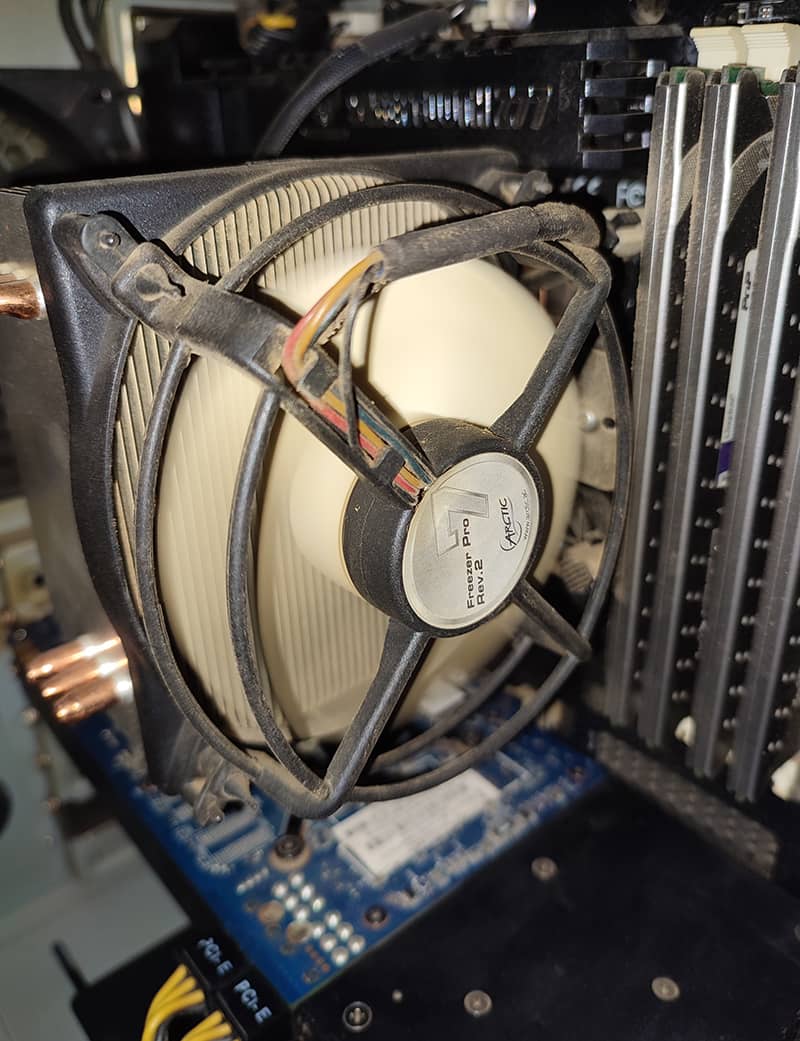
"Vấn đề là các quạt Arctic (thương hiệu của quạt của tôi) có dải hoạt động rất rộng, có thể quay mượt mà ở tốc độ vòng quay rất thấp và dừng hoàn toàn nếu tín hiệu PWM dưới một tỷ lệ nhất định. Bo mạch chủ có một cảnh báo cho tốc độ vòng quay thấp, nó phát hiện quạt quay với tốc độ vòng quay thấp và nhầm lẫn đó là lỗi của quạt. Kiểm tra trong BIOS xem cảnh báo này được cài đặt ở tốc độ vòng quay bao nhiêu, chỉ cần giảm số vòng quay hoặc tắt cảnh báo đó là xong".
Nói một cách ngắn gọn, lỗi CPU Fan trên bo mạch chủ ASUS là một vấn đề khá phổ biến liên quan đến việc phát hiện tốc độ quạt CPU trong quá trình khởi động (POST).
Điều đó là có thể. Tuy nhiên, tôi vẫn tiếp tục tìm kiếm và đọc được rằng ngay cả ASUS trên trang web của mình cũng đưa ra giải pháp này (tiếng Tây Ban Nha) là tắt cảnh báo tốc độ quạt CPU là hợp lệ.
Theo ASUS (tiếng Anh), lỗi này xảy ra khi thông báo lỗi "CPU FAN Error" xuất hiện trong POST, có nghĩa là hệ thống không phát hiện được quạt.
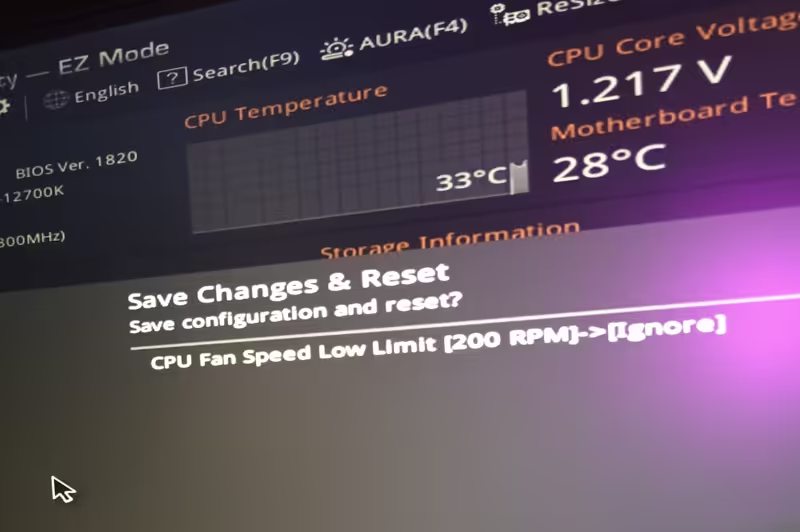
ASUS cũng hướng đến mục tiêu này và cho biết nếu cài đặt bất kỳ thương hiệu quạt CPU nào có tốc độ quay thấp hơn, hệ thống có thể không phát hiện được chính xác và đề xuất điều chỉnh "Giới hạn tốc độ quạt CPU tối thiểu" thành 200 RPM trong cài đặt BIOS.
Cần nhấn mạnh rằng bỏ qua thông báo lỗi không phải là giải pháp chung hay giải pháp được khuyến nghị nhất. Mặc dù quạt CPU của bạn là của thương hiệu Arctic và bo mạch chủ của bạn là ASUS, trước khi chọn giải pháp này, bạn phải đảm bảo rằng thông báo lỗi không phải là thật.
Vệ sinh và kiểm tra quạt và kết nối của nó

Đảm bảo quạt đang quay và được kết nối đúng vị trí (trong CPU_FAN) và đầu nối đang ở trạng thái tốt. Kiểm tra tài liệu hướng dẫn của bo mạch chủ, tuy nhiên các kết nối đều được đánh dấu bằng tên của chúng.
Đảm bảo rằng dây quạt CPU được cắm chắc chắn vào cổng CPU_FAN và KHÔNG cắm vào cổng CHA_FAN.
Kết nối CPU_FAN, vì lý do hiển nhiên, thường nằm ở phần trên của hầu hết các bo mạch, gần quạt làm mát của bộ xử lý.
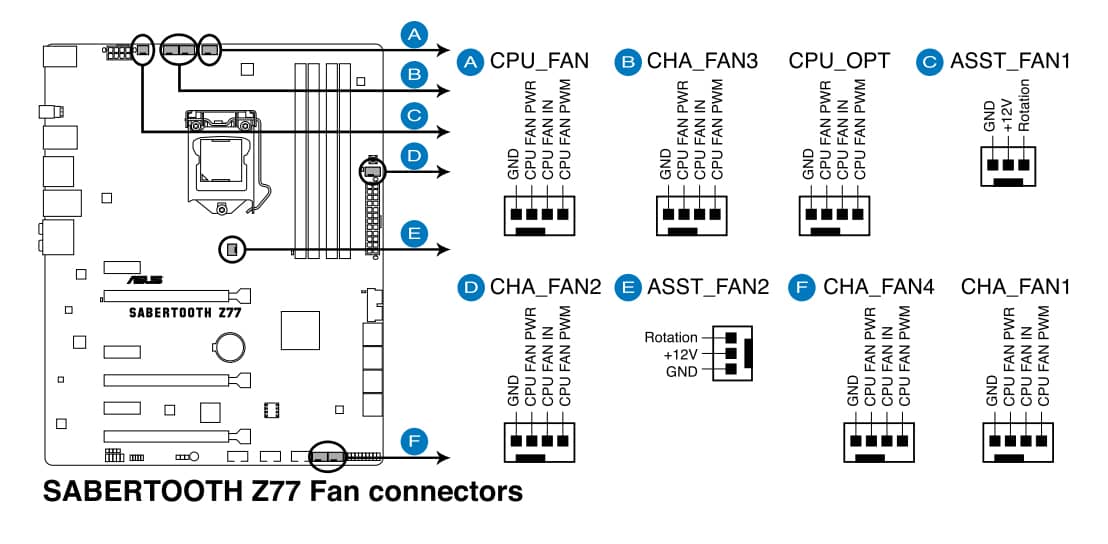
Tháo rời và lắp lại quạt, sau đó kết nối lại nếu có gì đó không ổn, bị hỏng, lỏng lẻo hoặc hư hỏng. Tham khảo lại hướng dẫn sử dụng của bo mạch để tuân theo các khuyến nghị của nhà sản xuất về cách lắp đặt đúng cách.
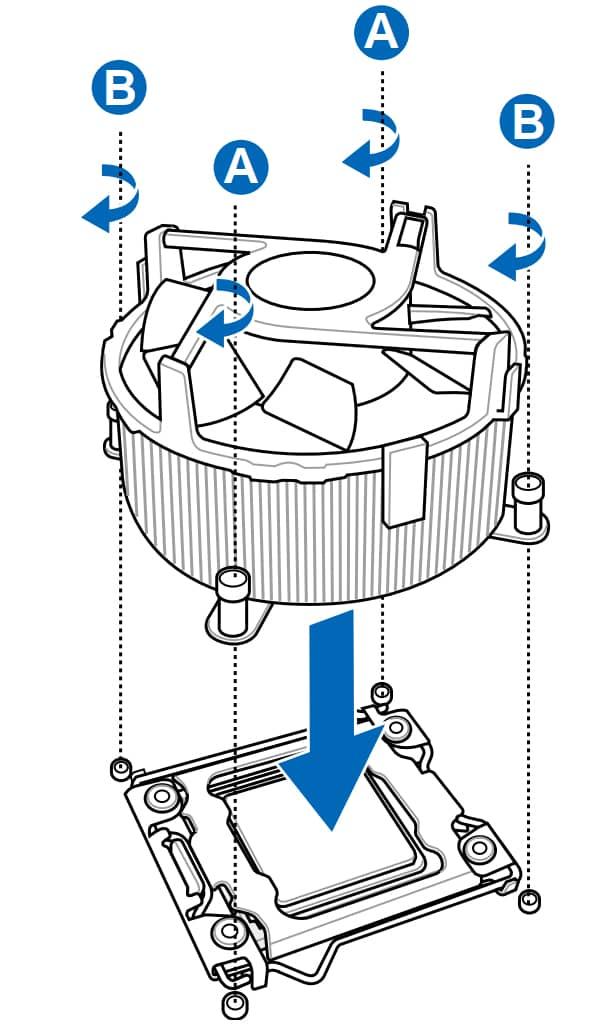
Vệ sinh quạt. Bụi bẩn có thể là nguyên nhân khiến quạt quay chậm hơn tốc độ bình thường, chậm lại liên tục và thậm chí có thể khiến quạt ngừng hoạt động. Đảm bảo rằng quạt không phát ra tiếng ồn lạ và nếu không có lỗi cơ học hoặc hư hỏng rõ ràng, bạn có thể bôi trơn một chút các ổ trục bằng một giọt dầu máy may để kiểm tra xem tiếng ồn có biến mất không.
Thay thế quạt nếu nó bị hỏng
Nếu bạn xác nhận có vấn đề về phần cứng, cần phải sửa chữa nó nếu có thể, hoặc nếu không thể, sẽ phải thay thế quạt bằng một cái mới. Tin tốt là bạn có thể tìm thấy các quạt CPU khá tốt với giá cả phải chăng.
Cũng không thừa khi cập nhật BIOS để xem phiên bản mới nhất có khắc phục được sự cố hay không.
Bỏ qua thông báo lỗi
Chỉ khi máy không nóng hơn bình thường, mọi thứ hoạt động bình thường, quạt quay với tốc độ bình thường và không có gì bị hỏng hoặc phát ra tiếng động lạ, bạn có thể tắt cảnh báo đó mà không lo ngại sẽ không bao giờ thấy nó nữa.
Tắt chức năng giám sát quạt trong BIOS
Lưu ý rằng, trong trường hợp bạn sử dụng hệ thống làm mát bằng chất lỏng hoặc quạt không tiêu chuẩn, BIOS có thể không phát hiện chúng chính xác. Trong trường hợp này, bạn cũng có thể tắt cảnh báo theo dõi quạt trong BIOS để tránh thông báo lỗi.
Để bỏ qua thông báo lỗi, hãy làm theo các bước thông thường để vào BIOS. Khởi động lại máy, nhấn F2 (hoặc phím truy cập được gán trên máy của bạn). Khi vào BIOS, truy cập chế độ nâng cao, thường được vào bằng phím F7, và trong tab màn hình, tìm Kiểm soát quạt CPU Q-Fan.
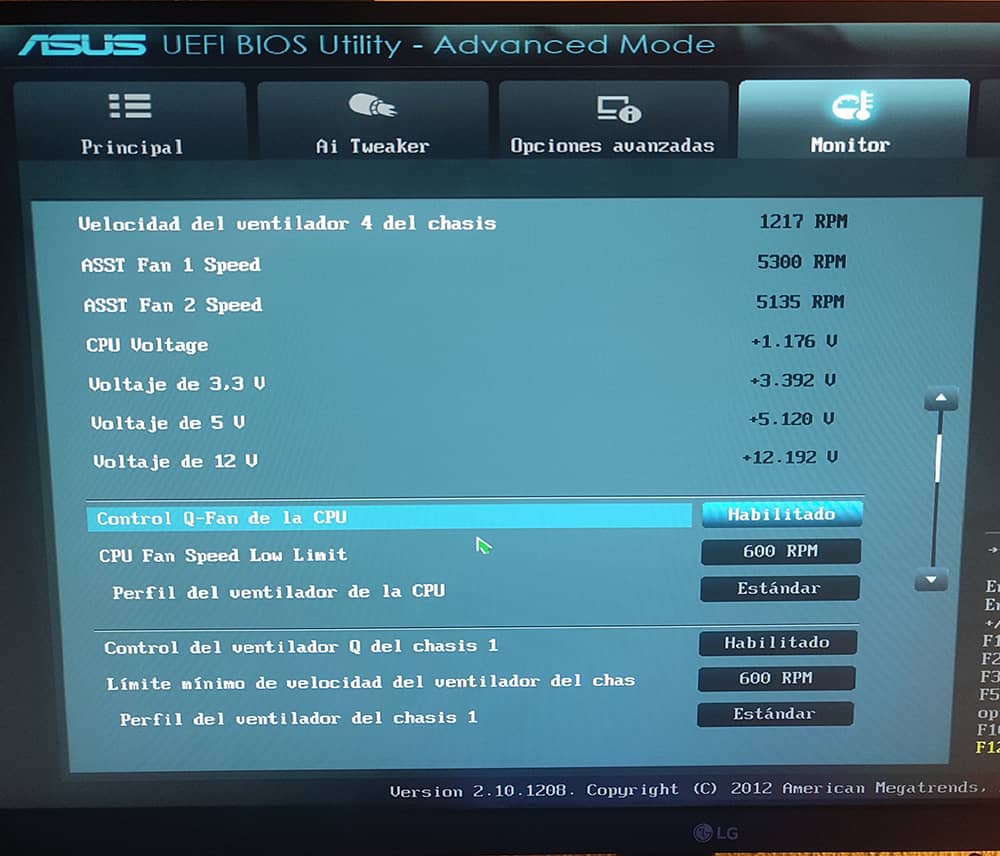
Nhấp vào Giới hạn tốc độ quạt CPU thấp và chọn "Bỏ qua".

Nếu muốn, bạn cũng có thể thử chọn tốc độ thấp hơn như 300 hoặc 200 vòng/phút. Trong trường hợp của tôi, điều này không có tác dụng gì vì (tôi đoán) BIOS vẫn đọc sai (hoặc không đọc) tốc độ quạt.
Cập nhật 2025
Và để bạn thấy mức độ phổ biến của lỗi phát hiện này, nhiều năm sau nó vẫn tiếp tục xảy ra. Lần này, lỗi xuất hiện trên một chiếc PC mà tôi tự lắp ráp từ đầu với bộ tản nhiệt Noctua NH-D15 G2, cũng trên bo mạch chủ ASUS. Giải pháp vẫn giống nhau: trước tiên, tôi thiết lập chế độ "Silent", và khi lỗi xuất hiện lại, tôi chuyển sang chế độ "Ignore" truyền thống được đề xuất.