Documentación oficial JRMora Feeds Pro
Aprende a configurar, personalizar y exprimir al máximo tu agregador de feeds.
Instalación y Licencias
1. Subida y Activación
Tras pagar la licencia del plugin lo recibirás en un .zip por correo junto con tu clave de licencia. JRMora Feeds Pro se instala como cualquier otro plugin premium. Dirígete a Plugins > Añadir nuevo > Subir plugin en tu panel de WordPress. Selecciona el archivo .zip que has descargado, instálalo y actívalo.
2. Validación y comprobación de la licencia
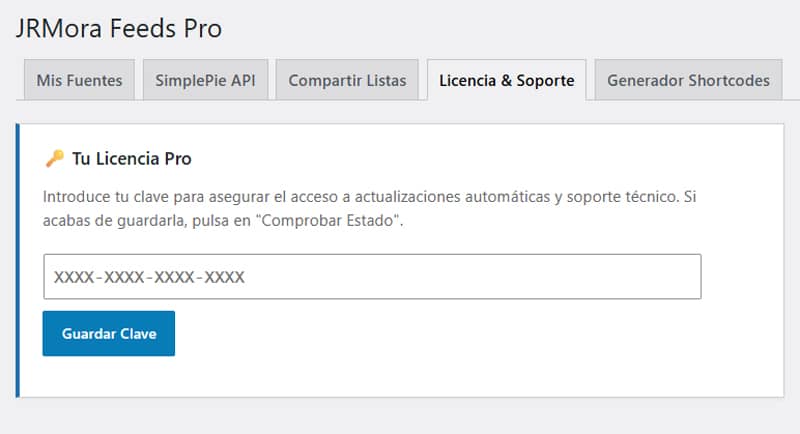
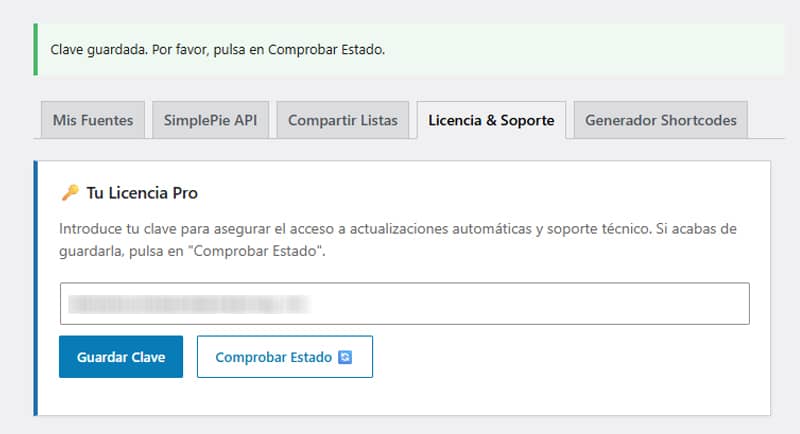
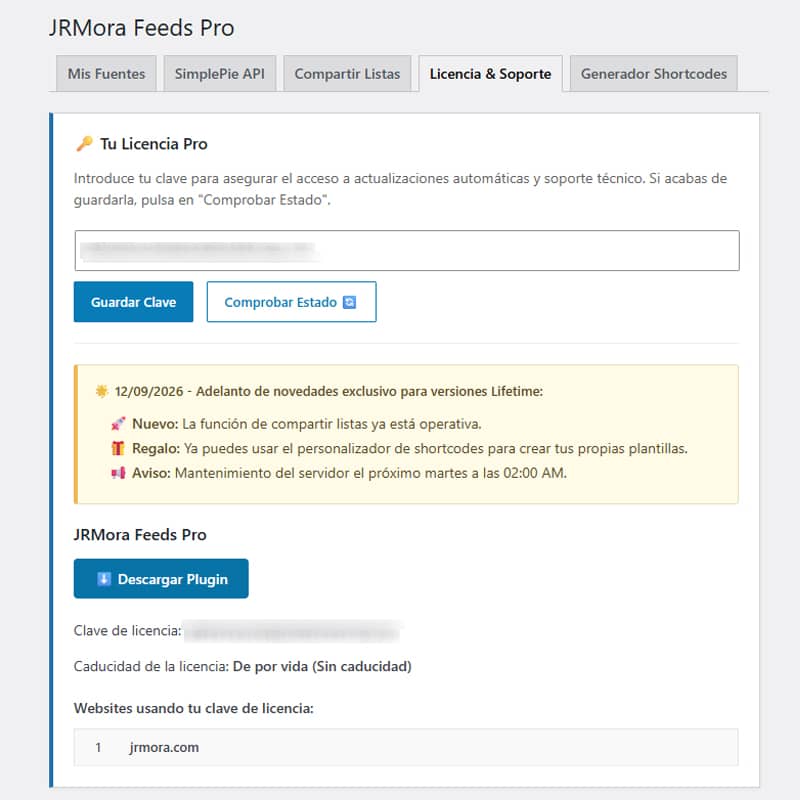
Una vez activado, aparecerá un nuevo menú en tu panel de WordPress llamado JRMora Feeds Pro. Entra en la pestaña Licencia & Soporte, pega la clave que recibiste por correo tras tu compra y haz clic en guardar. El plugin verificará tu dominio de forma segura a través de nuestra API. Pulsando en "Comprobar estado" se mostrará un botón de descarga, la clave de la licencia, el periodo de validez y la URL de la web donde está activa.
Tengo una licencia Lifetime, ¿tengo que renovar?
No. El sistema detecta automáticamente las licencias "Lifetime" (de por vida). Ocultará permanentemente los avisos de caducidad y te otorgará acceso ininterrumpido a todas las actualizaciones futuras y a las notificaciones VIP del servidor central.
Añadir Fuentes (SimplePie API)
Analizador y Previsualización
El corazón del plugin es su analizador de feeds en tiempo real. En la pestaña SimplePie API, simplemente introduce la URL de cualquier blog, diario o feed RSS. El motor nativo de WordPress rastreará el enlace, extraerá los metadatos y te mostrará una vista previa de los últimos artículos para que compruebes que todo se lee correctamente antes de añadirlo a tu lista.
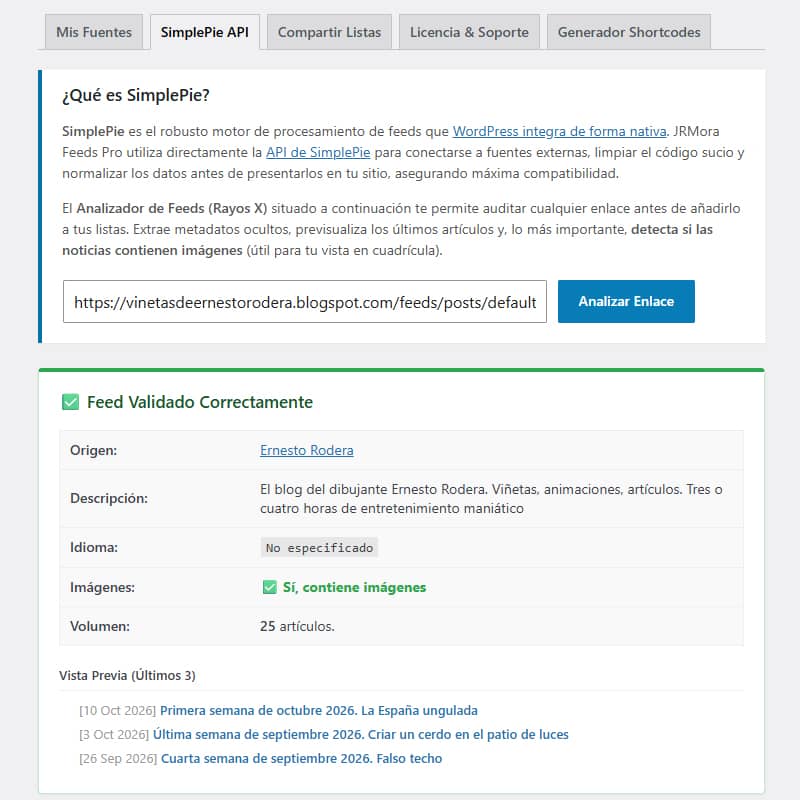
Diferencia entre "Noticias" y "Viñetas"
Al guardar un feed, debes clasificarlo. La opción "Noticias" captura el título, el texto (breve extracto) y la fecha (ideal para artículos). La opción "Viñetas" escanea el código en busca de imágenes incrustadas para generar galerías visuales, optimizando la extracción de la etiqueta <img>.
He añadido una fuente pero mi página pública está vacía
Para proteger el rendimiento de tu servidor (WPO), el plugin no procesa todas las URLs de golpe. Utiliza un sistema por lotes en segundo plano (AJAX). Las noticias irán apareciendo en tu web de forma progresiva unos minutos después de haberlas añadido. Aún así, siempre puedes forzar la sincronización de las fuentes desde el botón en la pestaña "Mis fuentes".
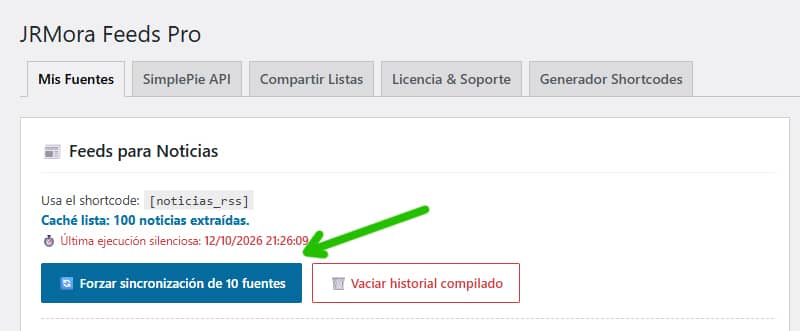
El Generador Visual de Shortcodes
No necesitas saber programar
La pestaña Generador Shortcodes dispone de un panel visual donde puedes elegir cómo se mostrará tu contenido. Al modificar el número de columnas, elegir el tema (Claro, oscuro o minimalista) o cambiar los colores, la caja inferior escribirá automáticamente el shortcode exacto que necesitas. Solo tienes que pulsar en Copiar y pegarlo en cualquier página, entrada o widget de tu web.
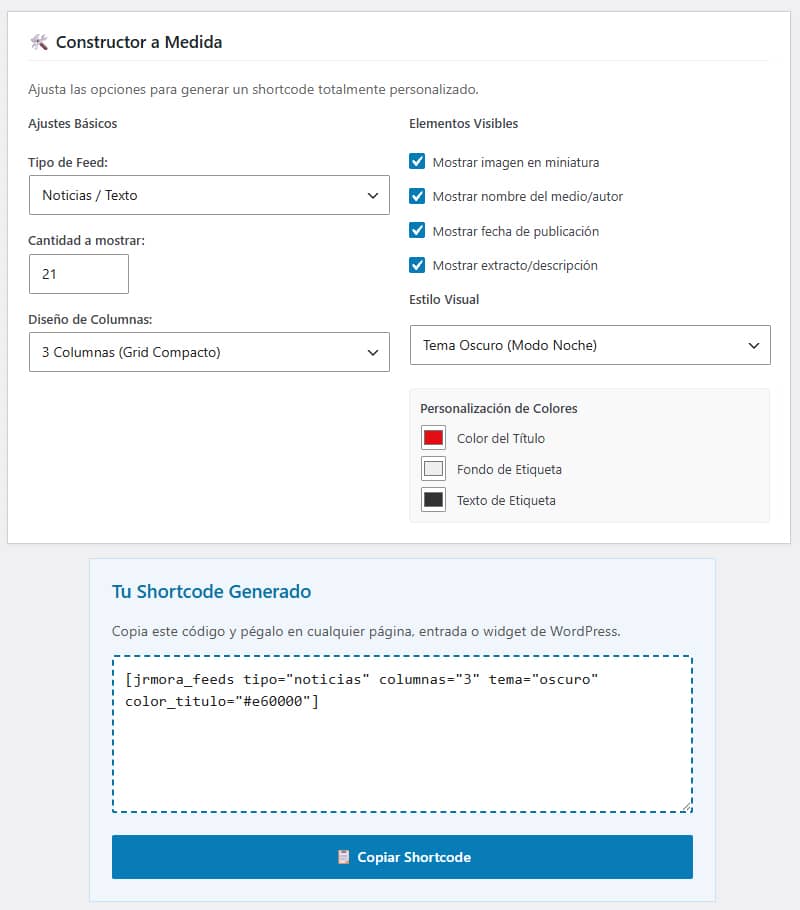
Cómo adaptar el diseño para un widget lateral (Sidebar)
Si quieres poner tu lista de noticias solo con titulares con enlace en una barra lateral estrecha, entra al generador, desmarca la casilla "Mostrar imagen en miniatura" y elige 1 columna. El sistema ajustará el CSS dinámicamente para que el texto ocupe el 100% del ancho, integrándose perfectamente en espacios reducidos.
¿Los estilos generados afectarán al resto de mi web?
No. JRMora Feeds Pro inyecta las reglas CSS localmente, protegiéndolas con IDs únicos. Esto significa que los colores y ajustes que elijas solo afectarán a ese bloque en concreto, sin sobreescribir los estilos de tu plantilla de WordPress.
Compartir Listas y Comunidad
Importar y exportar en Base64
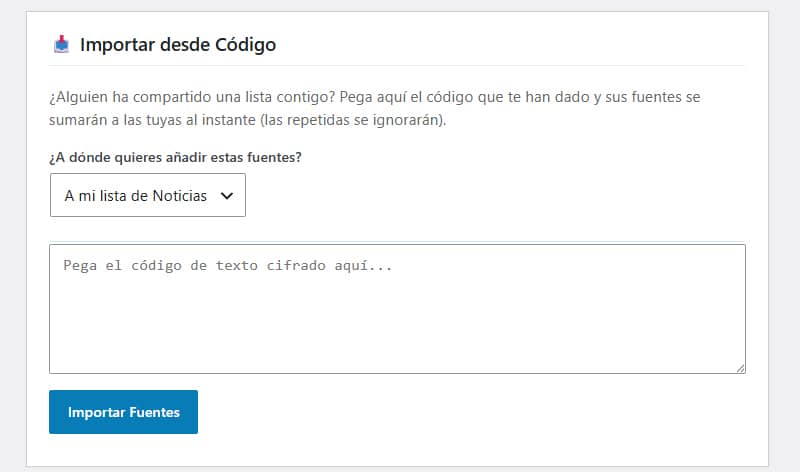
La pestaña Compartir Listas incluye una herramienta de exportación que convierte todos tus feeds registrados en una cadena de texto en formato Base64. Puedes copiar este código y enviarlo a otros usuarios para que importen tus fuentes con un solo clic. El plugin incorpora un sistema anti-duplicados que protegerá tu base de datos al importar listas de terceros, omitiendo las URLs que ya tengas.
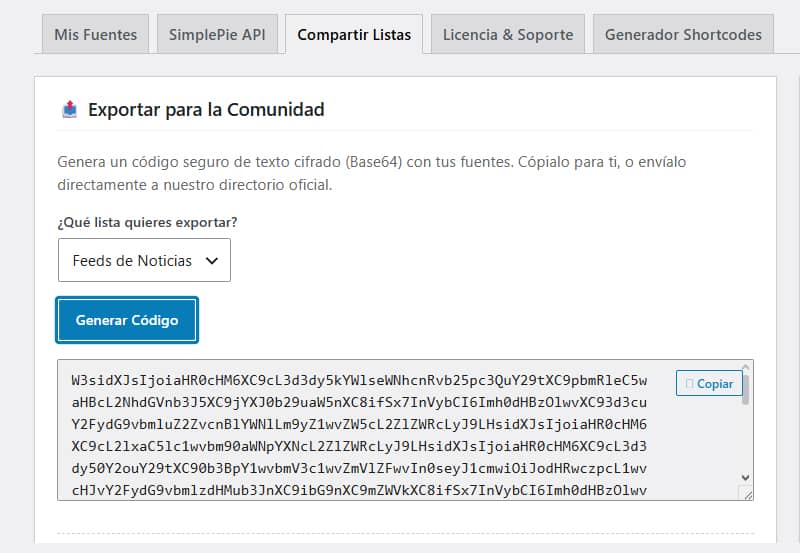
Conexión con el directorio público para compartir tus listas
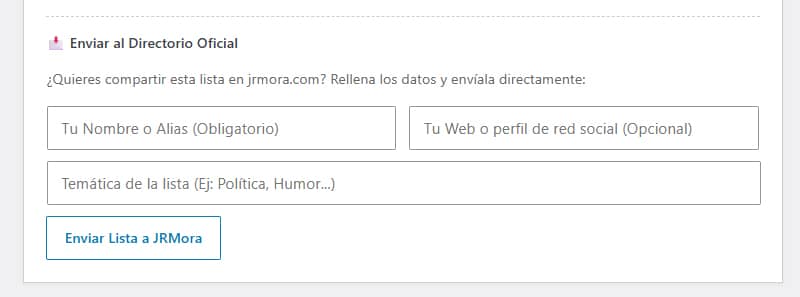
¿Has creado una lista temática genial? Rellena tu nombre y la temática en el formulario. El plugin enviará automáticamente tu lista por API al directorio público oficial de JRMora, convirtiéndola en un post para que toda la comunidad pueda descargar tus fuentes.