


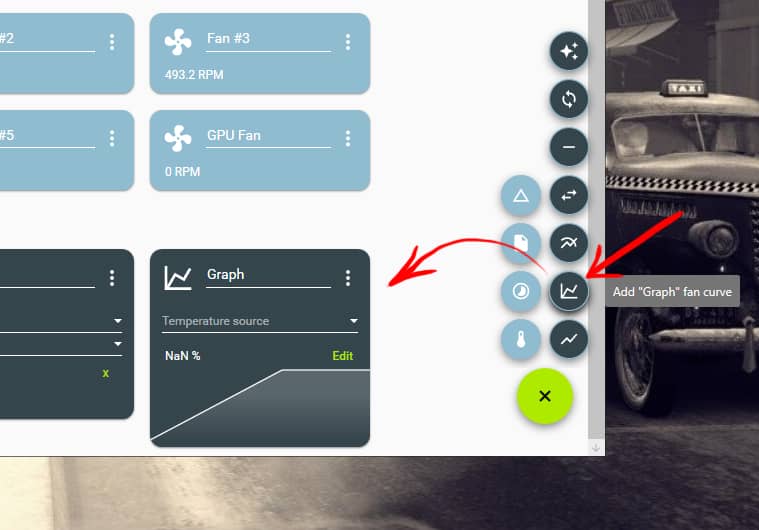
Para empezar crearemos una curva de ventilador "Graph" para la temperatura de la CPU, que será el indicador principal que determine cómo deben reaccionar el resto de ventiladores.
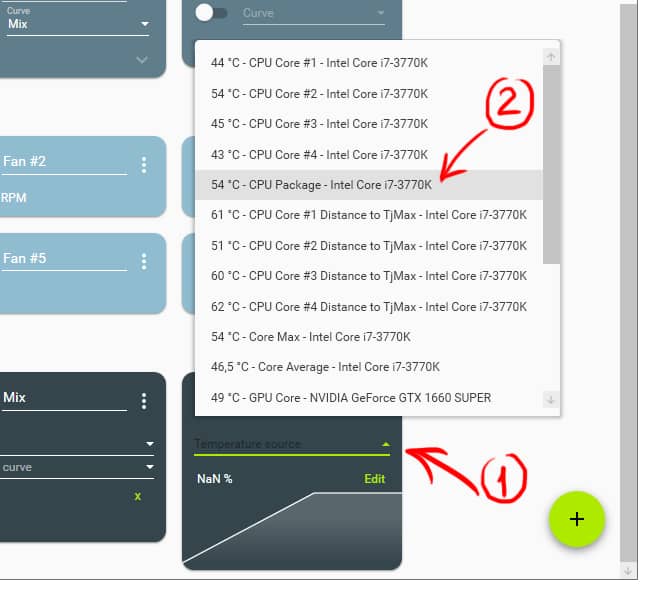
Le damos el nombre CPU y seleccionamos como fuente en "Temperature source" (1) la opción "CPU Package" (2) correspondiente al modelo de nuestra CPU, es decir, la del conjunto de los núcleos.
En "Edit" desplegamos las opciones y creamos la curva a nuestro interés.

A la izquierda verás los porcentajes de funcionamiento y abajo la temperatura.
En cuanto a la opción "Histéresis" se refiere al cambio de temperatura necesario para que un ventilador aumente o disminuya la velocidad de acuerdo con la curva establecida. Esto ayuda a suavizar las curvas de los ventiladores y evita que aumenten o disminuyan inmediatamente con un cambio de temperatura de uno o dos grados.
Es decir, si en histéresis ponemos 2º y 5 segundos en el tiempo de respuesta, cuando suban o bajen 2 grados las temperaturas marcadas en la curva, el programa retrasará 5 segundos la acción seleccionada para los ventiladores a los que se aplique.
La histéresis de los ventiladores es una característica muy interesante que no encontrarás en otros programas gratuito de este tipo que permite establecer ajustes más graduales y finos a las curvas de temperatura.
La histéresis se puede fijar entre dos y ocho grados, pero lo ideal es trastear hasta encontrar el mejor ajuste para la temperatura ambiente de tu estancia y la de tus componentes.
Es importante marcar la casilla para que sólo se aplique cuando la temperatura descienda.
A continuación creamos otra curva igual para la GPU y por último una nueva de "Mix".

En función seleccionamos "Max" y en "Add fan curve" seleccionamos las dos curvas creadas anteriormente de la CPU y la GPU.
Ahora ya podemos añadir esta curva "Mix" a tantos ventiladores como queramos, por ejemplo, para que cuando la CPU y/o la GPU suban de X grados, el ventilador que mueve el calor del disipador trabaje a más revoluciones, así como las de los que lo expulsan de la caja.
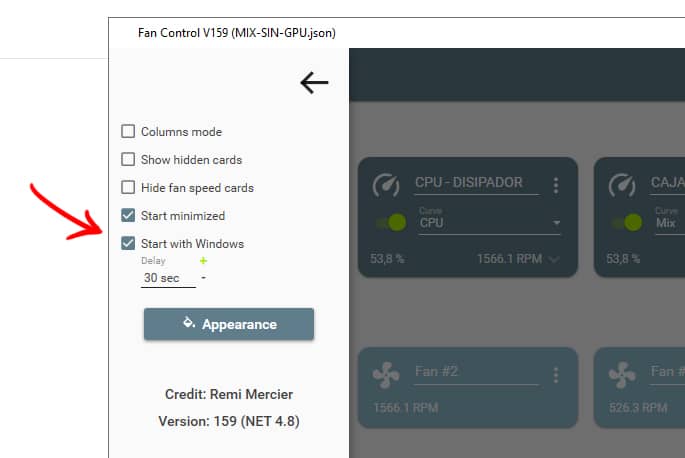
Para finalizar, marcamos la opción de que el programa se inicie cuando arrancamos el ordenador y listo.
El único fallo que he encontrado es que, en ocasiones, cuando cambio a algún otro de los perfiles creados, los Noctua del frontal no arrancan y sólo se soluciona apagando y encendiendo el ordenador. Por lo demás, al menos para mí, Fan Control es el programa más efectivo y sobre todo mucho más fácil de usar que el gran recomendado, SpeedFan, para configurar el comportamiento más eficaz de la ventilación.
Fan Control es un software ligero de código abierto (sobre la licencia), gratuito para uso no comercial que además funciona sin instalación. Eso sí, sólo está disponible para Windows 10 y 11. Puedes encontrar su documentación y la descarga en su web y en GitHub.
Pese a lo visual del programa y su facilidad de uso, tras probarlo durante unas semanas, he vuelto al vetusto, familiar y siempre confiable SpeepFan para crear las curvas.







Buenas, casi me das una alegría. Digo casi porque al final has puesto que "es un software ligero de código abierto". Y ese es el motivo por el que, cuando lo uso, lo hago con reticencia. Porque no es de código abierto. De su página en Github: "Sources for this software are closed.". Al ver tu comentario pensaba que lo había cambiado.
No me gusta tener programas siempre rulando sin que sepa de sus entresijos. No parece que vaya a troyanizarlo, lleva 3 años con el proyecto, buena reputación y funciona bien pero... Eh.
Muy buen artículo. Te has peleado con la histéresis y todo.
Saludos
Hostia, pues tienes razón. Gracias por el aviso. Lo uso desde hace un par meses después de probar Argus Monitor y otros que se presentaban como alternativas a SpeedFan y seguro que en el proceso de búsqueda alguna reseña o una mala lectura me hizo creer que era de código abierto o lo soñé.
Aunque parece que algunas de las bibliotecas que utiliza son de código abierto, FanControl en sí no lo es. Es freeware propietario.
https://github.com/Rem0o/FanControl.Releases/blob/master/LICENSE
¡Gracias, JRMora! Yo vivo en Murcia 🌞, por eso tengo dos ventiladores en mi PC. Voy a tener muy en cuenta tu valiosa y oportuna información. Salud.
Eo, vecino, gracias a ti por la visita y por ir dejando comentarios de vez en cuando. Dale duro ahí a la refrigeración. Por aquí tengo siete ventiladores en este ordenador. Nueve si contamos los dos de la gráfica. Cualquier día despega :P