
Di papan saya ada dua kipas bantu 35 mm yang tidak ada pilihan lain selain bertindak dalam konfigurasi yang diizinkan dari BIOS dan yang saya cari untuk menggantikannya.

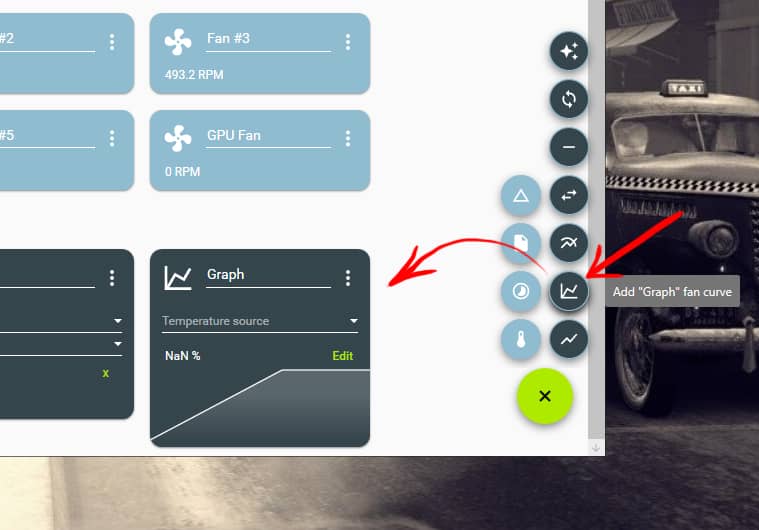
Untuk memulainya, kami akan membuat kurva kipas "Grafik" untuk suhu CPU, yang akan menjadi indikator utama yang menentukan bagaimana kipas lainnya harus bereaksi.
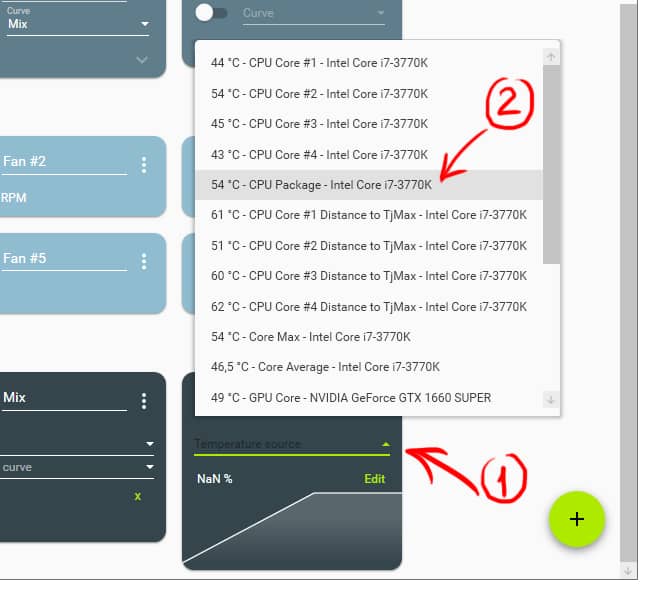
Kita beri nama CPU dan pilih "CPU Package" (2) sebagai sumber di bawah "Temperature source" (1), yaitu sumber untuk semua core.
Di "Edit", kami menurunkan opsi dan membuat kurva yang kami minati.

Di sebelah kiri Anda akan melihat persentase operasi dan di bawah suhu.
Opsi"Histeresis" mengacu pada perubahan suhu yang diperlukan agar kipas dapat mempercepat atau memperlambat sesuai dengan kurva yang ditetapkan. Hal ini membantu memperhalus kurva kipas dan mencegahnya naik atau turun secara langsung dengan perubahan suhu satu atau dua derajat.
Dengan kata lain, jika dalam histeresis kita menetapkan 2º dan 5 detik dalam waktu respons, ketika suhu yang ditandai pada kurva naik atau turun 2 derajat, program akan menunda tindakan yang dipilih untuk kipas yang diterapkan selama 5 detik.
Histeresis kipas adalah fitur yang sangat menarik yang tidak akan Anda temukan dalam program gratis lainnya dari jenis ini, ini memungkinkan Anda untuk mengatur penyesuaian yang lebih bertahap dan halus pada kurva suhu.
Histeresis dapat diatur antara dua hingga delapan derajat, tetapi idealnya adalah bermain-main sampai Anda menemukan pengaturan terbaik untuk suhu sekitar ruangan dan komponen Anda.
Penting untuk mencentang kotak sehingga hanya berlaku ketika suhu turun.
Selanjutnya kita membuat kurva lain untuk GPU dan akhirnya kurva "Mix" yang baru.

Dalam fungsi kami memilih "Max" dan dalam "Tambahkan kurva kipas" kami memilih dua kurva yang telah dibuat sebelumnya untuk CPU dan GPU.
Sekarang kita dapat menambahkan kurva "Mix" ini ke sebanyak mungkin kipas yang kita inginkan, misalnya, sehingga ketika CPU dan / atau GPU berada di atas derajat X, kipas yang memindahkan panas dari heatsink bekerja pada putaran yang lebih banyak, serta kipas yang mengeluarkannya dari casing.
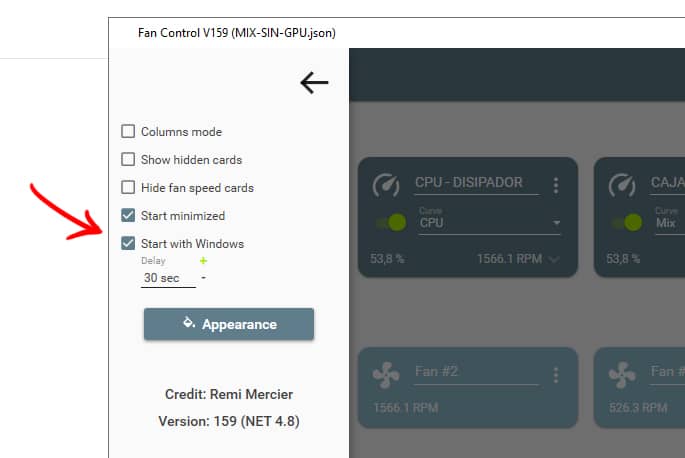
Terakhir, kami mencentang opsi agar program dijalankan saat kami menyalakan komputer dan selesai.
Satu-satunya kesalahan yang saya temukan adalah, kadang-kadang, ketika saya mengubah ke profil lain yang dibuat, unit Noctua di bagian depan tidak dapat dinyalakan dan ini hanya dapat diatasi dengan mematikan dan menghidupkan komputer. Jika tidak, setidaknya bagi saya, Fan Control adalah program yang paling efektif dan yang terpenting jauh lebih mudah digunakan daripada SpeedFan yang sangat direkomendasikan untuk mengonfigurasi perilaku kipas yang paling efisien.
Fan Control adalah perangkat lunak sumber terbuka yang ringan(lebih dari lisensi), gratis untuk penggunaan non-komersial dan bekerja tanpa instalasi. Namun, ini hanya tersedia untuk Windows 10 dan 11. Anda dapat menemukan dokumentasi dan mengunduhnya di situs web mereka dan di GitHub.





