
Till att börja med skapar vi en "Graph" fläktkurva för CPU-temperaturen, som kommer att vara huvudindikatorn som avgör hur de andra fläktarna ska reagera.
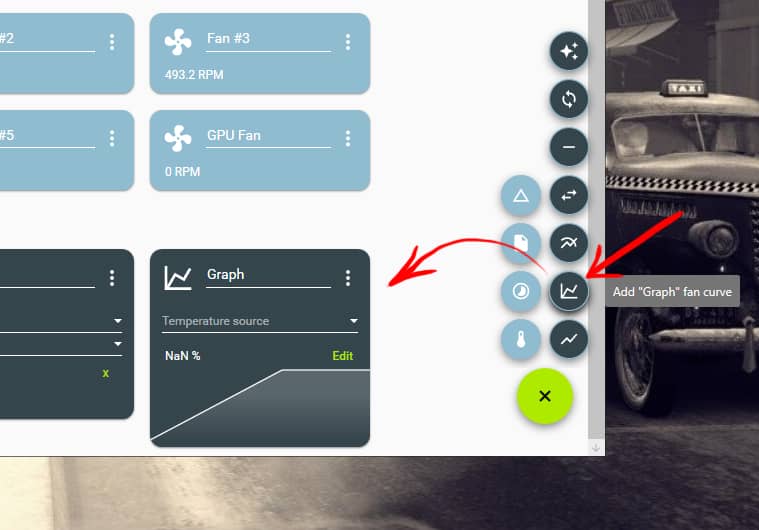
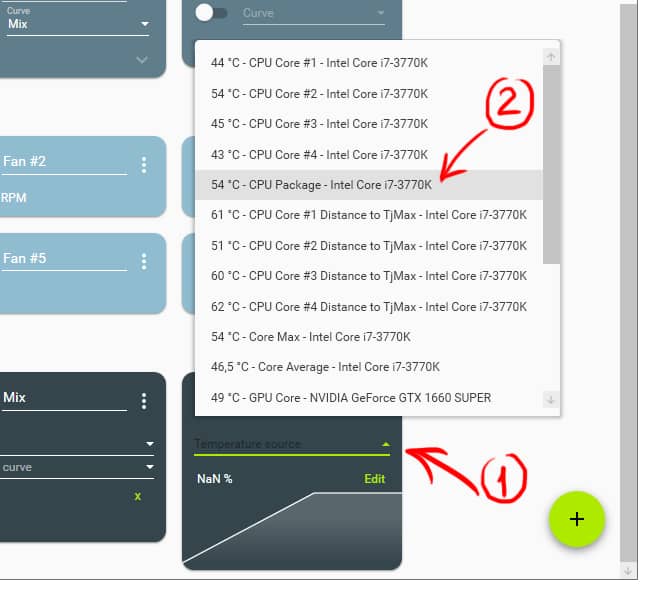
Vi ger den namnet CPU och väljer "CPU Package" (2) som källa under "Temperature source" (1), dvs. den för alla kärnor.
I "Edit" rullar vi ner alternativen och skapar den kurva vi är intresserade av.

Till vänster ser du driftprocenten och nedanför temperaturen.
Alternativet"Hysteresis" avser den temperaturförändring som krävs för att en fläkt ska öka eller minska hastigheten enligt den inställda kurvan. Detta bidrar till att jämna ut fläktkurvorna och förhindrar att de ökar eller minskar omedelbart vid en temperaturförändring på en eller två grader.
Med andra ord, om vi i hysteres ställer in 2º och 5 sekunder i svarstid, när temperaturen som markeras på kurvan stiger eller sjunker med 2 grader, kommer programmet att fördröja den valda åtgärden för de fläktar som den tillämpas på med 5 sekunder.
Hysteresen för fläktarna är en mycket intressant funktion som du inte hittar i andra gratisprogram av denna typ, den gör att du kan ställa in mer gradvisa och fina justeringar av temperaturkurvorna.
Hysteresen kan ställas in mellan två och åtta grader, men idealiskt är det bäst att leka runt tills du hittar den bästa inställningen för omgivningstemperaturen i ditt rum och dina komponenter.
Det är viktigt att kryssa i rutan så att den bara gäller när temperaturen sjunker.
Därefter skapar vi en ny kurva för GPU:n och slutligen en ny "Mix"-kurva.

I funktion väljer vi "Max" och i "Lägg till fläktkurva" väljer vi de två tidigare skapade kurvorna för CPU och GPU.
Nu kan vi lägga till denna "Mix"-kurva till så många fläktar som vi vill, till exempel så att när CPU och/eller GPU går över X grader, arbetar den fläkt som flyttar värmen från kylflänsen med fler varv, liksom de som driver ut den från höljet.
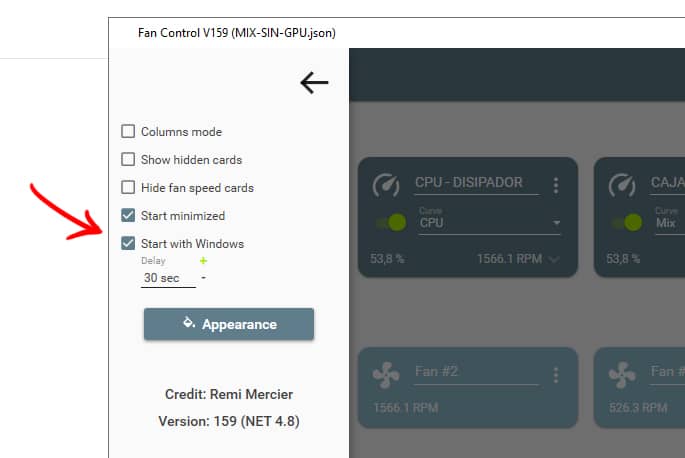
Slutligen kontrollerar vi alternativet för att programmet ska starta när vi startar datorn och det är det.
Det enda felet jag har hittat är att ibland, när jag byter till en annan av de skapade profilerna, startar inte Noctua-enheterna på framsidan och detta löses bara genom att stänga av och slå på datorn. I övrigt, åtminstone för mig, är Fan Control det mest effektiva programmet och framför allt mycket enklare att använda än det starkt rekommenderade SpeedFan för att konfigurera det mest effektiva fläktbeteendet.
Fan Control är en lätt programvara med öppen källkod, gratis för icke-kommersiellt bruk och fungerar utan installation. Den är dock endast tillgänglig för Windows 10 och 11.





