วิธีแก้ไขข้อผิดพลาดพัดลม CPU ที่มีเลือด! กด F1 เพื่อเรียกใช้การตั้งค่า?
ข้อความนี้ที่ปรากฏเมื่อเริ่มต้นใช้งานเป็นเรื่องปกติบนเครื่องที่มีเมนบอร์ด ASUS รุ่นเก่า แต่อาจปรากฏบนเครื่องยี่ห้ออื่นได้เช่นกัน
ฉันได้รับข้อความแสดงข้อผิดพลาดนี้มาหลายเดือนแล้ว ตั้งแต่วันแรกที่เปิดคอมพิวเตอร์เครื่องใหม่โดยไม่มีอะไรผิดปกติ เมื่อฉันถามบริษัทที่ประกอบคอมพิวเตอร์ให้ พวกเขาบอกฉันประมาณว่า "ไม่มีอะไรหรอก" และให้ปิดการแจ้งเตือนนั้นใน BIOS
แต่แน่นอนว่าฉันคิดว่ามันเป็นวิธีแก้ปัญหาที่ล้มเหลว เพราะการปิดการแจ้งเตือนของข้อผิดพลาดที่คาดว่าจะเกิดขึ้นไม่ได้แก้ไขข้อผิดพลาดนั้น หากมันมีอยู่จริง
เมื่อวิเคราะห์ข้อความตามตัวอักษร เราทราบเพียงว่าเรากำลังได้รับการเตือนเกี่ยวกับข้อผิดพลาดที่ไม่ระบุในพัดลม CPUและเราควรกด F1 เพื่อเข้าถึงการตั้งค่าของมันใน BIOS
ถ้าข้อผิดพลาดไม่มีอยู่จริงล่ะ?
บางครั้ง ปัญหานี้ไม่สามารถแก้ไขได้เพราะปัญหาไม่ได้มีอยู่จริง ฉันพูดเช่นนี้เพราะข้อผิดพลาดอาจเป็นข้อความนั้นเอง ซึ่งถูกสร้างขึ้นอย่างไม่ถูกต้องเนื่องจากการอ่านที่ผิดพลาดกับพัดลมบางยี่ห้อ
หนึ่งในคำอธิบายที่ทำให้ฉันเข้าใจในทิศทางที่ถูกต้องและเสริมสร้างทฤษฎีนี้ให้แข็งแกร่งขึ้นนั้น พบได้หลังจากค้นหาทุกซอกทุกมุมของอินเทอร์เน็ตบนเว็บไซต์ buldar(dot)com ซึ่งปัจจุบันได้ปิดตัวลงแล้ว
ประเด็นคือ พัดลม Arctic( ยี่ห้อของพัดลมของฉัน)มีช่วงการทำงานที่กว้างมาก; พวกมันสามารถหมุนที่ความเร็วรอบต่อนาทีต่ำมากได้โดยไม่มีปัญหา และจะหยุดทำงานโดยสมบูรณ์หากสัญญาณ PWM ต่ำกว่าร้อยละที่กำหนดไว้เมนบอร์ดมีระบบเตือนเมื่อพัดลมหมุนที่ความเร็วรอบต่ำ (rpm) ซึ่งตรวจจับเมื่อพัดลมหมุนที่ความเร็วต่ำเกินไปและอาจเข้าใจผิดว่าพัดลมเสีย ให้ตรวจสอบใน BIOS ว่าระบบเตือนนี้ตั้งค่าไว้ที่กี่ rpm คุณสามารถลดค่าตัวเลข rpm หรือปิดระบบเตือนนี้ได้ และปัญหาจะได้รับการแก้ไข
โดยสรุปแล้ว ข้อผิดพลาดของพัดลม CPU บนเมนบอร์ด ASUS เป็นปัญหาที่พบได้บ่อยซึ่งเกี่ยวข้องกับการตรวจจับความเร็วพัดลม CPU ระหว่างกระบวนการเริ่มต้นระบบ (POST)
มีความเป็นไปได้ อย่างไรก็ตาม ฉันยังคงค้นหาต่อไปและได้อ่านว่าแม้แต่ ASUSบนเว็บไซต์ของพวกเขาก็ให้วิธีแก้ไขนี้(ภาษาสเปน) ในการปิดการแจ้งเตือนความเร็วพัดลม CPU ว่าใช้ได้
ตามที่ASUSระบุข้อผิดพลาดนี้เกิดขึ้นเมื่อข้อความแสดงข้อผิดพลาด "CPU FAN Error" ปรากฏในPOST ซึ่งหมายความว่าระบบไม่สามารถตรวจพบพัดลมได้
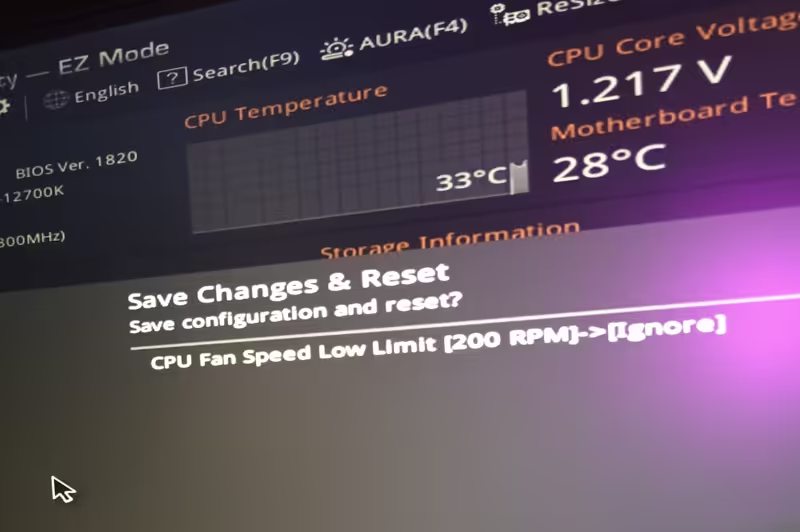
ASUS ยังชี้ไปในทิศทางนี้และกล่าวว่าหากมีการติดตั้งพัดลม CPU ของยี่ห้อใดก็ตามที่มีความเร็วรอบต่ำกว่า พัดลมอาจไม่สามารถตรวจจับได้อย่างถูกต้อง และแนะนำให้ตั้งค่า "ขีดจำกัดความเร็วพัดลม CPU ต่ำสุด" เป็น 200 รอบต่อนาทีในการตั้งค่า BIOS
จำเป็นต้องเน้นย้ำว่าการเพิกเฉยต่อข้อความ แสดงข้อผิดพลาดนั้นไม่ใช่ทางแก้ไขที่ใช้ได้ทั่วไปและไม่ใช่ทางเลือกที่เหมาะสมที่สุดตั้งแต่แรก แม้แต่ในกรณีที่พัดลม CPU ของคุณผลิตโดยArcticและเมนบอร์ดของคุณเป็นASUS ก็ตาม ก่อนที่จะเลือกใช้วิธีนี้ คุณต้องตรวจสอบให้แน่ใจว่าข้อความแสดงข้อผิดพลาดนั้นไม่ใช่ของจริง

คุณอาจสนใจใน
อาร์กติก ฟรีเซอร์ i13X, พัดลมซีพียู
นี่คือตัวระบายความร้อน CPU ขนาดกะทัดรัดและประหยัดพลังงาน พร้อมท่อความร้อน 3 เส้น และพัดลม PWM ขนาด 100 มม. ที่สามารถหมุนได้ระหว่าง 300 ถึง 2000 รอบต่อนาที อ่าน
ทำความสะอาดและตรวจสอบพัดลมและจุดเชื่อมต่อ

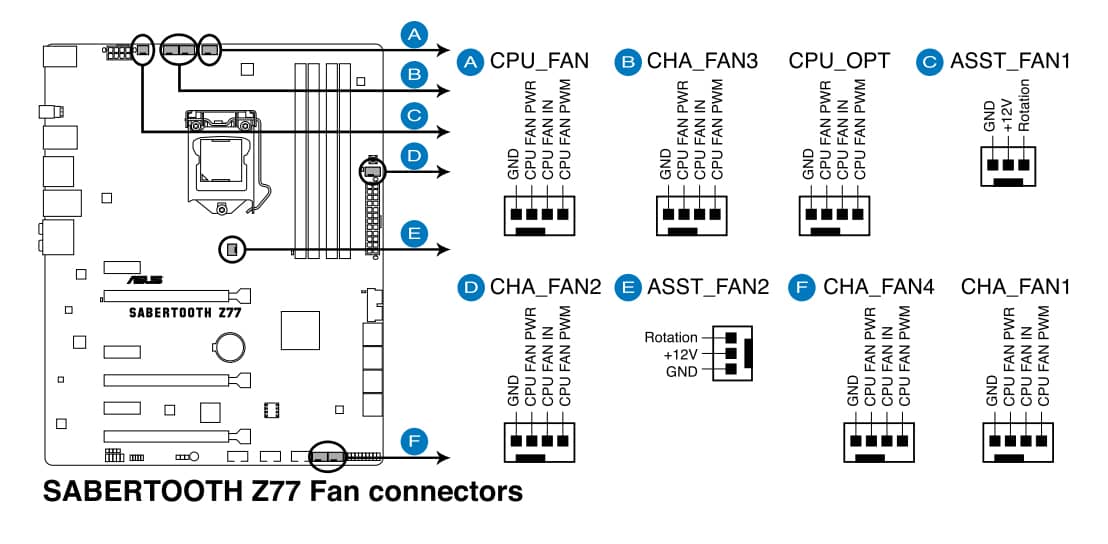
ตรวจสอบให้แน่ใจว่าพัดลมหมุนอยู่และเชื่อมต่ออย่างถูกต้องในตำแหน่งที่ควรเชื่อมต่อ (กับCPU_FAN) และขั้วต่ออยู่ในสภาพดี ตรวจสอบเอกสารคู่มือของเมนบอร์ดของคุณ ในทุกกรณี การเชื่อมต่อจะมีเครื่องหมายระบุชื่อไว้อย่างชัดเจน
ตรวจสอบให้แน่ใจว่าสายพัดลม CPU ติดตั้งอย่างแน่นหนาในขั้วต่อ CPU_FAN และไม่ใช่ในขั้วต่อ CHA_FAN
ด้วยเหตุผลที่ชัดเจน การเชื่อมต่อ CPU_FAN มักจะอยู่บนเมนบอร์ดเกือบทุกตัวที่ด้านบนใกล้กับพัดลมโปรเซสเซอร์
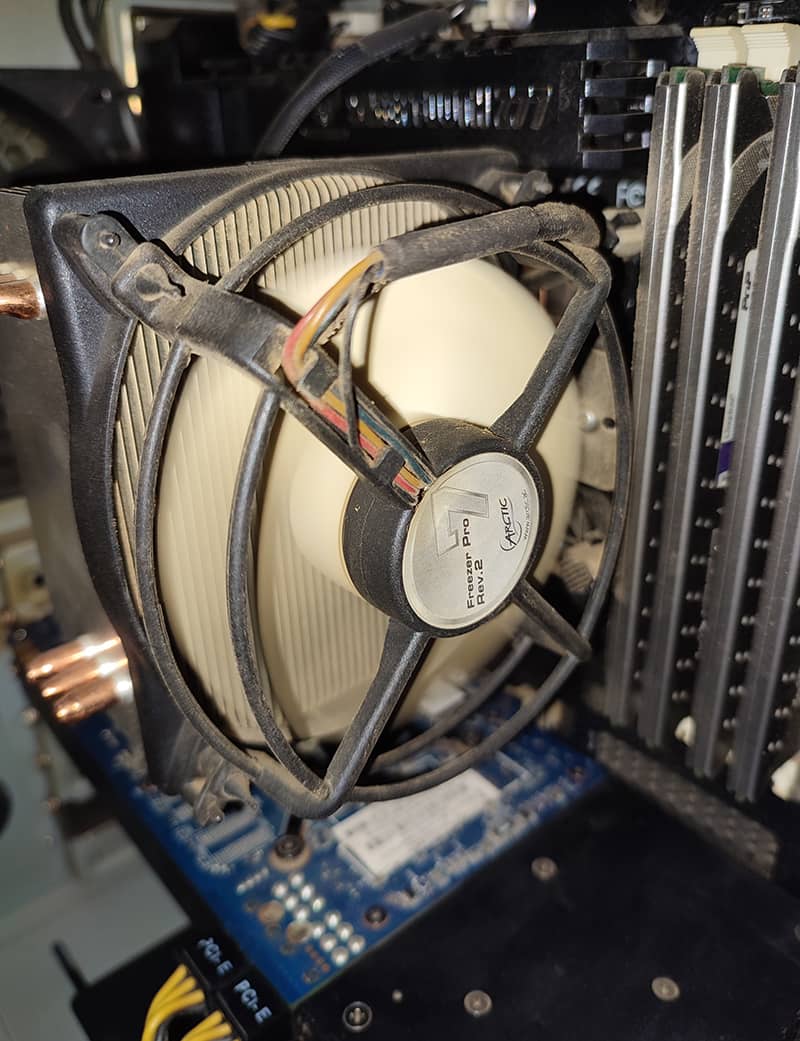
ถอดประกอบและเชื่อมต่อพัดลมใหม่ในกรณีที่มีสิ่งผิดปกติ ชำรุด หลวม หรือเสียหาย โปรดอ้างอิงคู่มือเมนบอร์ดของคุณเพื่อปฏิบัติตามคำแนะนำของผู้ผลิตในการประกอบอย่างถูกต้อง
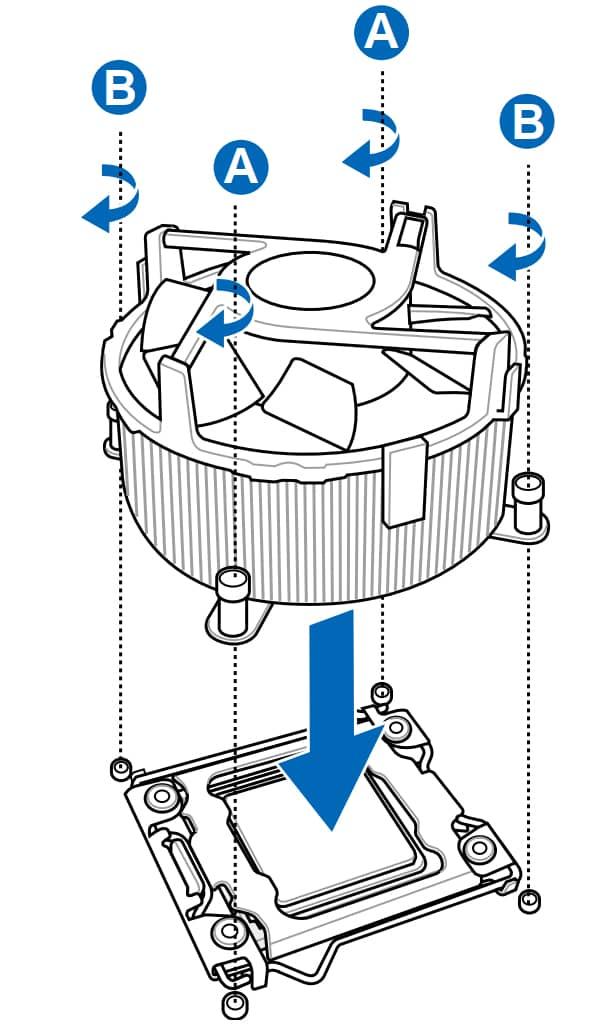
ทำความสะอาดพัดลม. ฝุ่นละอองอาจทำให้พัดลมหมุนช้าลงกว่าที่ควร, หมุนช้าเป็นระยะ, หรืออาจหยุดหมุนได้. ตรวจสอบให้แน่ใจว่าไม่มีเสียงแปลก ๆ ออกมา. หากไม่มีข้อผิดพลาดทางกลไกหรือความเสียหายที่เห็นได้ชัด, คุณสามารถหยอดน้ำมันเครื่องจักรเย็บผ้าลงไปในตลับลูกปืนเพื่อดูว่าเสียงหายไปหรือไม่.
เปลี่ยนพัดลมหากมีข้อบกพร่อง
หากคุณยืนยันว่ามีปัญหาทางกายภาพ จะต้องซ่อมแซมหากเป็นไปได้ มิฉะนั้นจะต้องเปลี่ยนพัดลมใหม่ ข่าวดีคือคุณสามารถหาพัดลม CPU ที่ค่อนข้างดีได้ในราคาที่สมเหตุสมผลมาก
นอกจากนี้ ควรอัปเดต BIOS ด้วยในกรณีที่เวอร์ชันล่าสุดสามารถแก้ไขปัญหาได้
เพิกเฉยต่อข้อความแสดงข้อผิดพลาด
เฉพาะเมื่อเครื่องไม่ร้อนเกินไป ทุกอย่างทำงานอย่างถูกต้อง พัดลมทำงานด้วยความเร็วปกติ ไม่มีอะไรเสียหาย และไม่มีเสียงแปลกๆ คุณจึงสามารถปิดการแจ้งเตือนดังกล่าวได้อย่างปลอดภัยและจะไม่เห็นมันอีก
ปิดการตรวจสอบพัดลมใน BIOS
โปรดทราบว่าหากคุณใช้ระบบระบายความร้อนด้วยของเหลวหรือพัดลมที่ไม่เป็นมาตรฐาน BIOS อาจไม่สามารถตรวจจับได้อย่างถูกต้อง ในกรณีนี้ คุณสามารถปิดการแจ้งเตือนการตรวจสอบพัดลมใน BIOS เพื่อหลีกเลี่ยงข้อความแสดงข้อผิดพลาดได้เช่นกัน
หากต้องการเพิกเฉยต่อข้อความแสดงข้อผิดพลาด ให้ทำตามขั้นตอนปกติเพื่อเข้าสู่ BIOS รีสตาร์ทเครื่อง แล้วกด F2 (หรือปุ่มที่ตั้งค่าไว้สำหรับเข้าถึง BIOS ของเครื่องคุณ) เมื่อเข้าสู่ BIOS แล้ว ให้เข้าสู่โหมดขั้นสูง ซึ่งโดยปกติจะเข้าได้ด้วยการกด F7 จากนั้นไปที่แท็บ Monitorแล้วค้นหา CPU Q-Fan Control
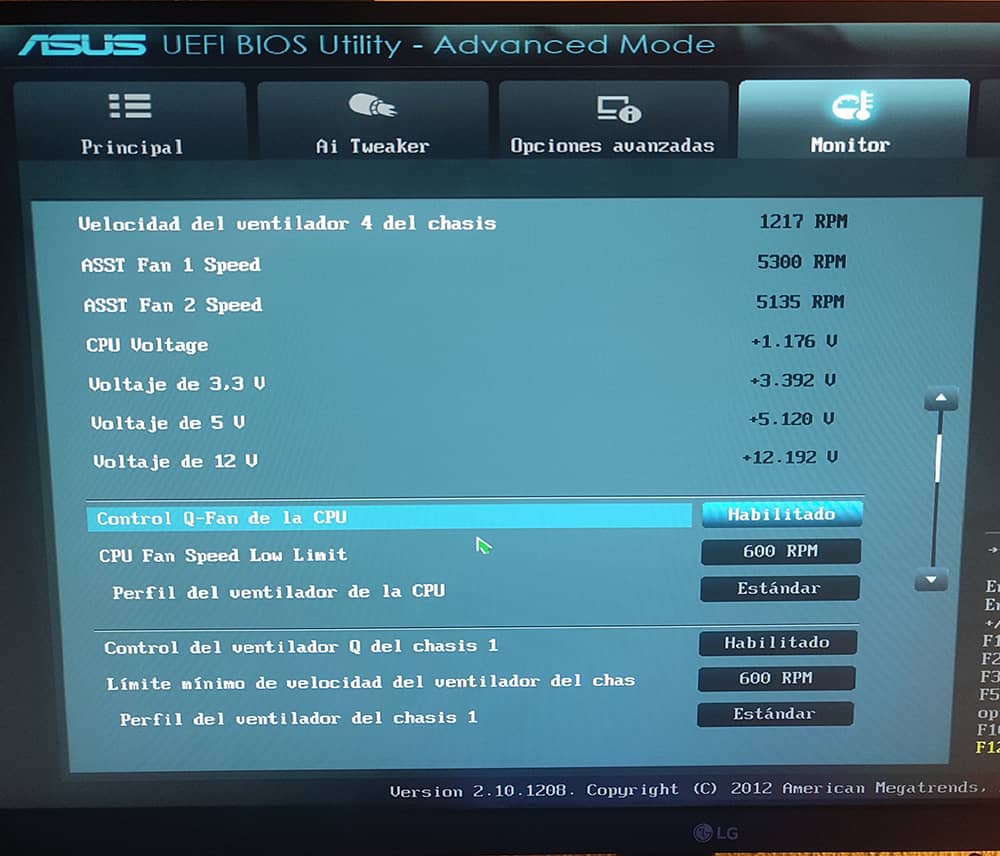
คลิกที่ "ขีดจำกัดความเร็วพัดลม CPU ต่ำ" แล้วเลือก "ไม่สนใจ"

หากคุณต้องการ คุณสามารถลองเลือกความเร็วที่ต่ำกว่า เช่น 300 หรือ 200 รอบต่อนาทีได้ ในกรณีของผม มันไม่ได้ผลเลย (ผมคิดว่า) เพราะ BIOS ยังคงอ่านความเร็วพัดลมไม่ถูกต้อง (หรือไม่สามารถอ่านได้เลย)
อัปเดต 2025
และเพื่อแสดงให้คุณเห็นว่าข้อผิดพลาดในการตรวจจับนี้เกิดขึ้นบ่อยเพียงใด มันยังคงเกิดขึ้นอีกหลายปีต่อมา ครั้งนี้มันปรากฏบนพีซีที่ผมประกอบขึ้นเองทั้งหมดโดยใช้ Noctua NH-D15 G2 และเมนบอร์ด ASUS เช่นกัน วิธีแก้ไขก็เหมือนเดิม: ผมตั้งค่าเป็นโปรไฟล์ "Silent" ก่อน และเมื่อมันกลับมาอีกครั้ง ผมก็เปลี่ยนกลับไปเป็นการตั้งค่าแบบดั้งเดิม "Ignore"