


Por fim, verifique se “0BDA 2838 00” aparece no campo “USB ID ” e clique em“Install Driver”.
Clique apenas uma vez. Mesmo que pareça que não surtiu efeito, aguarde. A instalação demora alguns segundos para começar.
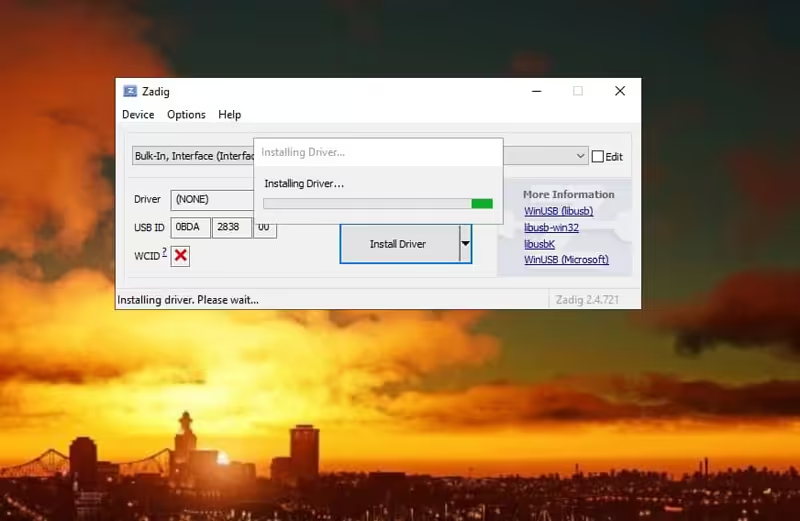
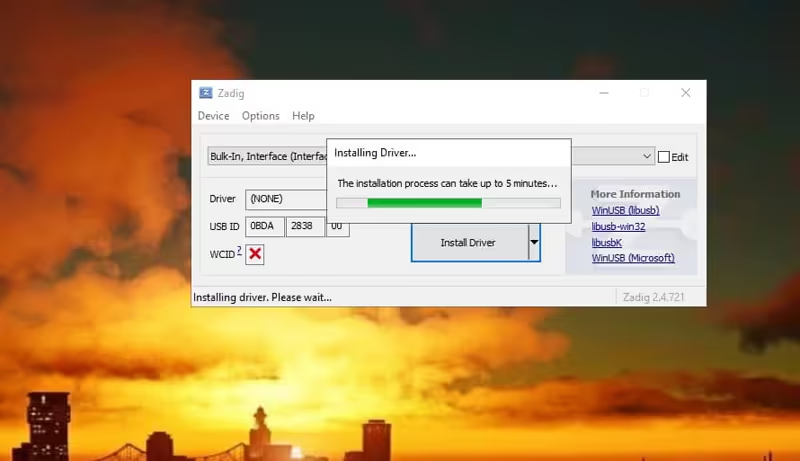
Após alguns minutos (dependendo do seu computador), a instalação estará concluída. Agora você já tem o driver do RTL-SDR v4 instalado.
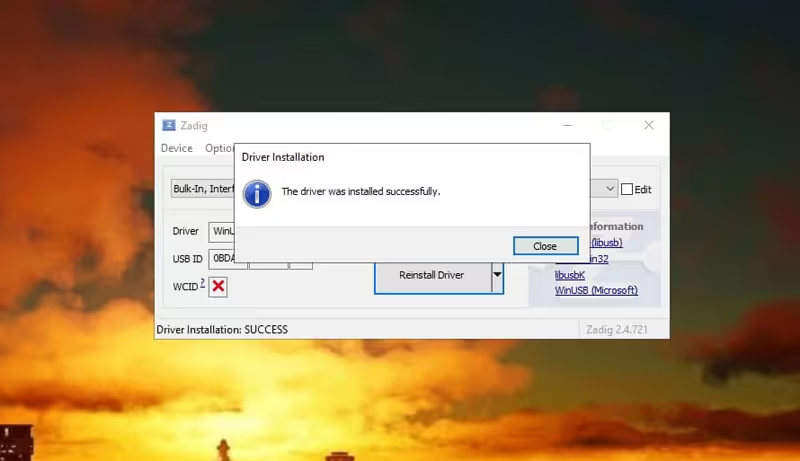
Agora, no Gerenciador de Dispositivos, você poderá verificar que, em vez de duas entradas “Bulk-In, Interface”, aparecerá apenas uma, o que indica que o novo driver foi instalado.
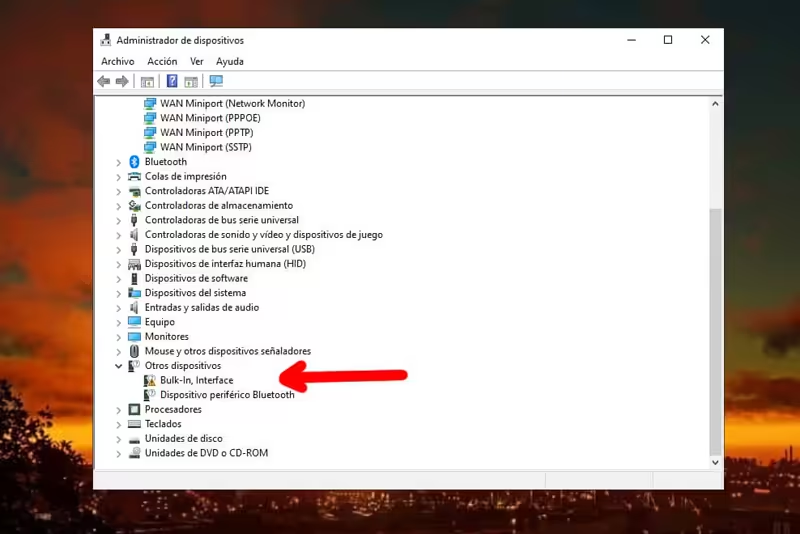
Dependendo do equipamento, é provável que você não o encontre lá e que ele apareça com o nome “Blog V4” nos dispositivos USB (Universal Serial Bus), desde que o dongle esteja conectado ao computador.

Abra o software e comece a jogar
Agora você já pode abrir o programa executando o SDRSharp.exe
No menu “Hambúrguer” do SDR Sharp, em “Source”, selecione “RTL-SDR USB” (isso geralmente é igual em todos os programas)
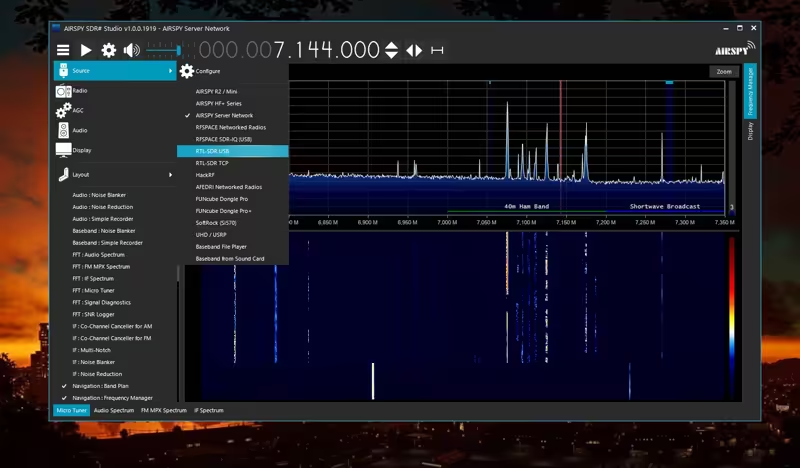
E basta apertar o botão “Play” para começar a receber sinais; depois disso, você pode ajustar o ganho e configurar o programa do jeito que quiser.
Aqui está um trecho de escuta nas bandas de 40 metros, 10 metros (CB) e outras, com os primeiros testes da antena loop MLA 30+.
Apesar de não ter sido um dia muito bom para a propagação e de minhas condições, localização e altura da antena não serem as melhores, fiquei bastante surpreso ao conseguir ouvir algumas estações na banda de 11 metros (27,555 USB continua sendo um verdadeiro caldeirão) e até mesmo algo na Banda Cidadã (CB).
Escolher um software para o RTL-SDR
Aqui, a escolha é uma questão pessoal. Existem vários programas compatíveis com este SDR. Alguns são mais completos, mas também mais complexos. Quase todos são muito parecidos em termos de uso. Aqui está uma lista dos que você pode experimentar.
Há algum tempo venho comparando o SDR# (SDRSharp) (criado inicialmente pela Airspy exclusivamente para seus dispositivos) com o SDR++ (software multiplataforma e de código aberto). Talvez esses sejam os dois mais usados para quem está começando, e já posso adiantar que prefiro o SDR++; tentarei explicar os motivos.
Em ambos os programas, para navegar pelas frequências, você pode aumentar ou diminuir o valor clicando com o mouse na parte superior ou inferior de qualquer número, ou usando as setas para a direita e para a esquerda do cursor. Você também pode ir para qualquer ponto com um clique no analisador de espectro.


À esquerda, o SDR# (SDRSharp); à direita, o SDR++.
Ambos os programas apresentam muitas semelhanças em suas ferramentas e opções, contam com boa documentação e guias de usuário, além de inúmeras resenhas no YouTube, fóruns e blogs. Nos dois, é possível marcar frequências para criar uma lista de acesso rápido, gravar, experimentar os filtros, ajustar a largura de banda com o mouse, etc.
Deixo aqui os dois guias. Embora já tenham vários anos, não houve mudanças estruturais no que diz respeito ao uso.
Manual do SDR# e do SDRSharp
Aqui está o do SDR# (SDRSharp).
E a do SDR++, traduzida do inglês para o espanhol graças ao DeepL. A tradução é aceitável, exceto por algumas palavras isoladas, como “Ham”, traduzida como “jamón”, quando o correto seria “ham radio” = equipamento de radioamadorismo.
O SDRSharp se destaca por sua interface mais refinada e visualmente mais agradável, além de contar com alguns plug-ins interessantes (embora estejam espalhados e muitos deles não sejam atualizados há muito tempo); no entanto, o SDR++ teve um desempenho muito melhor. Aqui estão as conclusões da minha experiência de uso:
A favor do SDR++
- Muito mais estável, o SDRSharp apresenta muitas falhas no Windows 10, causando encerramentos inesperados intermitentes.
- Mais leve e otimizado. O analisador de espectro consome menos recursos.
- Sua interface é mais simples e é mais fácil de usar logo de cara.
- O gravador dele funciona melhor nas configurações padrão. No SDRSharp, não consegui fazê-lo funcionar.
- Além disso, seu criador vem comentando as melhorias e mudanças no Twitter.
- Pode ser usado no Windows, Linux, macOS e BSD e, desde 2022, conta com uma versão para Android.
Artigos relacionados:
Blog RTL-SDR V4, ouvir novamente
Análise da antena loop MLA 30+
Se você quiser receber os próximos posts por e-mail, inscreva-seaqui.
Perguntas frequentes
O RTL-SDR serve para transmitir?
Não transmite nada, não serve para transmitir. O RTL é um “dongle” USB com o “interior” de um receptor de rádio. Como não tem botões, controles nem nada, é preciso instalar um programa para poder sintonizar as frequências, etc. (daí o nome de “rádio controlado por software”).
Preciso de uma antena para usar o RTL-SDR Blog V4?
Sim e não. Você pode usá-lo “localmente” com sua antena e receberá o que essa antena for capaz de captar; além disso, também pode ser usado sem uma antena física para ouvir emissoras que outras pessoas têm conectadas à internet.
Quero instalar minha própria antena. Qual devo escolher?
Como o aparelho cobre uma faixa de frequências muito ampla, é necessária uma antena multibanda ou uma específica para cada banda.
Como posso saber o “alcance” da minha antena?
Não resta outra opção a não ser instalá-la e começar a escanear frequências. O “alcance” (o que você conseguir ouvir) dependerá da propagação solar, da localização e do tipo de antena, dos obstáculos (geográficos ou não) e da altura em que estiver instalada.








