
Na mé desce jsou dva z těch 35 mm asistentů, pro které není jiná možnost než jednat v konfiguraci povolené z BIOSu a pro které hledám stejné, abych je nahradil.

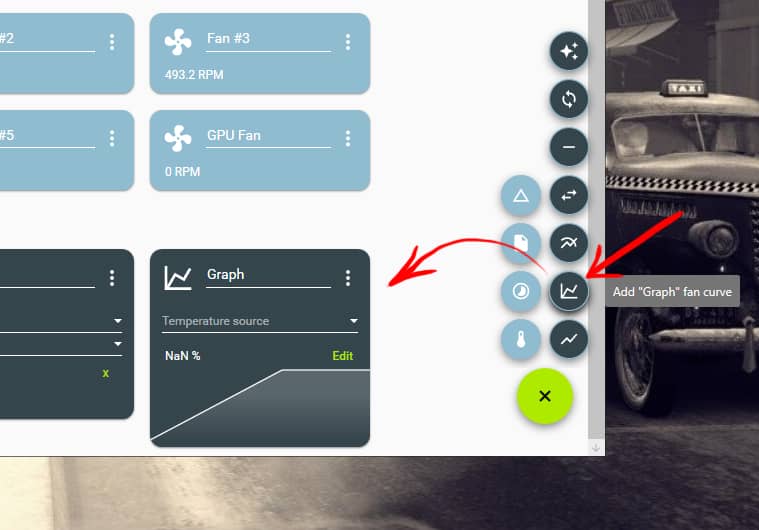
Nejprve vytvoříme křivku ventilátoru "Graf" pro teplotu procesoru, která bude hlavním ukazatelem určujícím, jak mají reagovat ostatní ventilátory.
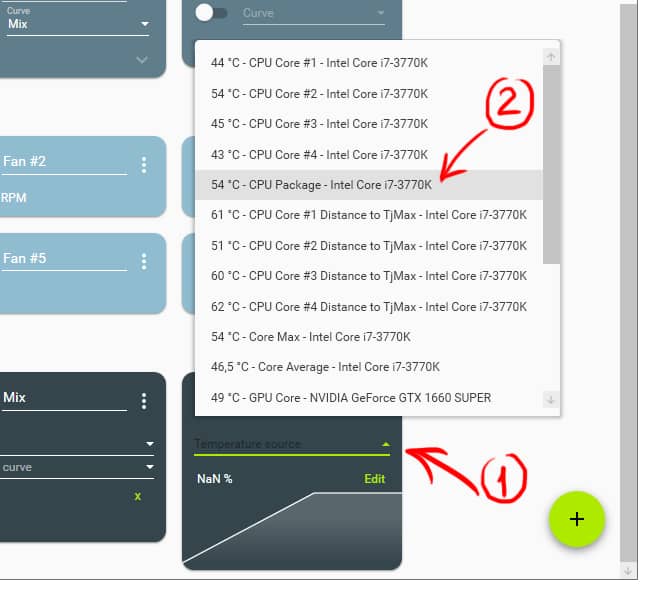
Dáme mu název CPU a jako zdroj v položce "Zdroj teploty" (1) vybereme možnost "Balíček CPU" (2) odpovídající modelu našeho CPU, tj. modelu sady jader.
V nabídce "Upravit" procházíme možnosti a vytváříme křivku, která nás zajímá.

Vlevo se zobrazují provozní procenta a pod nimi teplota.
Pokud jde o možnost "Hystereze", ta se týká změny teploty potřebné k tomu, aby ventilátor zvýšil nebo snížil otáčky podle nastavené křivky. To pomáhá vyhlazovat křivky ventilátorů a zabraňuje jejich okamžitému zvýšení nebo snížení při změně teploty o jeden nebo dva stupně.
Jinými slovy, pokud v hysterezi nastavíme 2º a 5 sekund v době odezvy, když teploty vyznačené na křivce stoupnou nebo klesnou o 2 stupně, program zpozdí akci zvolenou pro ventilátory, na které se vztahuje, o 5 sekund.
Hystereze ventilátorů je velmi zajímavá funkce, kterou v jiných bezplatných programech tohoto typu nenajdete a která umožňuje nastavit pozvolnější a jemnější úpravy teplotních křivek.
Hysterezi lze nastavit v rozmezí od dvou do osmi stupňů, ale v ideálním případě je nejlepší si pohrát a najít nejlepší nastavení pro okolní teplotu v místnosti a vaše komponenty.
Je důležité zaškrtnout políčko tak, aby platilo pouze při poklesu teploty.
Poté vytvoříme další křivku pro GPU a nakonec novou křivku "Mix".

Pod funkcí vybereme "Max" a pod "Add fan curve" vybereme dvě dříve vytvořené křivky CPU a GPU.
Nyní můžeme tuto křivku "Mix" přidat k libovolnému počtu ventilátorů, například tak, že když CPU a/nebo GPU překročí teplotu X stupňů, ventilátor, který odvádí teplo z chladiče, pracuje s vyššími otáčkami, stejně jako ventilátory, které ho vyhánějí ze skříně.
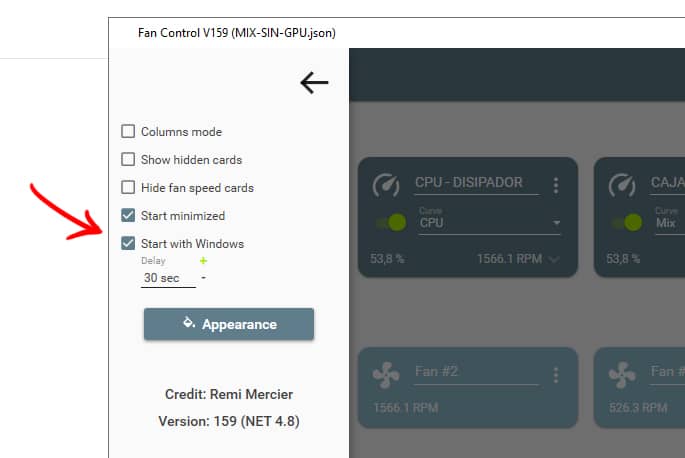
Nakonec zaškrtneme možnost, aby se program spustil při spuštění počítače, a to je vše.
Jediná chyba, na kterou jsem přišel, je, že někdy, když přepnu na jiný z vytvořených profilů, Noctua na přední straně se nespustí a vyřeší to až vypnutí a zapnutí počítače. Jinak, alespoň pro mě, je Fan Control nejefektivnější program a především mnohem jednodušší na používání než velmi doporučovaný SpeedFan, pro nastavení co nejefektivnějšího chování ventilátoru.
Fan Control je lehký open source software (o licenci), který je zdarma pro nekomerční použití a funguje bez instalace. Je však k dispozici pouze pro Windows 10 a 11. Jeho dokumentaci a soubory ke stažení najdete na jejich webových stránkách a GitHubu.





