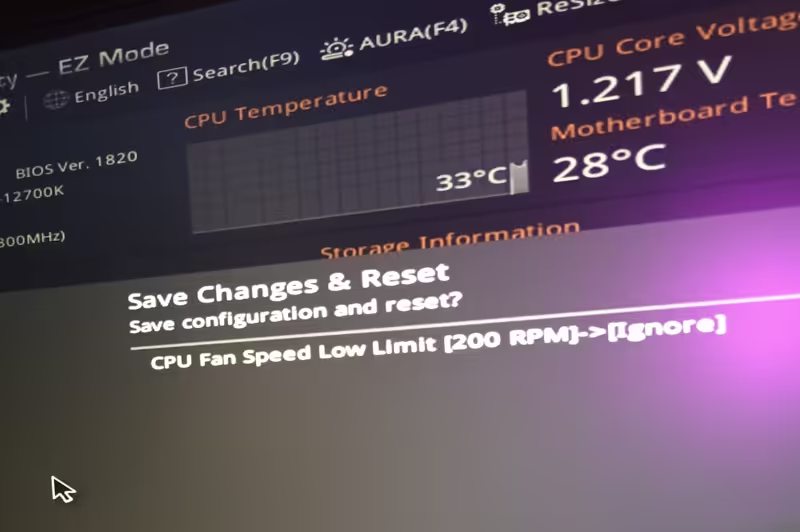
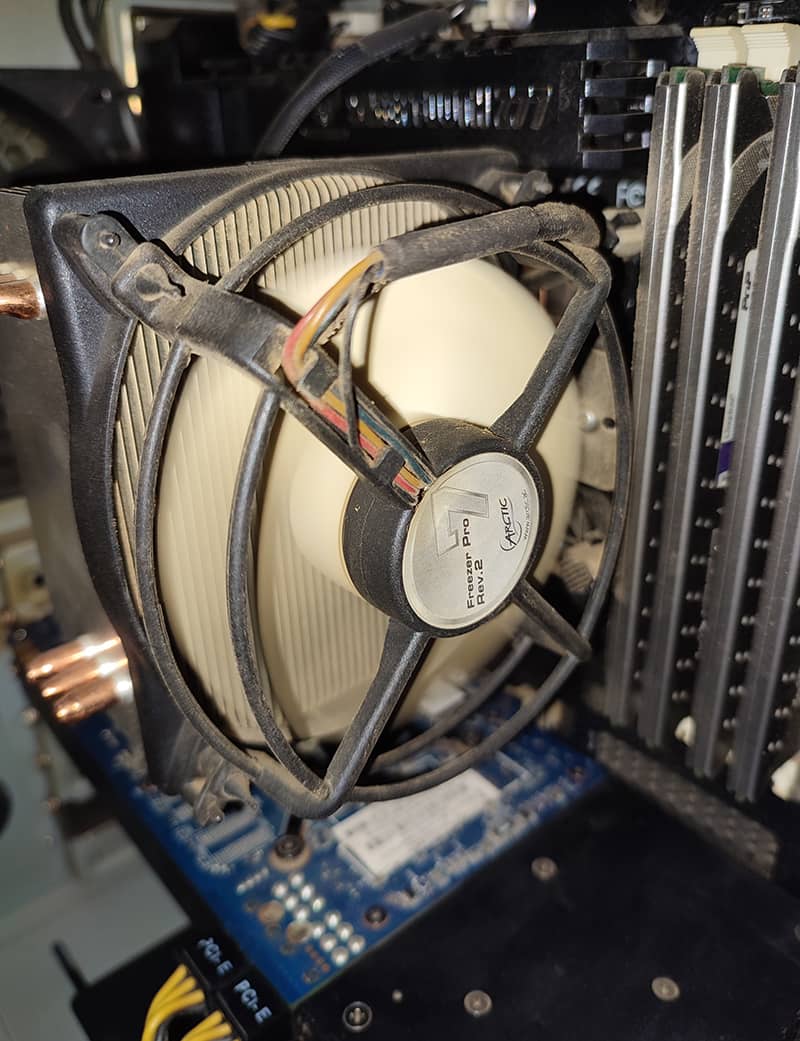
खूनी सीपीयू फैन त्रुटि को कैसे ठीक करें! सेटअप चलाने के लिए F1 दबाएँ?
स्टार्टअप पर यह संदेश पुराने ASUS मदरबोर्ड वाली मशीनों पर आम है, लेकिन यह अन्य ब्रांडों पर भी दिखाई दे सकता है।
जब मैंने एक नया कंप्यूटर चालू किया, तो पहले दिन से ही कुछ महीनों तक मुझे यह त्रुटि संदेश मिलता रहा, जबकि सब कुछ ठीक-ठाक काम कर रहा था। जब मैंने उसे असेंबल करने वाली कंपनी से पूछा, तो उन्होंने मुझे मोटे तौर पर कहा कि "यह कुछ भी नहीं है" और BIOS में उस अलर्ट को निष्क्रिय कर दें।
लेकिन, बेशक, मुझे लगा कि यह एक अधूरा समाधान था क्योंकि एक कथित त्रुटि की चेतावनी को अक्षम करने से त्रुटि, यदि वह मौजूद है, ठीक नहीं होती।
संदेश का पाठ्य विश्लेषण करने पर हमें केवल यह पता चलता है कि हमें CPU पंखे में एक अनिर्दिष्ट त्रुटि के बारे में चेतावनी दी जा रही है और हमें BIOS में इसकी सेटिंग्स तक पहुँचने के लिए F1 दबाना चाहिए।
क्या होगा अगर त्रुटि मौजूद ही न हो?
कभी-कभी यह समस्या हल नहीं की जा सकती क्योंकि समस्या मौजूद ही नहीं होती। मैं ऐसा इसलिए कह रहा हूँ क्योंकि त्रुटि स्वयं संदेश में हो सकती है, जो कुछ पंखों के ब्रांडों द्वारा गलत रीडिंग के कारण गलत तरीके से उत्पन्न होता है।
एक ऐसा स्पष्टीकरण, जिसने मुझे सही रास्ते पर ला दिया और इस सिद्धांत को पुष्ट किया, buldar.com नामक एक वेबसाइट के हर कोने में इंटरनेट पर खोज करने के बाद मिला, जो अब बंद हो चुकी है।
असल में, Arctic फैन ( मेरे फैन का ब्रांड) की ऑपरेटिंग रेंज बहुत व्यापक है; वे बहुत कम RPM पर भी सुचारू रूप से घूम सकते हैं और अगर PWM सिग्नल एक निश्चित प्रतिशत से नीचे हो तो पूरी तरह रुक जाते हैं। मदरबोर्ड में लो आरपीएम अलार्म होता है, जो पहचानता है कि पंखा कम आरपीएम पर घूम रहा है और इसे पंखे की खराबी समझ लेता है। BIOS में देखें कि यह अलार्म कितने आरपीएम पर सेट है, बस उस आरपीएम मान को कम कर दें या उस अलार्म को अक्षम कर दें और आपका काम हो गया।
संक्षेप में, ASUS मदरबोर्ड्स पर CPU फैन एरर एक काफी आम समस्या है जो बूट प्रक्रिया (POST) के दौरान CPU फैन की गति का पता लगाने से संबंधित है।
यह संभव था। फिर भी, मैंने खोज जारी रखी और पढ़ा कि ASUS भी अपनी वेबसाइट पर CPU फैन स्पीड अलर्ट को अक्षम करने के लिए इस समाधान (स्पेनिश) को मान्य बताता है ।
ASUS के अनुसार, यह त्रुटि तब होती है जब POST के दौरान "CPU FAN Error" संदेश दिखाई देता है, जिसका अर्थ है कि सिस्टम पंखे का पता नहीं लगा पाता।
ASUS भी इसी दिशा में इशारा करता है और कहता है कि यदि किसी ब्रांड का CPU फैन कम घूर्णन गति वाला स्थापित किया जाता है, तो सिस्टम उसे सही ढंग से पहचान नहीं पाएगा और BIOS सेटिंग्स में "CPU फैन स्पीड लोअर लिमिट" को 200 RPM पर सेट करने का सुझाव देता है।
यह जोर देकर कहा जाना चाहिए कि त्रुटि संदेश को अनदेखा करना कोई सार्वभौमिक समाधान नहीं है, और न ही यह शुरुआत के लिए सबसे उपयुक्त है। भले ही आपका CPU फैन Arctic का हो और आपका मदरबोर्ड ASUS का हो, इस समाधान को अपनाने से पहले आपको यह सुनिश्चित करना चाहिए कि त्रुटि संदेश वास्तविक नहीं है।

आपको इसमें रुचि हो सकती है
आर्कटिक फ्रीजर i13X, सीपीयू फैन
यह तीन हीट पाइप और 100 मिमी PWM पंखे वाला एक कॉम्पैक्ट और किफायती CPU कूलर है, जो 300 से 2000 RPM के बीच घूमता है। पढ़ें
पंखे और उसके कनेक्शन को साफ करें और जांचें।

सुनिश्चित करें कि पंखा घूम रहा है और यह सही जगह ( CPU_FAN) से जुड़ा है तथा कनेक्टर अच्छी स्थिति में है। अपने मदरबोर्ड के दस्तावेज़ देखें; किसी भी स्थिति में कनेक्शनों पर उनके नाम लिखे होते हैं।
सुनिश्चित करें कि CPU फैन केबल CPU_FAN कनेक्टर में मजबूती से स्थापित हो और CHA_FAN कनेक्टर में न हो।
स्पष्ट कारणों से, CPU_FAN कनेक्शन आमतौर पर लगभग सभी मदरबोर्ड्स पर प्रोसेसर फैन के पास ऊपर की ओर स्थित होता है।
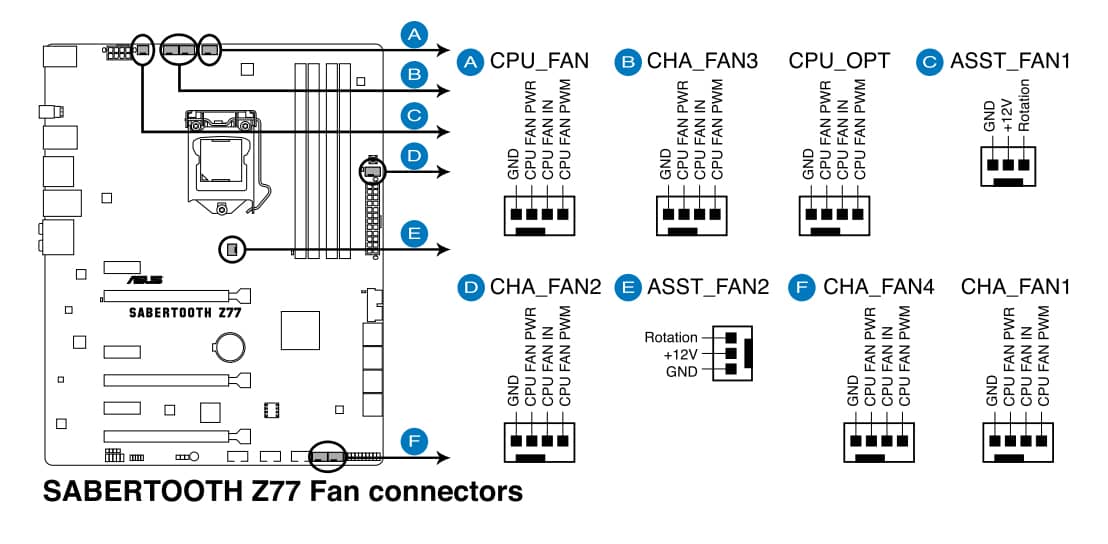
यदि कुछ गलत, टूटा, ढीला या क्षतिग्रस्त हो तो पंखे को अलग करें, फिर से इकट्ठा करें और पुनः कनेक्ट करें। सही असेंबली के लिए निर्माता की सिफारिशों का पालन करने हेतु अपने मदरबोर्ड मैनुअल का संदर्भ लें।
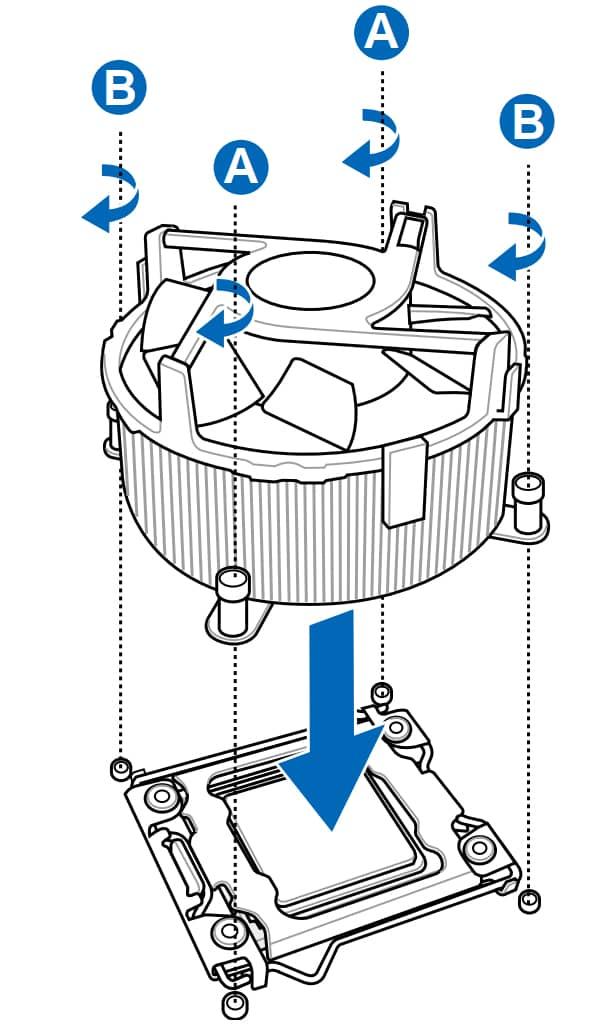
पंखे को साफ करें। गंदगी से यह अपेक्षित गति से धीमी गति से घूम सकता है, बीच-बीच में धीमा हो सकता है, और रुक भी सकता है। साथ ही, सुनिश्चित करें कि यह कोई अजीब आवाज़ नहीं कर रहा है। यदि कोई यांत्रिक दोष या स्पष्ट क्षति नहीं है, तो आप आवाज़ दूर होती है या नहीं यह देखने के लिए बेयरिंग्स में सिलाई मशीन का एक बूंद तेल लगा सकते हैं।
यदि पंखा खराब है तो उसे बदलें।
यदि आप कोई भौतिक समस्या की पुष्टि करते हैं, तो यदि संभव हो तो उसे ठीक करवाना होगा, अन्यथा पंखे को नए से बदलना पड़ेगा। अच्छी बात यह है कि आप काफी अच्छे सीपीयू पंखे बहुत ही उचित कीमतों पर पा सकते हैं।
यह भी उचित होगा कि BIOS को अपडेट किया जाए, यदि नवीनतम संस्करण समस्या का समाधान करता है।
त्रुटि संदेश को अनदेखा करें
केवल तभी आप उस अलर्ट को सुरक्षित रूप से बंद कर सकते हैं और फिर कभी नहीं देख सकते, जब मशीन अधिक गर्म न हो, सब कुछ ठीक से काम कर रहा हो, पंखा सामान्य गति से चल रहा हो, कुछ भी टूटा हुआ न हो, और कोई अजीब आवाज़ न आ रही हो।
BIOS में पंखे की निगरानी अक्षम करें।
कृपया ध्यान दें कि यदि आप गैर-मानक तरल कूलिंग सिस्टम या पंखों का उपयोग करते हैं, तो BIOS उन्हें सही ढंग से पहचान नहीं पाएगा। इस स्थिति में, त्रुटि संदेश से बचने के लिए आप BIOS में पंखा निगरानी चेतावनी को भी अक्षम कर सकते हैं।
त्रुटि संदेश को अनदेखा करने के लिए, BIOS में प्रवेश करने के सामान्य चरणों का पालन करें। पुनः आरंभ करें, F2 (या आपके सिस्टम को आवंटित एक्सेस कुंजी) दबाएँ। वहाँ पहुँचने के बाद, उन्नत मोड में जाएँ, जो आमतौर पर F7 से प्रवेश किया जाता है, और मॉनिटर टैब में CPU Q-Fan नियंत्रण खोजें ।
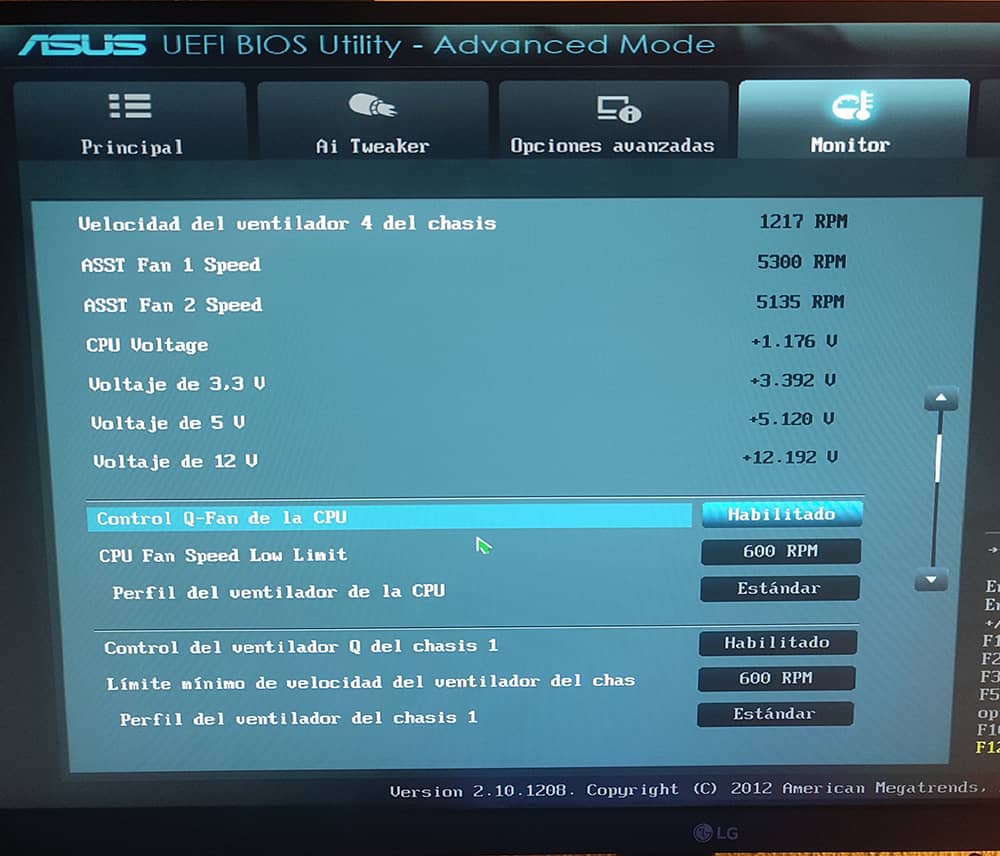
CPU फैन स्पीड लो लिमिट पर क्लिक करें और "अनदेखा करें" चुनें।

अगर आप चाहें तो 300 या 200 आरपीएम जैसी कम गति चुनकर भी आज़मा सकते हैं। मेरे मामले में यह बिल्कुल काम नहीं किया क्योंकि (मुझे लगता है) BIOS अभी भी फैन की गति को गलत पढ़ रहा था (या बिल्कुल भी नहीं पढ़ रहा था)।
अपडेट 2025
और यह दिखाने के लिए कि यह डिटेक्शन त्रुटि कितनी आम है, यह सालों बाद भी हो रही है। इस बार यह उस पीसी पर हुई जिसे मैंने शून्य से बनाया था, जिसमें Noctua NH-D15 G2 और ASUS मदरबोर्ड था। समाधान वही था: पहले मैंने "Silent" प्रोफ़ाइल सेट की, और जब यह फिर से दिखाई दी, तो मैंने पारंपरिक "Ignore" सेटिंग पर स्विच कर दिया।