


Að lokum, athugaðu að "0BDA 2838 00" birtist í USB-auðkennisreitnum og smelltu á "Setja upp stýritæki".
Smelltu einu sinni. Jafnvel þó það virðist sem ekkert hafi gerst, vinsamlegast bíddu. Það tekur nokkrar sekúndur fyrir uppsetninguna að hefjast.
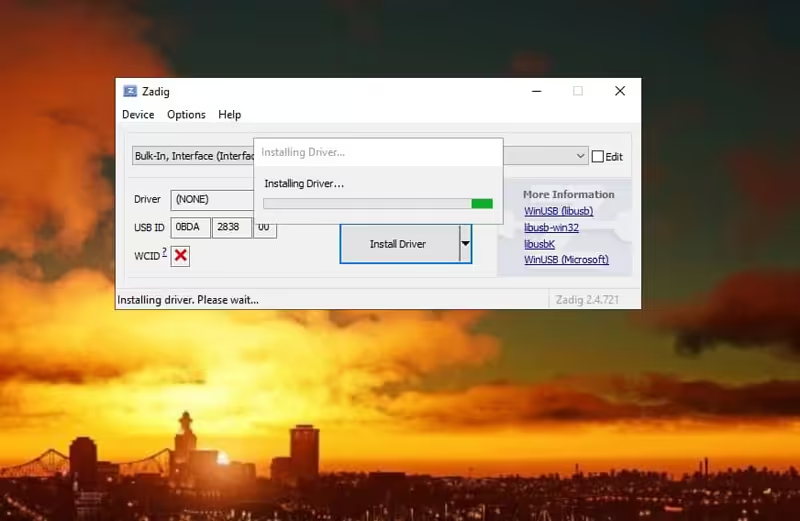
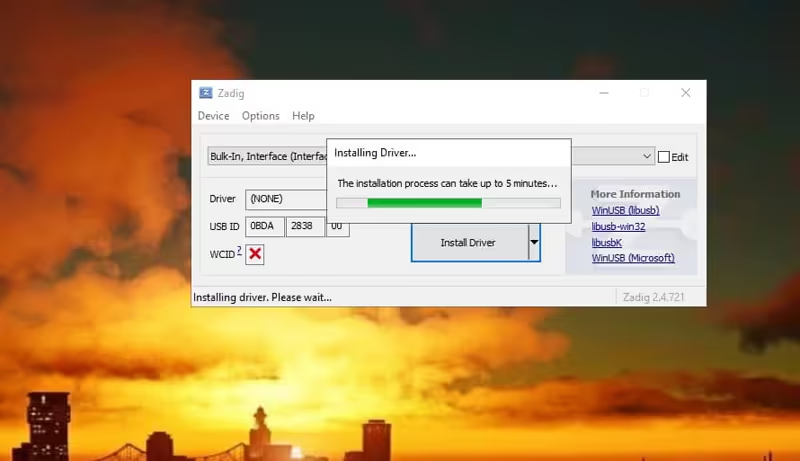
Eftir nokkrar mínútur (fer eftir tölvunni þinni) verður það komið upp. Nú hefur þú RTL-SDR v4-stjórnandann uppsettan.
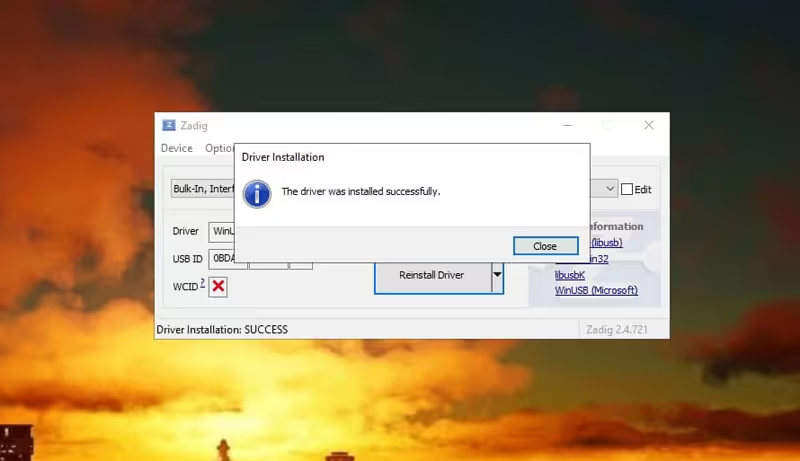
Þú munt nú geta séð í Tækjastjóra að í stað tveggja færslna "Bulk-In, Interface" birtist aðeins ein, sem gefur til kynna að nýr stýritæki hafi verið sett upp með góðum árangri.
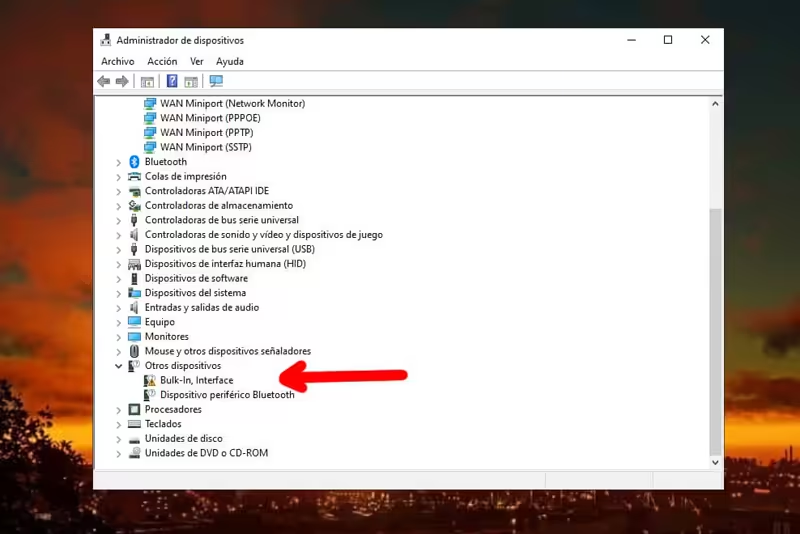
Fer eftir tækinu gætirðu ekki fundið það þar; í staðinn gæti það birst sem "Blog V4" á Universal Serial Bus (USB)-tækjum, að því gefnu að donglið sé tengt við tölvuna.

Opnaðu hugbúnaðinn og byrjaðu að spila.
Þú getur nú opnað forritið með því að keyra SDRSharp.exe
Í SDR Sharp hamburger-valmyndinni, undir 'Source', velurðu 'RTL-SDR USB' (þetta er venjulega það sama í öllum forritum).
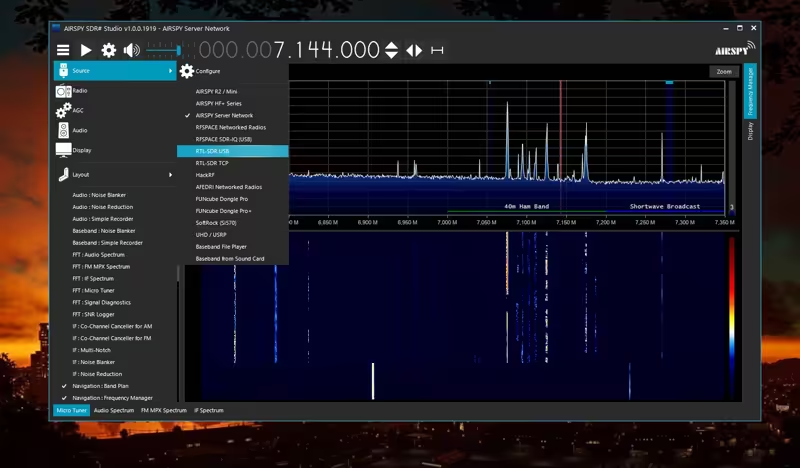
Allt sem þú þarft að gera er að ýta á Play til að byrja að taka á móti merkjum, og eftir það geturðu stillt magn og sérsniðið forritið að þínum óskum.
Hér er stutt hlustunarfundur á 40 metrum, 10 metrum, CB og öðrum böndum, þar sem fram fara fyrstu prófanir á MLA 30+ lykkjuantennu .
Þó að dagurinn hafi ekki verið sérstaklega hagstæður til útbreiðslu, og aðstæður mínar, staðsetning og hæð loftnetsins séu ekki þær bestu, var ég nokkuð hissa að heyra nokkur stöðvar á 11 metrum (27.555 USB er enn algjör ringulreið) og jafnvel nokkrar á borgarabandssviðinu (CB).
Val á hugbúnaði fyrir RTL-SDR
Hér er valið persónulegt. Það eru nokkur forrit sem eru samhæfð þessu SDR. Sum þeirra eru ítarlegri en einnig flóknari í notkun. Næstum öll eru mjög svipuð hvað varðar notkun. Hér er listi yfir þau sem þú getur prófað.
Ég hef verið að bera saman SDR# (SDRSharp) (upphaflega búið til af Airspy eingöngu fyrir tæki þeirra) og SDR++ (þvert-vettvangs, opinn hugbúnaður) í nokkurn tíma. Þetta eru kannski tveir algengustu valkostirnir fyrir byrjendur, og ég get sagt þér strax að ég mun halda mig við SDR++ – og ég mun reyna að útskýra hvers vegna.
Í báðum forritum geturðu fært þig milli tíðna með því að smella á efri eða neðri hluta hvaða tölustafs sem er með músinni eða með því að nota hægri og vinstri örvarhnappana. Þú getur einnig hoppað til hvaða staðar sem er með því að smella á tíðniskoðara.


Vinstra megin er SDR# (SDRSharp), hægra megin er SDR++.
Báðir hugbúnaðurinn deilir mörgum svipaðleikum hvað varðar verkfæri og valkosti; þeir hafa góða skjölun og notendahandbækur, sem og fjölda umsagna á YouTube, spjallborðum og bloggum. Í báðum er hægt að merkja tíðnir til að búa til skjótan aðgangslista, taka upp, prófa síur, stilla bandbreiddina með músinni og svo framvegis.
Ég er að birta báðar leiðbeiningarnar hér. Þó að þær séu nokkurra ára gamlar núna, hafa engar grundvallarbreytingar orðið á því hvernig þær eru notaðar.
SDR# og SDRSharp handbók
Hér er útgáfan fyrir SDR# (SDRSharp).
Og SDR++-útgáfan, þýdd úr ensku yfir á spænsku með DeepL. Þýðingin er ásættanleg fyrir utan einstaka orð, eins og "Ham", sem hefur verið þýtt sem "jamón", þegar rétti hugtakið er " ham radio" – sem merkir amatörútvarpsbúnaður.
SDRSharp sker sig úr fyrir fínni og sjónrænt aðlaðandi viðmót og vegna þess að það hefur nokkra áhugaverða viðbætur (þó þær séu dreifðar um allt og margar þeirra ekki uppfærðar í langan tíma); hins vegar stóð SDR++ sig mun betur. Hér eru niðurstöðurnar úr reynslu minni af notkun þeirra:
Í þágu SDR++
- Mikið stöðugra; SDRSharp hrapar nokkuð oft á Windows 10 og veldur óvæntum, tímabundnum lokunum.
- Léttari og fínstillt. Spektrumanalýsarinn notar færri auðlindir.
- Viðmótið er einfaldara og auðveldara í notkun frá upphafi.
- Upptökutækið virkar best með sjálfgefnum stillingum. Ég gat ekki fengið það til að virka í SDRSharp.
- Hann heldur okkur upplýstum, þar sem skapari hans birtir færslur um umbætur og breytingar á Twitter.
- Það má nota á Windows, Linux, macOS og BSD, og Android-útgáfa hefur verið fáanleg síðan 2022.
Tengdar greinar:
RTL-SDR Blog V4, hlustaðu aftur
Umsögn um MLA 30+ lykkjuantenna
Ef þú vilt fá framtíðar færslur sendar á netfangið þitt, geturðu skráð þighér.
Algengar spurningar
Getur RTL-SDR verið notað til útvarpsútsendinga?
Hann sendir ekkert; hann er ekki hannaður til sendingar. RTL-ið er USB-dongli sem inniheldur innri virkni útvarpsmóttökutækis. Þar sem það hefur engin hnappa, stýringar né neitt annað þarftu að setja upp hugbúnað til að geta stillt á tíðnir o.s.frv. (þess vegna heitið "hugbúnaðarstýrt útvarp").
Þarf ég loftnet til að nota RTL-SDR Blog V4?
Já og nei. Þú getur notað það "staðbundið" með loftnetinu þínu og fengið allt sem loftnetið getur gripið, og þú getur líka notað það án líkamlegs loftnets til að hlusta á stöðvar sem aðrir hafa tengt við internetið.
Ég vil setja upp eigin loftnet. Hvert ætti ég að velja?
Þar sem tækið nær yfir mjög breitt tíðnisvið, þarftu annaðhvort fjölbandalútu eða aðskilda lútu fyrir hvert band.
Hvernig get ég fundið út svið loftnetsins míns?
Það er ekkert annað val en að setja það upp og byrja að skanna tíðnir. "Reyndar" (það sem þú nærð að nema) fer eftir sólartengdri útbreiðslu, staðsetningu og gerð loftnetsins, hindrunum (landfræðilegum eða öðrum) og hæð þess sem það er sett upp á.







