
Per iniziare, creiamo una curva della ventola "Graph" per la temperatura della CPU, che sarà l'indicatore principale che determinerà la reazione delle altre ventole.
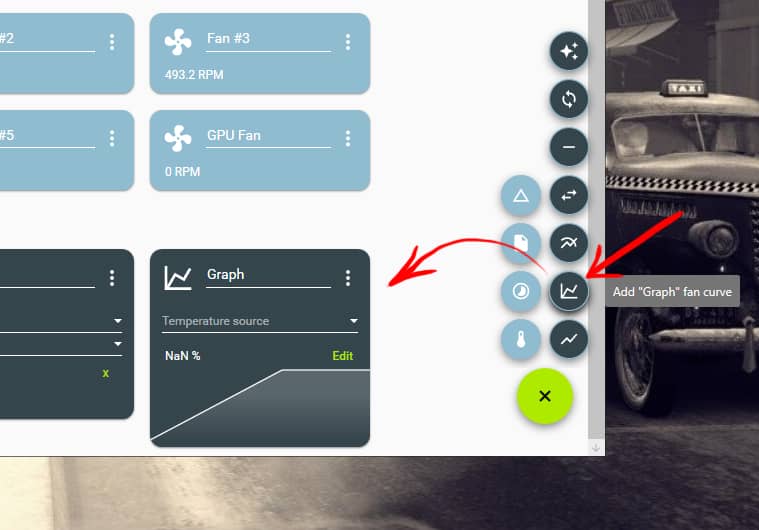
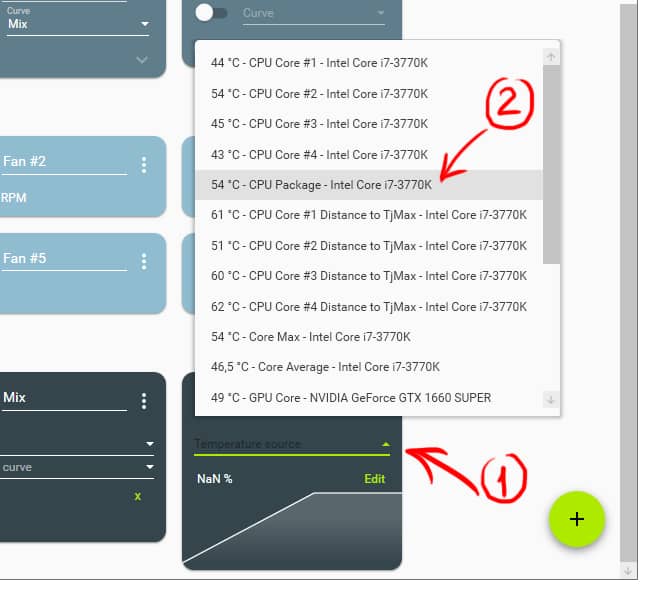
Le diamo il nome di CPU e selezioniamo "Pacchetto CPU" (2) come sorgente in "Sorgente di temperatura" (1), cioè quella per tutti i core.
In "Modifica", riduciamo le opzioni e creiamo la curva che ci interessa.

A sinistra vedrà le percentuali di funzionamento e sotto la temperatura.
L'opzione"Isteresi" si riferisce alla variazione di temperatura necessaria affinché una ventola acceleri o rallenti in base alla curva impostata. Questo aiuta a smussare le curve dei ventilatori e impedisce che aumentino o diminuiscano immediatamente con una variazione di temperatura di uno o due gradi.
In altre parole, se nell'isteresi impostiamo 2º e 5 secondi nel tempo di risposta, quando le temperature segnate sulla curva aumentano o diminuiscono di 2 gradi, il programma ritarderà di 5 secondi l'azione selezionata per i ventilatori a cui è applicato.
L'isteresi dei ventilatori è una caratteristica molto interessante che non si trova in altri programmi gratuiti di questo tipo, che le permette di impostare regolazioni più graduali e fini delle curve di temperatura.
L'isteresi può essere impostata tra due e otto gradi, ma idealmente è meglio giocare fino a trovare l'impostazione migliore per la temperatura ambiente della sua stanza e dei suoi componenti.
È importante selezionare la casella in modo che si applichi solo quando la temperatura scende.
Successivamente creiamo un'altra curva per la GPU e infine una nuova curva "Mix".

Nella funzione selezioniamo "Max" e in "Aggiungi curva ventola" selezioniamo le due curve create in precedenza per la CPU e la GPU.
Ora possiamo aggiungere questa curva "Mix" a tutte le ventole che desideriamo, ad esempio, in modo che quando la CPU e/o la GPU superano i gradi X, la ventola che sposta il calore dal dissipatore lavora a più giri, così come quelle che lo espellono dal case.
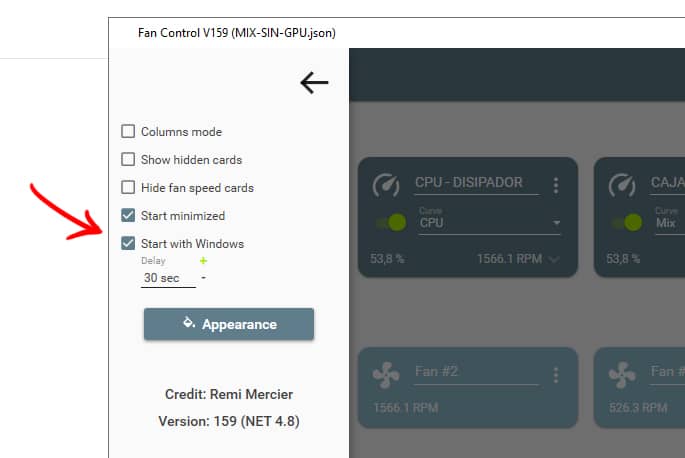
Infine, selezioniamo l'opzione per l'avvio del programma all'avvio del computer e il gioco è fatto.
L'unico difetto che ho riscontrato è che, a volte, quando passo a un altro dei profili creati, le unità Noctua sul davanti non si avviano e questo si risolve solo spegnendo e riaccendendo il computer. Per il resto, almeno per me, Fan Control è il programma più efficace e soprattutto molto più facile da usare rispetto al raccomandatissimo SpeedFan per configurare il comportamento più efficiente della ventola.
Fan Control è un software leggero, open source, gratuito per uso non commerciale e funziona senza installazione. Tuttavia è disponibile solo per Windows 10 e 11.





