
最後に、USB IDが "0BDA 2838 00 "と表示されていることを確認し、"Install Driver"をクリックします。
クリックは一度だけ。効果がないように見えても待ってください。インストールが始まるまで数秒かかります。
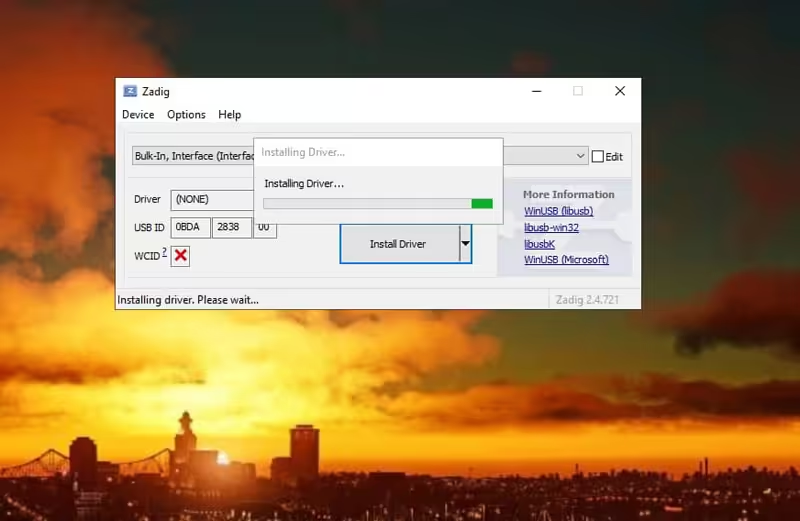
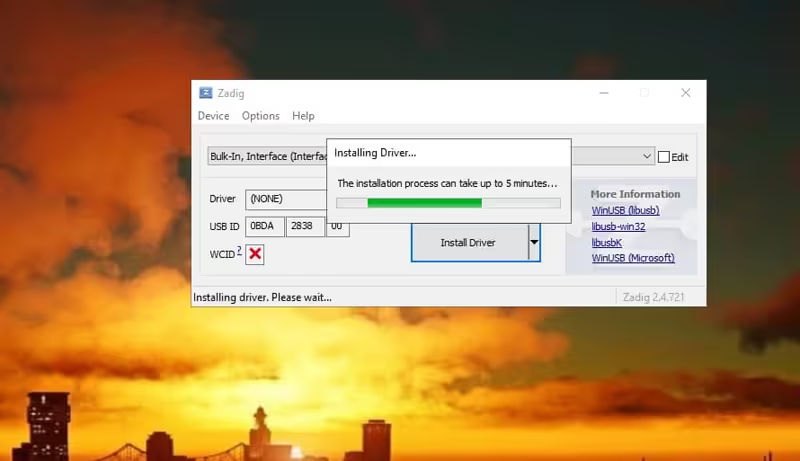
数分後(お使いのマシンによって異なります)、インストールが完了します。
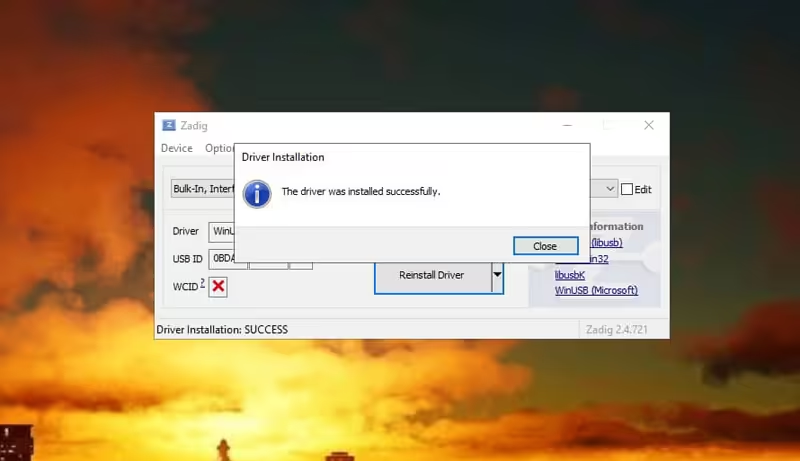
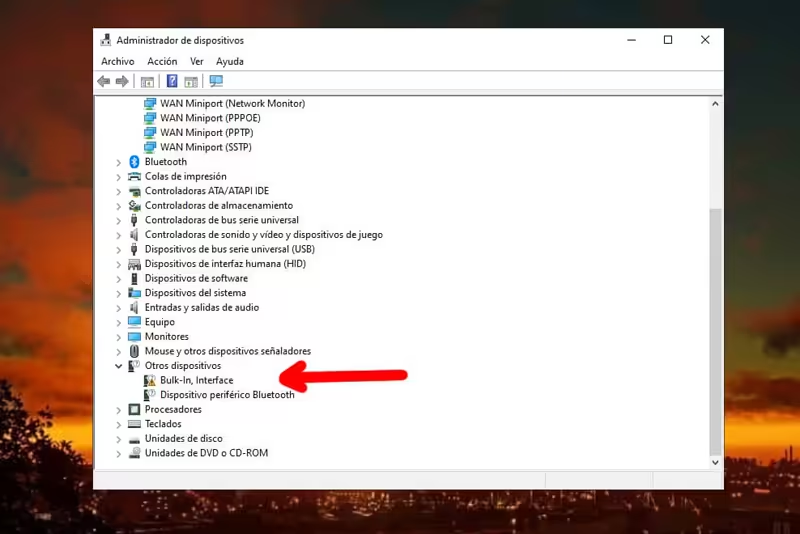
デバイスマネージャーでは、2つの「Bulk-In, Interface」の代わりに、新しいドライバーがインストールされたことを示す1つの「Bulk-In, Interface」が表示されます。
SDRSharp.exeを実行してプログラムを開くことができます。
SDR Sharpのハンバーガーメニューで、Sourceの下にある RTL-SDR USBを選択してください(これは通常すべてのプログラムで同じです)。
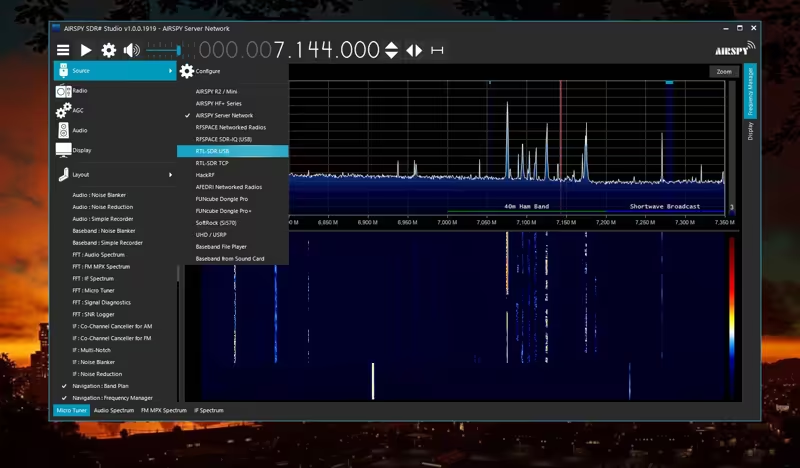
その後、Playを押して信号の受信を開始し、ゲインを調整し、好みのプログラムに設定します。
ここでは、MLA 30 ループアンテナ(将来の投稿でレビューします)の最初のテストで、40メートル、10メートルCBと他のバンドで少し聞いています。
この日はあまり良い伝搬の日ではなく、私のコンディション、場所、アンテナの高さはベストではありませんでしたが、11メートル(27.555 USBはまだ鶏小屋です)でいくつかの局を聞くことができ、CBでもいくつか聞くことができたので、とても驚きました。
RTL-SDRのソフトウェアの選択
ここでの選択は個人的な問題です。このSDRと互換性のあるプログラムはかなりあります。より完全なものもありますが、より面倒なものもあります。使い方はほとんどどれも似ています。以下はその一覧です。
私はしばらくの間、 SDR# (SDRSharp)(元々はAirspyが彼らのデバイスのためだけに作ったもの) とSDR (マルチプラットフォームでオープンソースのソフトウェア ) を比較しました。多分、この2つは最もよく使われるもので、私がSDRを使う理由を説明しようと思います。
どちらのプログラムでも、周波数を移動するには、マウスで任意の数字の上下をクリックするか、左右のカーソルキーを使って上下に移動できます。また、スペクトルアナライザー内をクリックすると、任意のポイントにスクロールできます。


左がSDR#(SDRSharp)、右がSDR .
どちらのプログラムもツールやオプションに多くの共通点があり、ドキュメントやユーザーガイドも充実しています。どちらのプログラムでも、周波数をタグ付けしてクイックアクセスリストを作成したり、録音したり、フィルターで遊んだり、マウスで帯域幅を調整したりすることができます。
両方のガイドをここに残しておきます。数年前のものですが、使い方は構造的に変わっていません。
SDR# (SDRSharp) の方はこちら。
そして、DeepLのおかげで英語からスペイン語に翻訳されたSDRの ものです。Ham "を "hamón "と訳していますが、正しくはham radio = ham radio amateurです。
SDRSharpは、より洗練されたグラフィカルなインターフェイスで、いくつかの興味深いプラグインを持っているので、際立っています(しかし、それらは散在しており、それらの多くは長い間更新されていません)、しかし、SDRは はるかに良い動作をしました。以下は私の使用経験からの結論です:
以前の関連記事RTL-SDRブログV4、再びリスニング
次の記事を受信したい場合は、こちらから登録できます。




