


마지막으로 USB ID에 "0BDA 2838 00 "이 표시되는지 확인한 후 "드라이버 설치"를 클릭합니다.
한 번만 클릭하세요. 효과가 없는 것 같더라도 잠시 기다리세요. 설치가 시작되려면 몇 초 정도 걸립니다.
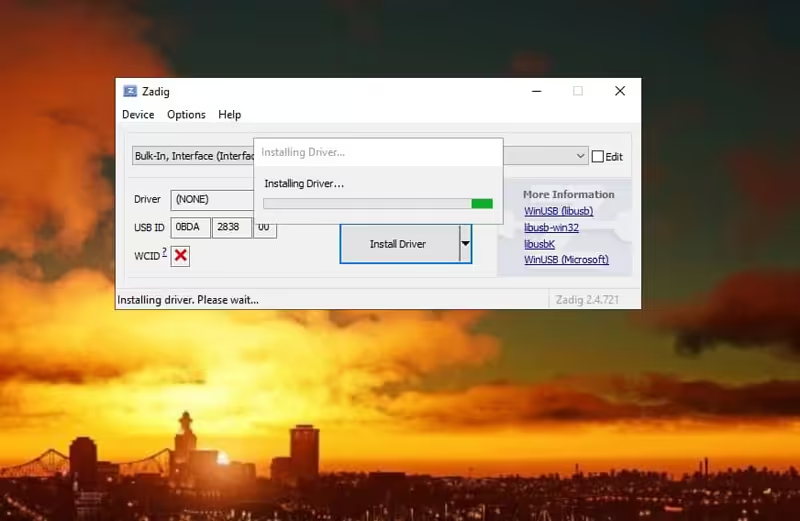
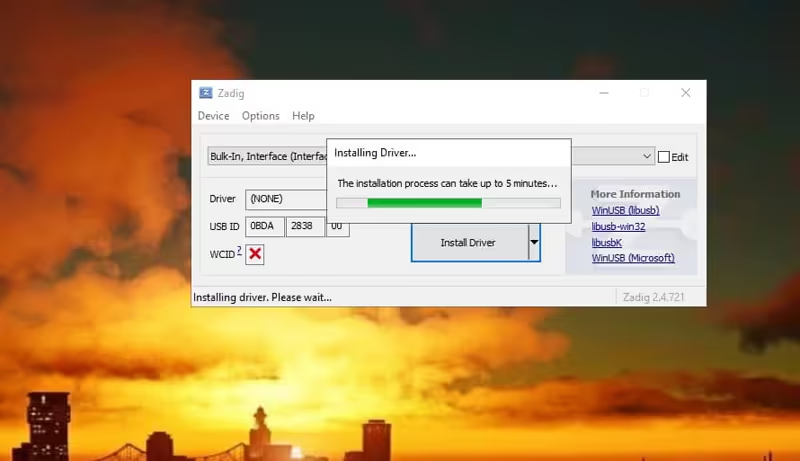
몇 분 후(기기에 따라 다름) 설치가 완료됩니다.
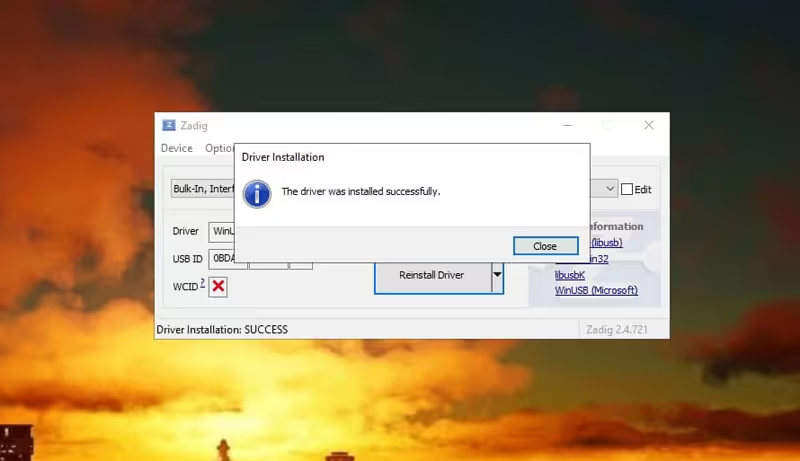
이제 장치 관리자에서 두 개의 "벌크 인, 인터페이스" 대신 새 드라이버가 설치되었음을 나타내는 하나만 표시됩니다.
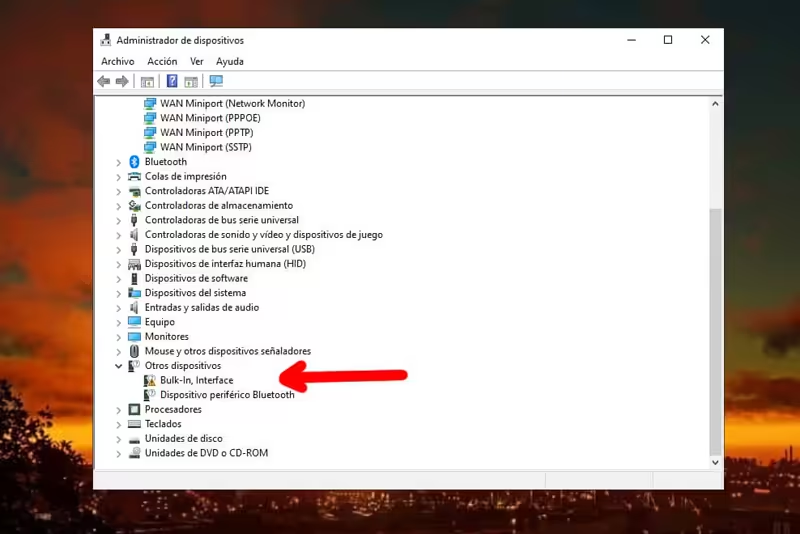
동글이 컴퓨터에 연결되어 있는 한 장치에 따라 유니버설 직렬 버스(USB) 장치에 "Blog V4"로 표시되지 않을 수 있습니다.

이제 SDRSharp.exe를 실행하여 프로그램을 열 수 있습니다
SDR Sharp의 햄버거 메뉴에서 소스에서 RTL-SDR USB를 선택합니다(일반적으로 모든 프로그램에서 동일)
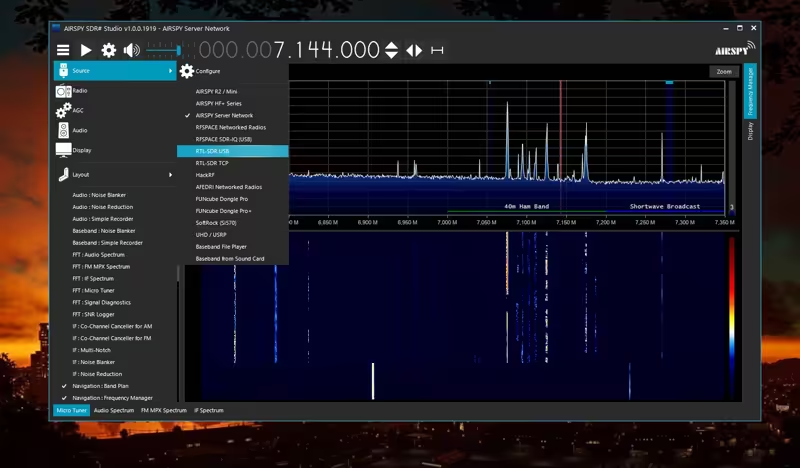
그런 다음 재생을 눌러 신호 수신을 시작한 다음 게인을 조정하고 원하는대로 프로그램을 설정할 수 있습니다.
여기에서는 MLA 30 루프 안테나의 첫 번째 테스트를 통해 40 미터, 10 미터 CB 및 기타 대역에서 약간의 청취가 있습니다 (향후 게시물에서 검토 할 예정입니다).
전파가 잘 잡히는 날은 아니었고 제 조건, 위치 및 안테나 높이가 최고는 아니지만 11미터(27.555 USB는 여전히 닭장입니다)에서 일부 방송국이 들리고 심지어 CB에서도 일부 방송국이 들리는 것에 상당히 놀랐습니다.
RTL-SDR용 소프트웨어 선택
여기서 선택은 개인적인 문제입니다. 이 SDR과 호환되는 프로그램이 꽤 많이 있습니다. 일부는 더 완벽하지만 일부는 더 번거 롭습니다. 거의 모든 프로그램이 사용법이 매우 유사합니다. 다음은 시도해 볼 수 있는 프로그램 목록입니다.
나는 잠시 동안 SDR # (SDRSharp) (원래 Airspy에서 SDR (멀티 플랫폼 및 오픈 소스 소프트웨어 )이있는 장치 용으로 만 만들었습니다. 아마도 그들은 가장 많이 사용되는 두 가지 일 수 있으며 SDR을 사용하는 이유를 설명하려고합니다.
두 프로그램 모두에서 주파수를 이동하려면 숫자의 위아래를 클릭하거나 마우스 오른쪽 및 왼쪽 커서 키를 사용하여 마우스로 위아래로 이동할 수 있습니다. 스펙트럼 분석기를 클릭하여 원하는 지점으로 스크롤할 수도 있습니다.


왼쪽에 SDR#(SDRSharp), 오른쪽에 SDR .
두 프로그램 모두 도구와 옵션에서 많은 유사점을 공유하며 훌륭한 문서와 사용자 가이드는 물론 유튜브, 포럼 및 블로그에 수많은 리뷰가 있습니다. 두 프로그램 모두 주파수에 태그를 지정하여 빠른 액세스 목록을 만들고, 녹음하고, 필터를 사용하여 재생하고, 마우스로 대역폭을 조정하는 등의 작업을 할 수 있습니다.
두 가이드를 모두 여기에 남겨두겠습니다. 몇 년이 지났지만 사용법은 구조적으로 변하지 않았습니다.
다음은 SDR#(SDRSharp) 가이드입니다.
그리고 SDR은 DeepL 덕분에 영어에서 스페인어로 번역되었습니다. 햄 라디오=햄 라디오 아마추어가 정답인 경우 '햄'을 '하몽'으로 번역하는 등 일부 단일 단어를 제외하고는 번역이 허용됩니다.
SDRSharp는 더 세련되고 그래픽적으로 더 멋진 인터페이스와 몇 가지 흥미로운 플러그인 (흩어져 있고 많은 플러그인이 오랫동안 업데이트되지 않았지만)으로 눈에 띄지만 SDR이 훨씬 더 잘 작동했습니다. 제가 직접 사용해 본 결과 내린 결론은 다음과 같습니다:
SDR에 찬성
- 훨씬 더 안정적인 SDRSharp는 Win10에서 간헐적으로 충돌을 일으킵니다.
- 더 가볍고 최적화되어 있습니다. 스펙트럼 분석기는 리소스를 덜 소비합니다.
- 인터페이스가 더 간단하고 사용하기 쉽습니다.
- 기본적으로 레코더가 더 잘 작동합니다. SDRSharp에서는 작동할 수 없었습니다.
- 제작자가 트위터에서 개선 사항과 변경 사항에 대해 언급하고 있습니다.
- Windows, Linux, MacOS 및 BSD에서 사용할 수 있으며 2022년부터는 Android용 버전도 출시될 예정입니다.
이전 관련 문서 RTL-SDR 블로그 V4, 다시 듣기
다음 포스트: MLA 30 안테나 루프 리뷰.
다음 포스팅을 받은 편지함으로 받아보시려면 여기에서 신청하세요.





