


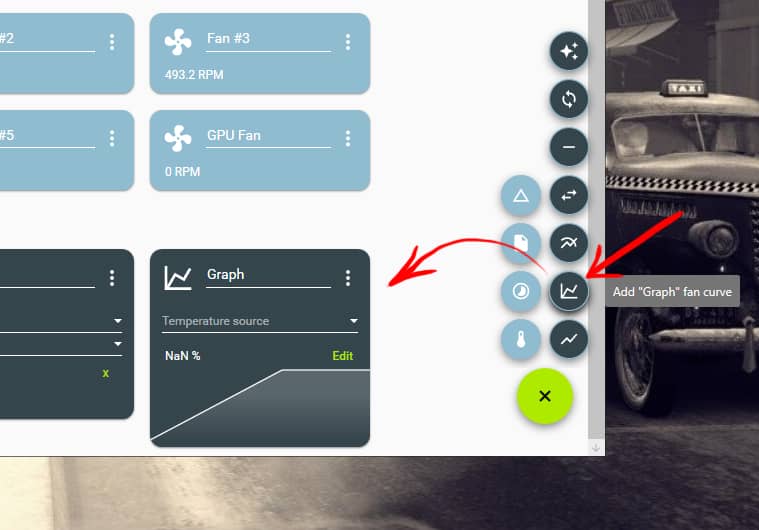
Para começar, criamos uma curva de ventoinha "Graph" para a temperatura da CPU, que será o principal indicador que determina como as outras ventoinhas devem reagir.
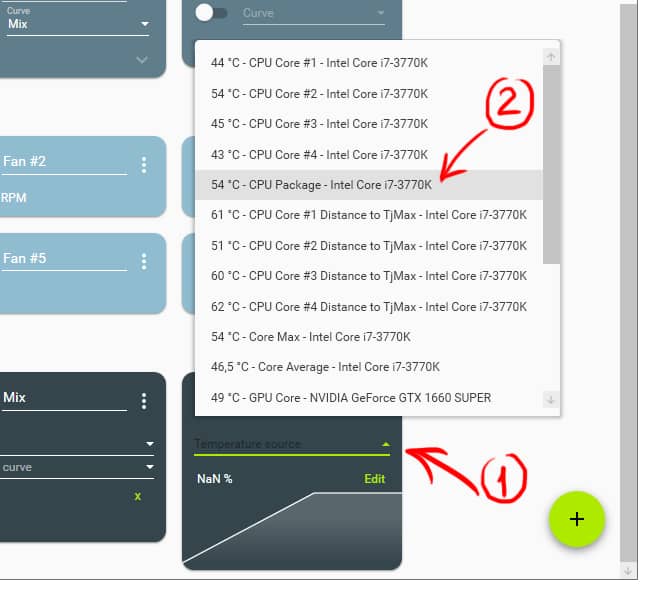
Damos-lhe o nome de CPU e seleccionamos "CPU Package" (2) como a fonte em "Temperature source" (1), ou seja, a fonte para todos os núcleos.
Em "Edit" (Editar), seleccionamos as opções e criamos a curva em que estamos interessados.

À esquerda, verá as percentagens de funcionamento e, em baixo, a temperatura.
A opção"Hysteresis" refere-se à alteração de temperatura necessária para que uma ventoinha acelere ou abrande de acordo com a curva definida. Isto ajuda a suavizar as curvas dos ventiladores e evita que aumentem ou diminuam imediatamente com uma mudança de temperatura de um ou dois graus.
Por outras palavras, se na histerese definirmos 2º e 5 segundos no tempo de resposta, quando as temperaturas marcadas na curva aumentam ou diminuem 2 graus, o programa atrasará a acção seleccionada para os ventiladores aos quais é aplicado em 5 segundos.
A histerese dos ventiladores é uma característica muito interessante que não encontrará noutros programas gratuitos deste tipo, pois permite-lhe definir ajustes mais graduais e finos nas curvas de temperatura.
A histerese pode ser ajustada entre dois e oito graus, mas o ideal é ir jogando até encontrar a melhor configuração para a temperatura ambiente da sua sala e dos seus componentes.
É importante marcar a caixa para que só se aplique quando a temperatura baixar.
De seguida, criamos outra curva para a GPU e, finalmente, uma nova curva "Mix".

Na função seleccionamos "Max" e em "Add fan curve" seleccionamos as duas curvas criadas anteriormente para a CPU e GPU.
Agora podemos adicionar esta curva "Mix" a quantas ventoinhas quisermos, por exemplo, para que quando o CPU e/ou GPU ultrapassem X graus, a ventoinha que move o calor do dissipador trabalhe a mais rotações, assim como as que o expulsam da caixa.
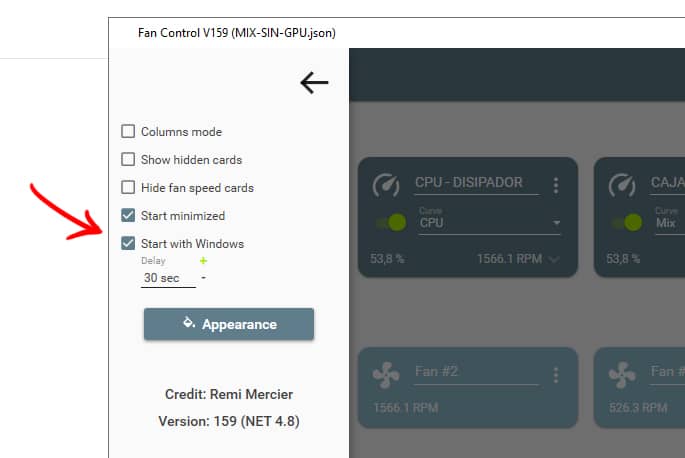
Por fim, seleccionamos a opção para que o programa se inicie quando ligamos o computador e é tudo.
A única falha que encontrei é que, por vezes, quando mudo para outro dos perfis criados, as unidades Noctua na parte da frente não arrancam e isto só se resolve desligando e ligando o computador. De resto, pelo menos para mim, o Fan Control é o programa mais eficaz e, acima de tudo, muito mais fácil de utilizar do que o altamente recomendado SpeedFan para configurar o comportamento mais eficiente das ventoinhas.
O Fan Control é um software leve e de código aberto, gratuito para uso não comercial e funciona sem instalação. No entanto, só está disponível para Windows 10 e 11.







