


Aqui está o exemplo antes e depois do agrupamento de processos numa instalação do Windows 11 com 64 GB de RAM. Passámos de 224 para 126 processos em simultâneo no modo inativo. Uma redução de quase 100 processos.

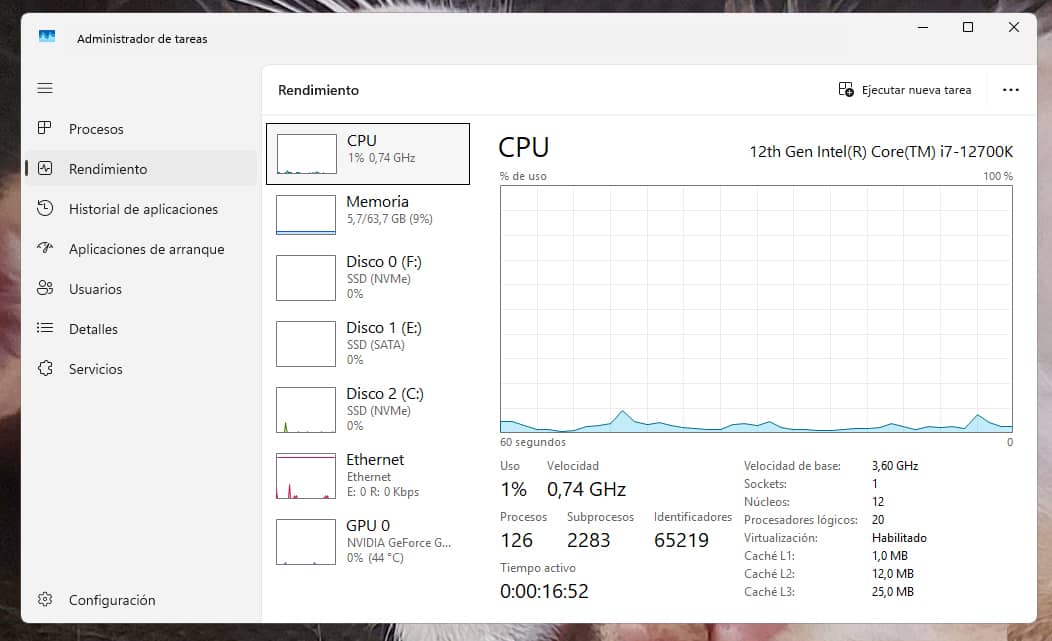
No passado, o Windows costumava agrupar muitos serviços do sistema num único processo svchost.exe. No entanto, a partir do Windows 10 (versão 1703), a Microsoft mudou isso: se o seu PC tiver mais de 3,5 GB de RAM, o Windows divide cada serviço em seu próprio processo independente. Esta é uma decisão baseada puramente na quantidade de memória detectada na inicialização.
E porquê separar os processos? Bem, principalmente porque, ao isolá-los, se um serviço falhar, o grupo inteiro não vai abaixo. É também uma questão de visibilidade. É mais fácil ver no Gestor de Tarefas qual o serviço exato que está a consumir CPU (sem ter de investigar dentro de um grupo). É uma questão de segurança, pois o isolamento entre processos evita erros em cadeia.
Mas podemos enganar o Windows definindo um limite artificialmente alto. Acreditando que não tem RAM suficiente para "desperdiçar", o Windows é forçado a empacotar serviços em menos contentores, reduzindo drasticamente o número total de processos.
Os benefícios do agrupamento de processos são vários, como a redução da sobrecarga do processador. Cada processo independente exige que a CPU gerencie seus próprios threads, prioridades e acessos à memória. Ao agrupá-los, a carga de trabalho de gerenciamento do processador é reduzida.
É muito mais fácil monitorizar o Gestor de Tarefas sem centenas de linhas idênticas e obtemos uma poupança de memória residual, uma vez que cada processo aberto consome uma pequena quantidade de RAM pelo simples facto de existir (a sua própria estrutura de suporte). Agrupando-os, conseguimos alguns MB de consumo fantasma.
O único impacto negativo possível é o mencionado acima. Se um serviço falhar num sistema em cluster, pode arrastar para baixo os outros serviços que partilham o mesmo contentor, provocando o reinício de várias funções ao mesmo tempo. Se forem separados, apenas esse serviço específico falha sem afetar os restantes. Os processos separados tornam mais difícil que uma falha de segurança num serviço afecte outros componentes do sistema. Se encontrar um erro inesperado, pode sempre reverter o agrupamento.
Não se trata de um hack ou de um novo truque milagroso. É algo que pode ser encontrado na documentação oficial da Microsoft sobre este comportamento no seu portal técnico Microsoft Learn, que se destina a programadores e administradores de sistemas.
Se quiser experimentar, aqui está uma tabela com algumas equivalências de acordo com a sua RAM. Funciona tanto no Windows 10 como no Windows 11. Para o aplicar, basta abrir o CMD ou o PowerShell como administrador, executar o comando e reiniciar.
O registo SvcHostSplitThresholdInKB define um "limiar" de RAM. Se o seu PC tiver mais RAM do que o valor definido no comando, o Windows dividirá os processos. Se tiver menos, agrupa-os. É por isso que na tabela seguinte lhe damos comandos com um valor sempre superior à sua RAM atual; desta forma, enganamos o Windows para que agrupe os serviços em massa.
(Se a sua quantidade de RAM não estiver na tabela, basta calcular o dobro da sua memória atual em GB e aplicar a fórmula: Quantidade de GB x 1024 x 1024).
| A sua RAM atual | Comando a aplicar (Agrupar os seus processos) |
|---|---|
| 64 GB | reg add "HKLM\SYSTEM\CurrentControlSet\Control" /v SvcHostSplitThresholdInKB /t REG_DWORD /d 134217728 /f (aplica-se o limite de 128 GB) |
| 32 GB | reg add "HKLM\SYSTEM\CurrentControlSet\Control" /v SvcHostSplitThresholdInKB /t REG_DWORD /d 67108864 /f(aplica-se o limite de 64GB) |
| 16 GB | reg add "HKLM\SYSTEM\CurrentControlSet\Control" /v SvcHostSplitThresholdInKB /t REG_DWORD /d 33554432 /f(aplica-se o limite de 32GB) |
| 8 GB | reg add "HKLM\SYSTEM\CurrentControlSet\Control" /v SvcHostSplitThresholdInKB /t REG_DWORD /d 16777216 /f (aplica-se o limite de 16GB) |
| 4 GB | reg add "HKLM\SYSTEM\CurrentControlSet\Control" /v SvcHostSplitThresholdInKB /t REG_DWORD /d 8388608 /f (aplica-se o limite de 8GB) |
Para reverter qualquer uma destas alterações para o estado de fábrica, basta utilizar este outro comando e reiniciar.
reg delete "HKLM\SYSTEM\CurrentControlSet\Control" /v SvcHostSplitThresholdInKB /f






