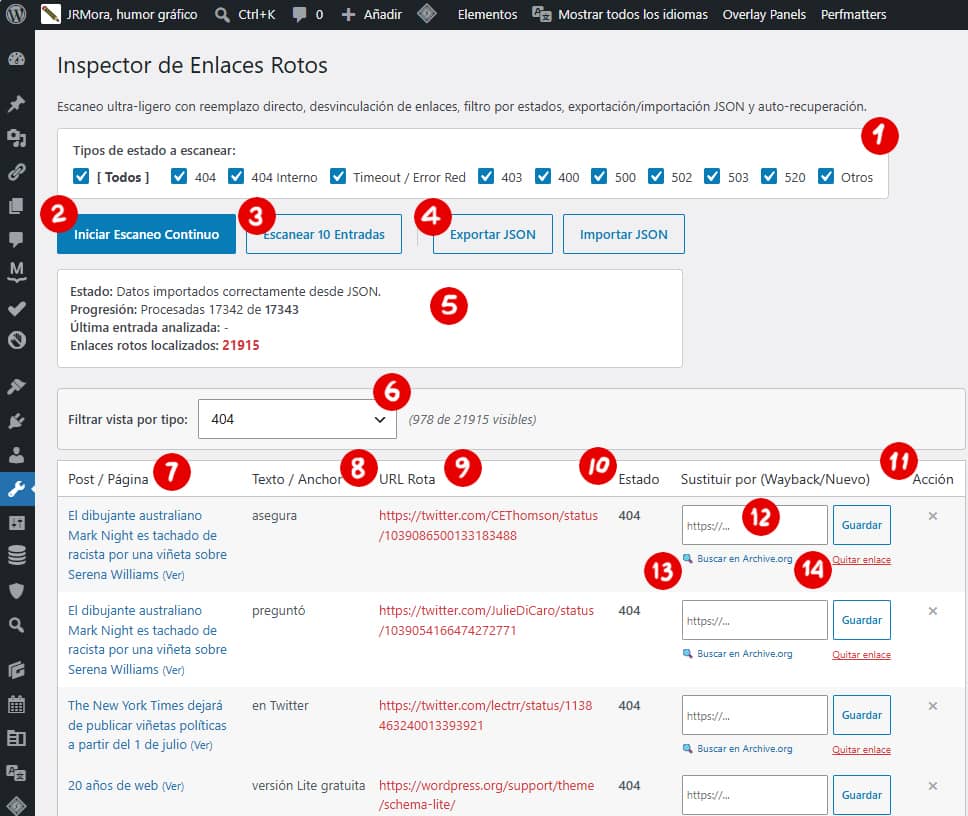
Несколько дней назад я завершил давно назревшую задачу, которую нужно было выполнить, но я откладывал её на потом уже целую вечность. Явосстановил всеотсутствующие избранные изображения и добавил к ним все недостающие альтернативные тексты. Кроме того, я закончил писать все недостающие метаописания. В общей сложности я добавил или отредактировал более 15 000 записей , используя три своих одноразовых скрипта. Сегодня я делюсь здесь скриптом для восстановления отсутствующих изображений, который я также использовал для выполнения этой задачи на других сайтах.
Если вы уже давно ведете блог, вполне вероятно, что у вас накопилось немало старых постов, к которым не было добавлено избранного изображения. Раньше это часто случалось во времена классического редактора, когда мы вставляли изображение прямо в текст поста, но забывали выбрать его в поле «Избранное изображение».
Публикация постов без заглавного изображения — это не только эстетическая проблема, помимо прочего; это напрямую влияет на оптимизацию вашего сайта и на удобство пользователей:
- Социальное SEO и Open Graph: при публикации поста в социальных сетях, мессенджерах или агрегаторах контента теги Open Graph (
og:image) не могут найти подходящий ресурс для отображения, что резко снижает CTR (коэффициент кликабельности). - Визуальная целостность темы: современные шаблоны (например, созданные с помощью GeneratePress или GenerateBlocks) используют избранное изображение для формирования сетки архива, списков похожих статей или заголовков. Без него макет нарушается или в нём появляются неравномерные пробелы.
- Поиск и ленты (RSS / Google Discover): Такие инструменты, как Google Discover или RSS-ридеры, отдают приоритет или требуют наличия контента с сопутствующей миниатюрой высокого разрешения для улучшения визуального представления статьи.
Чтобы решить эту проблему без использования плагинов (таких как этот) или медленных процессов, я создал этот простой и компактный фрагмент кода на PHP, который автоматически устанавливает первое изображение в каждой записи в качестве избранного — прямо из панели управления WordPress. Если в вашей записи нет изображений, вы можете назначить изображение по умолчанию, добавив его URL-адрес в код.
Что именно делает этот фрагмент кода?
Этот код добавляет в список записей WordPress (wp-admin/edit.php) удобный встроенный инструмент для пакетной обработки:
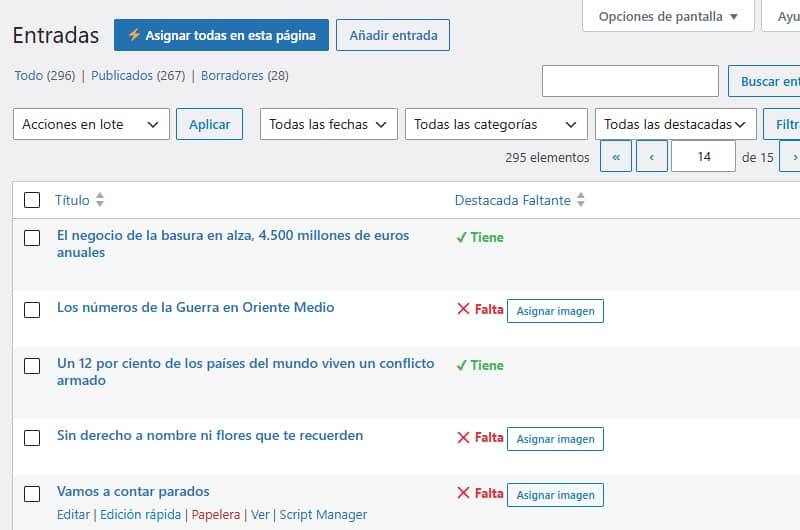
- Добавить пользовательский столбец: создайте столбец «Отсутствует избранное изображение» в списке записей, чтобы сразу видеть, в каких записях отсутствует миниатюра.
- 3-этапная обработка: когда вы включаете назначение для публикации, поиск изображения происходит именно в следующем порядке:
- Проверьте, есть ли в медиабиблиотеке изображения, прикрепленные непосредственно к записи.
- Если прямых вложений нет (например, если они были вставлены через блок изображения или HTML), просканируйте содержимое в поисках первого тега
<img>, чтобы извлечь его ID с помощьюфункции attachment_url_to_postid(). - Если запись не содержит ни одного изображения, система использует изображение по умолчанию (резервное), указанное в настройках.
- Массовая обработка AJAX (пакетная обработка): в верхней части страницы расположена кнопка («⚡ Присвоить все на этой странице»), которая последовательно обрабатывает все записи, отображаемые на экране, с помощью последовательных асинхронных запросов. Это также можно сделать вручную, воспользовавшись отдельной кнопкой для каждой записи в списке.
- Фильтр черновиков: автоматически исключает записи со статусом «черновик», чтобы вы могли сосредоточиться исключительно на опубликованном контенте.
- Колонка для сортировки: позволяет отсортировать список таким образом, чтобы все записи без избранного изображения были сгруппированы вместе вверху.
Почему он такой лёгкий и не сказывается ли это на производительности сервера?
Частое опасение при использовании подобных автоматизированных инструментов связано с риском «зависания» базы данных или перегрузки памяти PHP на сайтах, содержащих тысячи статей. Данный фрагмент кода разработан с учетом следующих критериев оптимизации:
1. Работает только в разделе «Администратор» (is_admin())
Код предназначен исключительно для экрана ввода данных в панели администрирования (edit.php). Он не добавляет ни одной лишней строки кода к запросам на общедоступном сайте. Это никоим образом не повлияет на ваших пользователей и показатели скорости работы сайта.
2. Направлять запросы в мета-кеш
Чтобы определить, содержит ли запись изображение, фрагмент кода не выполняет сложных запросов к базе данных для каждой строки. Он использует ключ метаданных _thumbnail_id, который WordPress изначально загружает в память через кэш метаданных при отображении списка. Таблица загружается практически мгновенно.
3. Каскадная асинхронная обработка (последовательный цикл AJAX)
Вместо того чтобы запускать масштабный запрос к базе данных для обновления 700 или 1 000 записей за один раз (что привело бы к превышению лимита времени ожидания или исчерпанию всей памяти сервера), кнопка «Назначить всё» обрабатывает записи по одной с помощью обещаний JavaScript:
POST 1 (AJAX)⟶Ответ «OK»⟶POST 2 (AJAX)⟶Ответ «OK»…
Это обеспечивает стабильное и последовательное использование ресурсов, позволяя отслеживать прогресс в режиме реального времени, строка за строкой.
4. Отсутствие дубликатов файлов
Этот фрагмент кода не загружает, не объединяет и не дублирует изображения на вашем жестком диске. Он просто берет идентификатор изображения, уже имеющегося в вашей медиатеке, и связывает его с записью, присваивая соответствующее значение meta_value в таблице wp_postmeta.
Код (PHP + JavaScript)
Вы можете добавить этот код в файл functions.php вашей дочерней темы, в пользовательский плагин или с помощью плагина пользовательских функций, такого как Code Snippets или аналогичного.
Примечание: Не забудьте в строке 56 задать переменную
$default_image_url, указав полный URL-адрес общего изображения, которое вы хотите присваивать записям, не содержащим изображений в тексте.
PHP
// 1. Añadir columna personalizada en el listado de entradas
add_filter( 'manage_posts_columns', 'custom_featured_status_column' );
function custom_featured_status_column( $columns )
    $columns['featured_missing'] = 'Destacada Faltante';
    return $columns;
}

// 2. Hacer la columna ordenable al hacer clic en el encabezado
add_filter( 'manage_edit-post_sortable_columns', 'custom_featured_sortable_column' );
function custom_featured_sortable_column( $columns ) {
    $columns['featured_missing'] = 'featured_missing';
    return $columns;
}

// 3. Modificar la consulta para ordenar por presencia de _thumbnail_id
add_action( 'pre_get_posts', 'custom_featured_column_orderby' );
function custom_featured_column_orderby( $query ) {
    if ( ! is_admin() || ! $query->is_main_query() ) return;

    if ( $query->get( 'orderby' ) === 'featured_missing' ) {
        $query->set( 'meta_key', '_thumbnail_id' );
        $query->set( 'orderby', 'meta_value_num' );
        $query->set( 'meta_compare', 'NOT EXISTS' );
    }
}

// 3.1. Añadir desplegable de filtro nativo en el listado de entradas
add_action( 'restrict_manage_posts', 'custom_featured_filter_dropdown' );
function custom_featured_filter_dropdown( $post_type ) {
    if ( $post_type !== 'post' ) return;

    $selected = isset( $_GET['filter_featured_status'] ) ? sanitize_text_field( $_GET['filter_featured_status'] ) : '';
    ?>
    <select name="filter_featured_status" id="filter_featured_status">
        <option value=""><?php _e( 'Todas las destacadas', 'textdomain' ); ?></option>
        <option value="has_img" <?php selected( $selected, 'has_img' ); ?>>Tiene</option>
        <option value="missing_img" <?php selected( $selected, 'missing_img' ); ?>>Falta</option>
    </select>
    <?php
}

// 3.2. Aplicar el filtro del desplegable a la consulta de WP_Query
add_filter( 'parse_query', 'custom_featured_filter_apply' );
function custom_featured_filter_apply( $query ) {
    global $pagenow;
    if ( ! is_admin() || $pagenow !== 'edit.php' || ! $query->is_main_query() ) return;

    if ( isset( $_GET['filter_featured_status'] ) && $_GET['filter_featured_status'] !== '' ) {
        $filter_value = sanitize_text_field( $_GET['filter_featured_status'] );
        $meta_query   = (array) $query->get( 'meta_query' );

        if ( $filter_value === 'has_img' ) {
            $meta_query[] = array(
                'key'     => '_thumbnail_id',
                'compare' => 'EXISTS',
            );
        } elseif ( $filter_value === 'missing_img' ) {
            $meta_query[] = array(
                'key'     => '_thumbnail_id',
                'compare' => 'NOT EXISTS',
            );
        }

        $query->set( 'meta_query', $meta_query );
    }
}

// 4. Mostrar el estado y el botón rápido en la columna (Excluyendo borradores)
add_action( 'manage_posts_custom_column', 'custom_featured_status_column_content', 10, 2 );
function custom_featured_status_column_content( $column, $post_id ) {
    if ( $column === 'featured_missing' ) {
        if ( get_post_type( $post_id ) !== 'post' || get_post_status( $post_id ) === 'draft' ) {
            echo '<span style="color: #999;">—</span>';
            return;
        }

        $has_thumbnail = get_post_meta( $post_id, '_thumbnail_id', true );

        if ( $has_thumbnail ) {
            echo '<span style="color: #46b450; font-weight: bold;">✔ Tiene</span>';
        } else {
            echo '<span style="color: #dc3232; font-weight: bold;">❌ Falta</span> ';
            echo '<button type="button" class="button button-small set-first-img-btn" data-postid="' . esc_attr( $post_id ) . '">Asignar imagen</button>';
            echo '<span class="set-img-status" style="margin-left:5px;"></span>';
        }
    }
}

// 5. Procesar la asignación por AJAX (con fallback a la imagen por defecto)
add_action( 'wp_ajax_set_first_image_as_featured', 'ajax_set_first_image_as_featured' );
function ajax_set_first_image_as_featured() {
    check_ajax_referer( 'set_first_image_nonce', 'nonce' );

    $post_id = isset( $_POST['post_id'] ) ? intval( $_POST['post_id'] ) : 0;
    if ( ! $post_id || ! current_user_can( 'edit_post', $post_id ) ) {
        wp_send_json_error( 'Sin permisos o ID inválido' );
    }

    if ( get_post_status( $post_id ) === 'draft' ) {
        wp_send_json_error( 'La entrada es un borrador' );
    }

    // =========================================================================
    // CONFIGURACIÓN: Reemplaza esta URL por la URL completa de tu imagen por defecto
    // =========================================================================
    $default_image_url = 'https://tu-dominio.com/wp-content/uploads/imagen-por-defecto.jpg';

    // A. Buscar adjuntos directos al post
    $attachments = get_posts( array(
        'post_type'      => 'attachment',
        'posts_per_page' => 1,
        'post_parent'    => $post_id,
        'post_mime_type' => 'image',
        'orderby'        => 'menu_order',
        'order'          => 'ASC',
        'fields'         => 'ids'
    ) );

    if ( ! empty( $attachments ) ) {
        set_post_thumbnail( $post_id, $attachments[0] );
        wp_send_json_success( '¡Asignada primera!' );
    }

    // B. Si no hay adjuntos, buscar <img> en el contenido
    $post = get_post( $post_id );
    preg_match_all( '/<img.+?src=[\'"]([^\'"]+)[\'"]/i', $post->post_content, $matches );

    if ( isset( $matches[1][0] ) ) {
        $attachment_id = attachment_url_to_postid( $matches[1][0] );
        if ( $attachment_id ) {
            set_post_thumbnail( $post_id, $attachment_id );
            wp_send_json_success( '¡Asignada primera!' );
        }
    }

    // C. Si no hay ninguna imagen en el post, asignar la imagen por defecto
    if ( ! empty( $default_image_url ) ) {
        $default_id = attachment_url_to_postid( $default_image_url );

        if ( $default_id ) {
            set_post_thumbnail( $post_id, $default_id );
            wp_send_json_success( '¡Asignada por defecto!' );
        }
    }

    wp_send_json_error( 'No se encontró ninguna imagen en el post ni ID de fallback' );
}

// 6. Cargar JS y botón masivo en el admin (edit.php)
add_action( 'admin_footer-edit.php', 'custom_featured_ajax_script' );
function custom_featured_ajax_script() {
    $screen = get_current_screen();
    if ( $screen->post_type !== 'post' ) return;

    $nonce = wp_create_nonce( 'set_first_image_nonce' );
    ?>
    <script>
    jQuery(document).ready(function($) {
        $('<button type="button" id="process-all-page-btn" class="page-title-action" style="margin-left:10px; background:#2271b1; color:#fff; border-color:#2271b1;">⚡ Asignar todas en esta página</button>')
            .insertAfter('.wp-heading-inline');

        function processButton($btn) {
            return new Promise(function(resolve) {
                var $status = $btn.siblings('.set-img-status');
                var postId = $btn.data('postid');

                $btn.prop('disabled', true).text('Procesando...');

                $.post(ajaxurl, {
                    action: 'set_first_image_as_featured',
                    post_id: postId,
                    nonce: '<?php echo $nonce; ?>'
                }, function(response) {
                    if (response.success) {
                        $btn.parent().html('<span style="color: #46b450; font-weight: bold;">✔ ' + response.data + '</span>');
                    } else {
                        $status.css('color', '#dc3232').text(response.data);
                        $btn.prop('disabled', false).text('Asignar imagen');
                    }
                    resolve();
                }).fail(function() {
                    $btn.prop('disabled', false).text('Error');
                    resolve();
                });
            });
        }

        $(document).on('click', '.set-first-img-btn', function(e) {
            e.preventDefault();
            processButton($(this));
        });

        $('#process-all-page-btn').on('click', async function(e) {
            e.preventDefault();
            var $batchBtn = $(this);
            var $pendingButtons = $('.set-first-img-btn:not(:disabled)');

            if ($pendingButtons.length === 0) {
                alert('No hay entradas pendientes de asignar en esta página.');
                return;
            }

            $batchBtn.prop('disabled', true).text('Procesando por lote...');

            for (var i = 0; i < $pendingButtons.length; i++) {
                await processButton($($pendingButtons[i]));
            }

            $batchBtn.text('¡Lote completado!').css('background', '#46b450');
            setTimeout(function() {
                $batchBtn.prop('disabled', false).text('⚡ Asignar todas en esta página').css('background', '#2271b1');
            }, 3000);
        });
    });
    </script>
    <?php
}
Как этим пользоваться?
- Перейдите в список «Публикации» в панели администратора.
- Откройте вкладку «Параметры отображения» в верхней части экрана и измените количество отображаемых элементов на 50 или 100 на страницу. (Начните с меньших значений и постепенно увеличивайте их, если сервер нормально реагирует.)
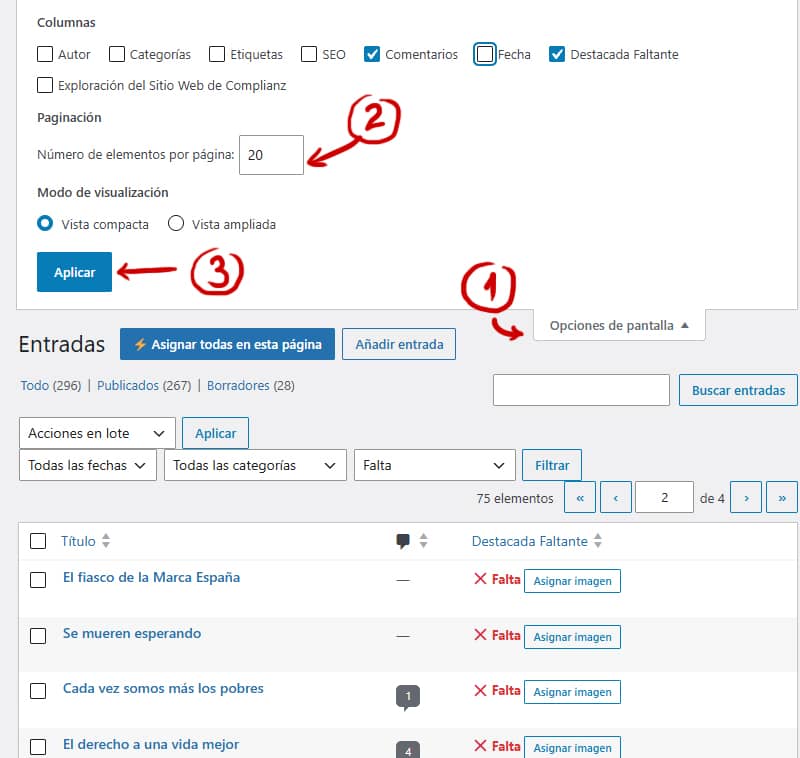
- Щелкните по заголовку столбца «Отсутствующие выделенные фрагменты», чтобы отсортировать и сгруппировать неотмеченные записи. В фильтрах можно выбрать один из вариантов: «Имеется», «Отсутствует» или «Все».
- Как только вы убедитесь, что готовы приступить к пакетному назначению отсутствующих избранных изображений, нажмите синюю кнопку « » с надписью «Назначить все на этой странице» и дождитесь завершения каскадного процесса назначения миниатюр для данной партии. При желании вы можете назначать их по одному.
- Перейдите на следующую страницу и повторяйте эти действия, пока не закончите наведение порядка в библиотеке.
Необязательно: фрагмент кода для автоматического присвоения
Чтобы в будущем не приходилось повторять эту операцию, можно добавить этот небольшой фрагмент кода. Он запускается в фоновом режиме только при сохранении или публикации записи: если он обнаружит, что вы не выбрали избранное изображение вручную, он автоматически назначит первое изображение в контенте (или запасное изображение по умолчанию, которое вам нужно будет добавить в $default_image_url =).
PHP
// Asignar imagen destacada automáticamente al publicar/guardar nuevas entradas
add_action( 'save_post_post', 'auto_set_featured_image_on_save', 10, 3 );
function auto_set_featured_image_on_save( $post_id, $post, $update ) {
    // Evitar autoguardados, revisiones o peticiones AJAX/REST innecesarias
    if ( defined( 'DOING_AUTOSAVE' ) && DOING_AUTOSAVE ) return;
    if ( wp_is_post_revision( $post_id ) || $post->post_status === 'auto-draft' ) return;

    // Si la entrada ya tiene imagen destacada marcada, no hacemos nada
    if ( has_post_thumbnail( $post_id ) ) return;

    $default_image_url = 'https://tu-dominio.com/wp-content/uploads/imagen-por-defecto.jpg';

    // 1. Buscar primera imagen en el contenido
    preg_match_all( '/<img.+?src=[\'"]([^\'"]+)[\'"]/i', $post->post_content, $matches );

    if ( isset( $matches[1][0] ) ) {
        $attachment_id = attachment_url_to_postid( $matches[1][0] );
        if ( $attachment_id ) {
            set_post_thumbnail( $post_id, $attachment_id );
            return;
        }
    }

    // 2. Si el post no tiene imágenes, asignar la imagen por defecto
    if ( ! empty( $default_image_url ) ) {
        $default_id = attachment_url_to_postid( $default_image_url );
        if ( $default_id ) {
            set_post_thumbnail( $post_id, $default_id );
        }
    }
}