Há alguns dias, terminei uma tarefa que já devia ter sido feita há muito tempo, mas que andava a adiar há imenso tempo.Recuperei todas asimagens em destaque que faltavam e adicionei todo o texto alternativo que faltava às imagens. Também terminei de escrever todas as meta-descrições que faltavam. No total, adicionei ou editei mais de 15 000 registos utilizando três dos meus próprios snippets personalizados. Hoje, vou partilhar aqui o snippet para recuperar as imagens em destaque que faltavam, que também utilizei para realizar esta tarefa noutros sites.
Se já escreves no blogue há algum tempo, é bastante provável que tenhas várias publicações mais antigas sem uma imagem em destaque atribuída. Isto costumava acontecer com frequência na época do editor clássico, quando inseríamos a imagem diretamente no corpo da publicação, mas nos esquecíamos de a selecionar na caixa «Imagem em destaque».
Publicar artigos sem uma imagem em destaque não é apenas uma questão estética, entre outras coisas; afeta diretamente a otimização do seu site e a experiência do utilizador:
- SEO nas redes sociais e Open Graph: Ao partilhar a publicação nas redes sociais, em aplicações de mensagens ou em agregadores de conteúdos, as etiquetas Open Graph (
og:image) não conseguem encontrar um recurso claro para apresentar, o que reduz drasticamente a CTR (taxa de cliques). - Consistência visual no tema: os modelos modernos (como os criados com o GeneratePress ou o GenerateBlocks) dependem da imagem em destaque para criar grelhas de arquivo, listas de publicações relacionadas ou cabeçalhos. Sem ela, o layout fica desestruturado ou apresenta espaços desalinhados.
- Descoberta e feeds (RSS / Google Discover): Ferramentas como o Google Discover ou os leitores de RSS dão prioridade ou exigem conteúdos com uma miniatura de alta resolução associada, para melhorar a apresentação do artigo.
Para resolver isto sem recorrer a plugins (como este) ou a processos lentos, criei este trecho de código PHP simples e leve que define automaticamente a primeira imagem de cada publicação como imagem em destaque, diretamente a partir do painel de controlo do WordPress. Se a sua publicação não tiver imagens, pode atribuir uma imagem por predefinição adicionando o respetivo URL ao código.
O que é que este trecho de código faz, exatamente?
O código adiciona uma ferramenta inteligente e integrada de processamento em lote à lista de publicações do WordPress (wp-admin/edit.php):
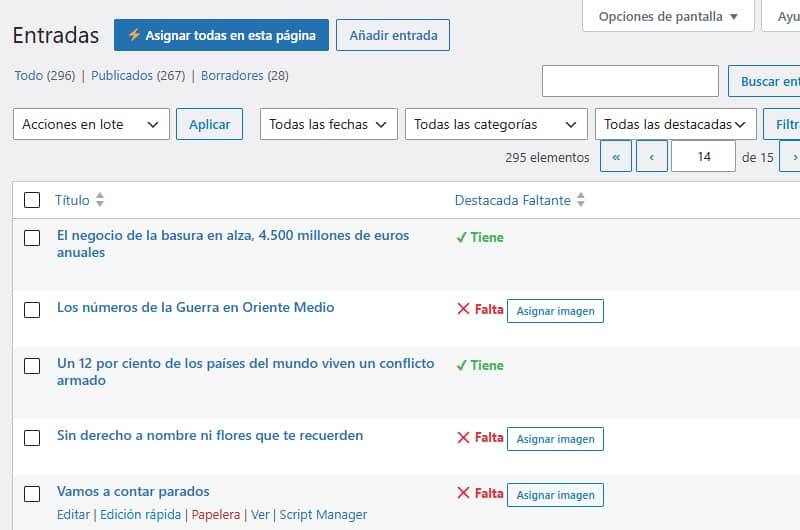
- Adicionar uma coluna personalizada: Crie a coluna «Imagemem destaque em falta » na lista de publicações para ver rapidamente quais as publicações que não têm uma miniatura.
- Processamento em 3 etapas: Quando ativas a atribuição para uma publicação, o sistema procura a imagem exatamente nesta ordem:
- Verifique se existem imagens anexadas diretamente à publicação na Biblioteca de Multimédia.
- Se não houver anexos diretos (por exemplo, se tiverem sido inseridos através de um bloco de imagem ou de código HTML), analise o conteúdo à procura da primeira tag
<img>para extrair o seu ID utilizandoa função attachment_url_to_postid(). - Se a entrada não contiver absolutamente nenhuma imagem, é atribuída uma imagem predefinida (de substituição) especificada na configuração.
- Processamento em massa com AJAX (processamento em lote): Inclui um botão no cabeçalho («⚡ Atribuir tudo nesta página») que processa todas as entradas visíveis no ecrã em sequência, utilizando pedidos assíncronos consecutivos. Também é possível fazer isto manualmente, utilizando o botão individual para cada publicação da lista.
- Filtrar rascunhos: exclui automaticamente as entradas com o estado «rascunho», para que se possa concentrar exclusivamente no conteúdo publicado.
- Coluna ordenável: Permite ordenar a lista de forma a que todas as entradas sem imagem em destaque fiquem agrupadas no topo.
Porque é que é tão leve e isso não afeta o desempenho do servidor?
Uma preocupação comum ao utilizar este tipo de ferramenta automatizada é o receio de bloquear a base de dados ou sobrecarregar a memória do PHP em sites com milhares de artigos. Este fragmento de código foi concebido de acordo com os seguintes critérios de otimização:
1. Só funciona na secção de administração (is_admin())
O código foi concebido exclusivamente para o ecrã de introdução de dados do painel de administração (edit.php). Não acrescenta uma única linha de sobrecarga às solicitações no site público. Os seus utilizadores e os indicadores de velocidade não serão afetados de forma alguma.
2. Enviar consultas diretamente para o Meta Cache
Para determinar se uma publicação contém ou não uma imagem, o snippet não realiza pesquisas complexas na base de dados para cada linha. Utiliza a chave de metadados _thumbnail_id, que o WordPress carrega na memória de forma nativa através da cache de metadados ao apresentar a lista. A tabela carrega quase instantaneamente.
3. Processamento assíncrono em cascata (ciclo AJAX sequencial)
Em vez de executar uma consulta de grande dimensão na base de dados para atualizar 700 ou 1 000 entradas de uma só vez (o que provocaria um tempo limite ou esgotaria toda a memória do servidor), o botão «Atribuir tudo» processa as entradas uma a uma utilizando promessas JavaScript:
POST 1 (AJAX)⟶Resposta OK⟶POST 2 (AJAX)⟶Resposta OK…
Isto garante uma utilização estável e consistente dos recursos, permitindo-lhe acompanhar o progresso em tempo real, linha a linha.
4. Sem duplicação de ficheiros
O snippet não descarrega, não recombina nem duplica imagens no seu disco rígido. Limita-se a obter o ID da imagem que já se encontra na sua Biblioteca Multimédia e a associá-la à publicação, atribuindo o meta_value correspondente na tabela wp_postmeta.
O código (PHP + JavaScript)
Pode adicionar este código ao ficheiro functions.php do seu tema filho, a um plugin personalizado ou através de um plugin de funções personalizadas, como o Code Snippets ou similar.
Nota: Lembre-se de definir a variável
$default_image_url, na linha 56, com o URL completo da imagem genérica que pretende atribuir às publicações que não contenham imagens no texto.
PHP
// 1. Añadir columna personalizada en el listado de entradas
add_filter( 'manage_posts_columns', 'custom_featured_status_column' );
function custom_featured_status_column( $columns )
    $columns['featured_missing'] = 'Destacada Faltante';
    return $columns;
}

// 2. Hacer la columna ordenable al hacer clic en el encabezado
add_filter( 'manage_edit-post_sortable_columns', 'custom_featured_sortable_column' );
function custom_featured_sortable_column( $columns ) {
    $columns['featured_missing'] = 'featured_missing';
    return $columns;
}

// 3. Modificar la consulta para ordenar por presencia de _thumbnail_id
add_action( 'pre_get_posts', 'custom_featured_column_orderby' );
function custom_featured_column_orderby( $query ) {
    if ( ! is_admin() || ! $query->is_main_query() ) return;

    if ( $query->get( 'orderby' ) === 'featured_missing' ) {
        $query->set( 'meta_key', '_thumbnail_id' );
        $query->set( 'orderby', 'meta_value_num' );
        $query->set( 'meta_compare', 'NOT EXISTS' );
    }
}

// 3.1. Añadir desplegable de filtro nativo en el listado de entradas
add_action( 'restrict_manage_posts', 'custom_featured_filter_dropdown' );
function custom_featured_filter_dropdown( $post_type ) {
    if ( $post_type !== 'post' ) return;

    $selected = isset( $_GET['filter_featured_status'] ) ? sanitize_text_field( $_GET['filter_featured_status'] ) : '';
    ?>
    <select name="filter_featured_status" id="filter_featured_status">
        <option value=""><?php _e( 'Todas las destacadas', 'textdomain' ); ?></option>
        <option value="has_img" <?php selected( $selected, 'has_img' ); ?>>Tiene</option>
        <option value="missing_img" <?php selected( $selected, 'missing_img' ); ?>>Falta</option>
    </select>
    <?php
}

// 3.2. Aplicar el filtro del desplegable a la consulta de WP_Query
add_filter( 'parse_query', 'custom_featured_filter_apply' );
function custom_featured_filter_apply( $query ) {
    global $pagenow;
    if ( ! is_admin() || $pagenow !== 'edit.php' || ! $query->is_main_query() ) return;

    if ( isset( $_GET['filter_featured_status'] ) && $_GET['filter_featured_status'] !== '' ) {
        $filter_value = sanitize_text_field( $_GET['filter_featured_status'] );
        $meta_query   = (array) $query->get( 'meta_query' );

        if ( $filter_value === 'has_img' ) {
            $meta_query[] = array(
                'key'     => '_thumbnail_id',
                'compare' => 'EXISTS',
            );
        } elseif ( $filter_value === 'missing_img' ) {
            $meta_query[] = array(
                'key'     => '_thumbnail_id',
                'compare' => 'NOT EXISTS',
            );
        }

        $query->set( 'meta_query', $meta_query );
    }
}

// 4. Mostrar el estado y el botón rápido en la columna (Excluyendo borradores)
add_action( 'manage_posts_custom_column', 'custom_featured_status_column_content', 10, 2 );
function custom_featured_status_column_content( $column, $post_id ) {
    if ( $column === 'featured_missing' ) {
        if ( get_post_type( $post_id ) !== 'post' || get_post_status( $post_id ) === 'draft' ) {
            echo '<span style="color: #999;">—</span>';
            return;
        }

        $has_thumbnail = get_post_meta( $post_id, '_thumbnail_id', true );

        if ( $has_thumbnail ) {
            echo '<span style="color: #46b450; font-weight: bold;">✔ Tiene</span>';
        } else {
            echo '<span style="color: #dc3232; font-weight: bold;">❌ Falta</span> ';
            echo '<button type="button" class="button button-small set-first-img-btn" data-postid="' . esc_attr( $post_id ) . '">Asignar imagen</button>';
            echo '<span class="set-img-status" style="margin-left:5px;"></span>';
        }
    }
}

// 5. Procesar la asignación por AJAX (con fallback a la imagen por defecto)
add_action( 'wp_ajax_set_first_image_as_featured', 'ajax_set_first_image_as_featured' );
function ajax_set_first_image_as_featured() {
    check_ajax_referer( 'set_first_image_nonce', 'nonce' );

    $post_id = isset( $_POST['post_id'] ) ? intval( $_POST['post_id'] ) : 0;
    if ( ! $post_id || ! current_user_can( 'edit_post', $post_id ) ) {
        wp_send_json_error( 'Sin permisos o ID inválido' );
    }

    if ( get_post_status( $post_id ) === 'draft' ) {
        wp_send_json_error( 'La entrada es un borrador' );
    }

    // =========================================================================
    // CONFIGURACIÓN: Reemplaza esta URL por la URL completa de tu imagen por defecto
    // =========================================================================
    $default_image_url = 'https://tu-dominio.com/wp-content/uploads/imagen-por-defecto.jpg';

    // A. Buscar adjuntos directos al post
    $attachments = get_posts( array(
        'post_type'      => 'attachment',
        'posts_per_page' => 1,
        'post_parent'    => $post_id,
        'post_mime_type' => 'image',
        'orderby'        => 'menu_order',
        'order'          => 'ASC',
        'fields'         => 'ids'
    ) );

    if ( ! empty( $attachments ) ) {
        set_post_thumbnail( $post_id, $attachments[0] );
        wp_send_json_success( '¡Asignada primera!' );
    }

    // B. Si no hay adjuntos, buscar <img> en el contenido
    $post = get_post( $post_id );
    preg_match_all( '/<img.+?src=[\'"]([^\'"]+)[\'"]/i', $post->post_content, $matches );

    if ( isset( $matches[1][0] ) ) {
        $attachment_id = attachment_url_to_postid( $matches[1][0] );
        if ( $attachment_id ) {
            set_post_thumbnail( $post_id, $attachment_id );
            wp_send_json_success( '¡Asignada primera!' );
        }
    }

    // C. Si no hay ninguna imagen en el post, asignar la imagen por defecto
    if ( ! empty( $default_image_url ) ) {
        $default_id = attachment_url_to_postid( $default_image_url );

        if ( $default_id ) {
            set_post_thumbnail( $post_id, $default_id );
            wp_send_json_success( '¡Asignada por defecto!' );
        }
    }

    wp_send_json_error( 'No se encontró ninguna imagen en el post ni ID de fallback' );
}

// 6. Cargar JS y botón masivo en el admin (edit.php)
add_action( 'admin_footer-edit.php', 'custom_featured_ajax_script' );
function custom_featured_ajax_script() {
    $screen = get_current_screen();
    if ( $screen->post_type !== 'post' ) return;

    $nonce = wp_create_nonce( 'set_first_image_nonce' );
    ?>
    <script>
    jQuery(document).ready(function($) {
        $('<button type="button" id="process-all-page-btn" class="page-title-action" style="margin-left:10px; background:#2271b1; color:#fff; border-color:#2271b1;">⚡ Asignar todas en esta página</button>')
            .insertAfter('.wp-heading-inline');

        function processButton($btn) {
            return new Promise(function(resolve) {
                var $status = $btn.siblings('.set-img-status');
                var postId = $btn.data('postid');

                $btn.prop('disabled', true).text('Procesando...');

                $.post(ajaxurl, {
                    action: 'set_first_image_as_featured',
                    post_id: postId,
                    nonce: '<?php echo $nonce; ?>'
                }, function(response) {
                    if (response.success) {
                        $btn.parent().html('<span style="color: #46b450; font-weight: bold;">✔ ' + response.data + '</span>');
                    } else {
                        $status.css('color', '#dc3232').text(response.data);
                        $btn.prop('disabled', false).text('Asignar imagen');
                    }
                    resolve();
                }).fail(function() {
                    $btn.prop('disabled', false).text('Error');
                    resolve();
                });
            });
        }

        $(document).on('click', '.set-first-img-btn', function(e) {
            e.preventDefault();
            processButton($(this));
        });

        $('#process-all-page-btn').on('click', async function(e) {
            e.preventDefault();
            var $batchBtn = $(this);
            var $pendingButtons = $('.set-first-img-btn:not(:disabled)');

            if ($pendingButtons.length === 0) {
                alert('No hay entradas pendientes de asignar en esta página.');
                return;
            }

            $batchBtn.prop('disabled', true).text('Procesando por lote...');

            for (var i = 0; i < $pendingButtons.length; i++) {
                await processButton($($pendingButtons[i]));
            }

            $batchBtn.text('¡Lote completado!').css('background', '#46b450');
            setTimeout(function() {
                $batchBtn.prop('disabled', false).text('⚡ Asignar todas en esta página').css('background', '#2271b1');
            }, 3000);
        });
    });
    </script>
    <?php
}
Como é que se usa?
- Aceda à lista «Publicações» no seu painel de administração.
- Abra o separador «Opções de visualização» na parte superior e altere o número de itens a apresentar para 50 ou 100 por página. (Comece por experimentar números mais baixos e aumente-os gradualmente se o servidor responder bem.)
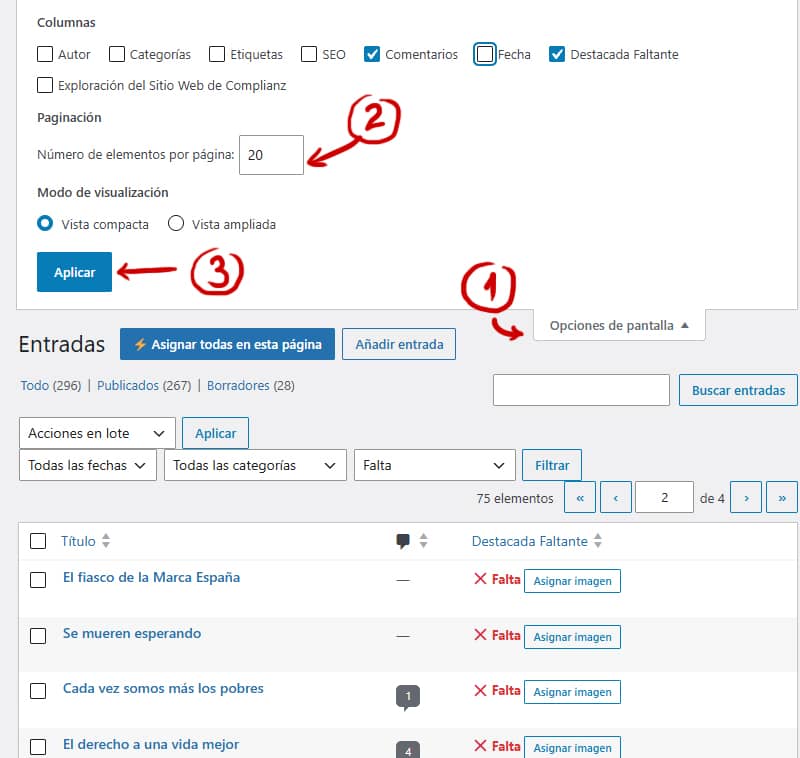
- Clique no cabeçalho da coluna «Destaques em falta» para ordenar e agrupar as entradas pendentes. Nos filtros, pode escolher entre «Tem», «Em falta» ou «Todos»
- Quando tiver a certeza de que está pronto para começar a atribuir as imagens em destaque em falta em lotes, clique no botão azul « » com a indicação «Atribuir todas nesta página» e deixe que o processo em cascata conclua a atribuição das miniaturas desse lote. Se preferir, pode atribuí-las uma a uma.
- Passe para a página seguinte e repita o processo até ter terminado de organizar a sua biblioteca.
Opcional: trecho de código para atribuição automática
Para evitar ter de repetir esta tarefa no futuro, pode adicionar este pequeno trecho de código. Este código é executado em segundo plano apenas quando guardas ou publicas um artigo: se detetar que não selecionaste manualmente uma imagem em destaque, atribui automaticamente a primeira imagem do conteúdo (ou a imagem de reserva predefinida, que terás de adicionar em $default_image_url =).
PHP
// Asignar imagen destacada automáticamente al publicar/guardar nuevas entradas
add_action( 'save_post_post', 'auto_set_featured_image_on_save', 10, 3 );
function auto_set_featured_image_on_save( $post_id, $post, $update ) {
    // Evitar autoguardados, revisiones o peticiones AJAX/REST innecesarias
    if ( defined( 'DOING_AUTOSAVE' ) && DOING_AUTOSAVE ) return;
    if ( wp_is_post_revision( $post_id ) || $post->post_status === 'auto-draft' ) return;

    // Si la entrada ya tiene imagen destacada marcada, no hacemos nada
    if ( has_post_thumbnail( $post_id ) ) return;

    $default_image_url = 'https://tu-dominio.com/wp-content/uploads/imagen-por-defecto.jpg';

    // 1. Buscar primera imagen en el contenido
    preg_match_all( '/<img.+?src=[\'"]([^\'"]+)[\'"]/i', $post->post_content, $matches );

    if ( isset( $matches[1][0] ) ) {
        $attachment_id = attachment_url_to_postid( $matches[1][0] );
        if ( $attachment_id ) {
            set_post_thumbnail( $post_id, $attachment_id );
            return;
        }
    }

    // 2. Si el post no tiene imágenes, asignar la imagen por defecto
    if ( ! empty( $default_image_url ) ) {
        $default_id = attachment_url_to_postid( $default_image_url );
        if ( $default_id ) {
            set_post_thumbnail( $post_id, $default_id );
        }
    }
}