Néhány napja befejeztem egy régóta esedékes feladatot, amit már rég meg kellett volna csinálnom, de hosszú ideje halogattam.Pótoltam az összeshiányzó kiemelt képet, és hozzáadtam az összes hiányzó alt szöveget a képekhez. Ezenkívül befejeztem az összes hiányzó meta leírás megírását is. Összesen több mint 15 000 bejegyzést adtam hozzá vagy szerkesztettem három saját, egyszeri használatra készült kódrészletem segítségével. Ma itt megosztom azt a kódrészletet, amellyel a hiányzó kiemelt képeket pótoltam, és amelyet más webhelyeken is használtam ennek a feladatnak az elvégzéséhez.
Ha már egy ideje blogolsz, akkor nagy valószínűséggel van jó néhány régebbi bejegyzésed, amelyhez nincs hozzárendelve kiemelt kép. Ez régebben, a klasszikus szerkesztő idején gyakran előfordult, amikor a képet közvetlenül a bejegyzés szövegébe illesztettük be, de elfelejtettük kiválasztani a „Kiemelt kép” mezőben.
Ha a bejegyzéseket kiemelt kép nélkül teszel közzé, az nem csupán esztétikai kérdés, hanem – többek között – közvetlenül befolyásolja a webhelyed optimalizálását és a felhasználói élményt is:
- Közösségi SEO és Open Graph: Amikor a bejegyzést közösségi médián, üzenetküldő alkalmazásokban vagy tartalomgyűjtő oldalakon osztják meg, az Open Graph-címkék (
og:image) nem találnak egyértelmű forrást a megjelenítéshez, ami drasztikusan csökkenti a CTR-t (átkattintási arányt). - A téma vizuális egységessége: A modern sablonok (például a GeneratePress vagy a GenerateBlocks segítségével tervezettek) a kiemelt képre támaszkodnak az archívumrácsok, a kapcsolódó bejegyzések listáinak vagy a fejléc kialakításához. Ennek hiányában az elrendezés összeomlik, vagy rosszul igazított rések maradnak.
- Felfedezés és hírcsatornák (RSS / Google Discover): Az olyan eszközök, mint a Google Discover vagy az RSS-olvasók, előnyben részesítik vagy megkövetelik a hozzájuk tartozó nagy felbontású miniatűrképet tartalmazó tartalmakat a cikkkártya megjelenésének javítása érdekében.
Annak érdekében, hogy ezt pluginok (például ez) vagy lassú folyamatok igénybevétele nélkül oldjam meg, készítettem ezt az egyszerű, könnyű PHP-kódrészletet, amely közvetlenül a WordPress irányítópultjáról automatikusan beállítja az egyes bejegyzések első képét kiemelt képként. Ha a bejegyzésedben nincs kép, akkor a kódba beillesztve az URL-jét, hozzárendelhetsz egy alapértelmezett képet.
Mit is csinál pontosan ez a kódrészlet?
A kód egy intelligens, beépített kötegelt feldolgozó eszközt ad hozzá a WordPress bejegyzéslistájához (wp-admin/edit.php):
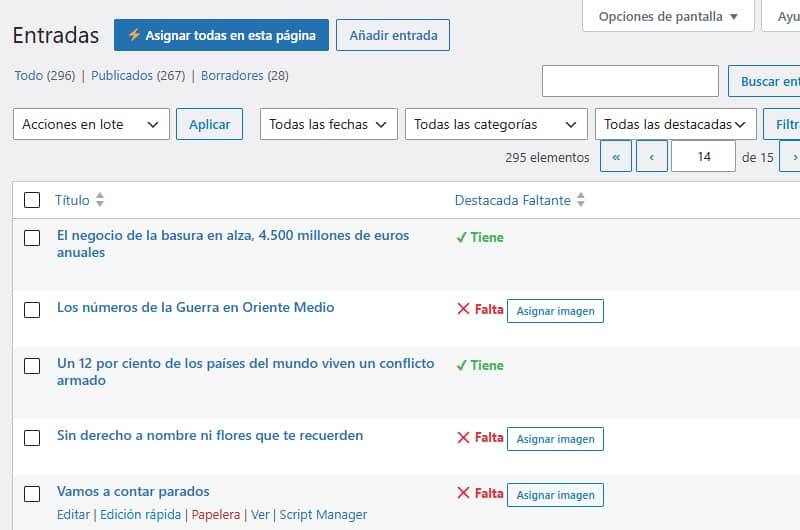
- Egyéni oszlop hozzáadása: Hozzon létre egy „Hiányzó kiemelt kép” nevű oszlopot a bejegyzések listájában, hogy egy pillantásra láthassa, melyik bejegyzésnél hiányzik a miniatűrkép.
- 3 lépéses feldolgozás: Amikor engedélyezed a hozzárendelést egy bejegyzéshez, a rendszer pontosan ebben a sorrendben keresi meg a képet:
- Ellenőrizd, hogy vannak-e a Média-könyvtárban olyan képek, amelyek közvetlenül a bejegyzéshez vannak csatolva.
- Ha nincsenek közvetlen mellékletek (például ha azokat képblokkon vagy HTML-kódon keresztül illesztették be), akkor keresse meg a tartalomban az első
<img>címkét, ésaz attachment_url_to_postid() függvénysegítségével vonja ki annak azonosítóját. - Ha a bejegyzés egyáltalán nem tartalmaz képet, akkor a rendszer a konfigurációban megadott alapértelmezett (tartalék) képet rendeli hozzá.
- AJAX tömeges feldolgozás (kötegelt feldolgozás): A fejlécben található egy gomb („⚡ Az ezen az oldalon látható összes bejegyzés hozzárendelése”), amely egymást követő aszinkron kérések segítségével sorban feldolgozza a képernyőn látható összes bejegyzést. Ezt manuálisan is elvégezheti a listában szereplő egyes bejegyzések mellé tartozó gombok segítségével.
- Vázlatok kiszűrése: A rendszer automatikusan kizárja a „vázlat” állapotú bejegyzéseket, így kizárólag a közzétett tartalmakra koncentrálhat.
- Rendezhető oszlop: Lehetővé teszi a lista rendezését úgy, hogy az összes kiemelt kép nélküli bejegyzés a lista tetején legyen csoportosítva.
Miért ilyen könnyű, és ez nem befolyásolja-e a szerver teljesítményét?
Az ilyen típusú automatizált eszközök használatakor gyakran felmerülő aggodalom az, hogy az adatbázis leállhat, vagy a PHP memóriája túlterhelődhet azokon a webhelyeken, ahol több ezer cikk található. Ezt a kódrészletet a következő optimalizálási szempontok figyelembevételével tervezték:
1. Csak az Admin részben fut (is_admin())
A kód kizárólag az adminisztrációs panel beviteli képernyőjéhez (edit.php) készült. A nyilvános webhelyre érkező kérésekhez egyetlen sor felesleges kódot sem ad hozzá. Ez semmilyen módon nem befolyásolja a felhasználókat és a sebességi mutatókat.
2. A lekérdezéseket a Meta Cache-hez kell irányítani
Annak megállapításához, hogy egy bejegyzés tartalmaz-e képet vagy sem, a kódrészlet nem végez bonyolult adatbázis-lekérdezéseket minden egyes sorra vonatkozóan. A _thumbnail_id metaadat-kulcsot használja, amelyet a WordPress a lista megjelenítésekor natívan betölt a memóriába a metaadat-gyorsítótár segítségével. A táblázat szinte azonnal betöltődik.
3. Lépcsőzetes aszinkron feldolgozás (szekvenciális AJAX-ciklus)
Ahelyett, hogy egy hatalmas lekérdezést futtatnánk az adatbázisban 700 vagy 1 000 bejegyzés egyszerre történő frissítésére (ami időtúllépést okozna, vagy kimerítené a szerver teljes memóriáját), az „Assign All” gomb a bejegyzéseket egyenként dolgozza fel JavaScript-promiszek segítségével:
1. POST (AJAX)⟶„OK” válasz⟶2. POST (AJAX)⟶„OK” válasz…
Ez biztosítja az erőforrások stabil és következetes felhasználását, így soronként, valós időben követheti nyomon az előrehaladást.
4. Nincs fájlismétlődés
A kódrészlet nem tölti le, nem egyesíti és nem másolja a képeket a merevlemezre. Egyszerűen csak felveszi a Média-könyvtárban már meglévő kép azonosítóját, és a wp_postmeta táblában a megfelelő meta_value érték hozzárendelésével összekapcsolja azt a bejegyzéssel.
A kód (PHP + JavaScript)
Ezt a kódot beillesztheted a gyermektéma functions.php fájljába, egy egyéni bővítménybe, vagy egy egyéni függvényeket tartalmazó bővítményen keresztül, például a Code Snippets-en vagy hasonló eszközön keresztül.
Megjegyzés: Ne felejtsd el az 56. sorban a
$default_image_urlváltozót annak az általános képnek a teljes URL-címére beállítani, amelyet azokhoz a bejegyzésekhez szeretnél hozzárendelni, amelyek szövegében nincs kép.
PHP
// 1. Añadir columna personalizada en el listado de entradas
add_filter( 'manage_posts_columns', 'custom_featured_status_column' );
function custom_featured_status_column( $columns )
    $columns['featured_missing'] = 'Destacada Faltante';
    return $columns;
}

// 2. Hacer la columna ordenable al hacer clic en el encabezado
add_filter( 'manage_edit-post_sortable_columns', 'custom_featured_sortable_column' );
function custom_featured_sortable_column( $columns ) {
    $columns['featured_missing'] = 'featured_missing';
    return $columns;
}

// 3. Modificar la consulta para ordenar por presencia de _thumbnail_id
add_action( 'pre_get_posts', 'custom_featured_column_orderby' );
function custom_featured_column_orderby( $query ) {
    if ( ! is_admin() || ! $query->is_main_query() ) return;

    if ( $query->get( 'orderby' ) === 'featured_missing' ) {
        $query->set( 'meta_key', '_thumbnail_id' );
        $query->set( 'orderby', 'meta_value_num' );
        $query->set( 'meta_compare', 'NOT EXISTS' );
    }
}

// 3.1. Añadir desplegable de filtro nativo en el listado de entradas
add_action( 'restrict_manage_posts', 'custom_featured_filter_dropdown' );
function custom_featured_filter_dropdown( $post_type ) {
    if ( $post_type !== 'post' ) return;

    $selected = isset( $_GET['filter_featured_status'] ) ? sanitize_text_field( $_GET['filter_featured_status'] ) : '';
    ?>
    <select name="filter_featured_status" id="filter_featured_status">
        <option value=""><?php _e( 'Todas las destacadas', 'textdomain' ); ?></option>
        <option value="has_img" <?php selected( $selected, 'has_img' ); ?>>Tiene</option>
        <option value="missing_img" <?php selected( $selected, 'missing_img' ); ?>>Falta</option>
    </select>
    <?php
}

// 3.2. Aplicar el filtro del desplegable a la consulta de WP_Query
add_filter( 'parse_query', 'custom_featured_filter_apply' );
function custom_featured_filter_apply( $query ) {
    global $pagenow;
    if ( ! is_admin() || $pagenow !== 'edit.php' || ! $query->is_main_query() ) return;

    if ( isset( $_GET['filter_featured_status'] ) && $_GET['filter_featured_status'] !== '' ) {
        $filter_value = sanitize_text_field( $_GET['filter_featured_status'] );
        $meta_query   = (array) $query->get( 'meta_query' );

        if ( $filter_value === 'has_img' ) {
            $meta_query[] = array(
                'key'     => '_thumbnail_id',
                'compare' => 'EXISTS',
            );
        } elseif ( $filter_value === 'missing_img' ) {
            $meta_query[] = array(
                'key'     => '_thumbnail_id',
                'compare' => 'NOT EXISTS',
            );
        }

        $query->set( 'meta_query', $meta_query );
    }
}

// 4. Mostrar el estado y el botón rápido en la columna (Excluyendo borradores)
add_action( 'manage_posts_custom_column', 'custom_featured_status_column_content', 10, 2 );
function custom_featured_status_column_content( $column, $post_id ) {
    if ( $column === 'featured_missing' ) {
        if ( get_post_type( $post_id ) !== 'post' || get_post_status( $post_id ) === 'draft' ) {
            echo '<span style="color: #999;">—</span>';
            return;
        }

        $has_thumbnail = get_post_meta( $post_id, '_thumbnail_id', true );

        if ( $has_thumbnail ) {
            echo '<span style="color: #46b450; font-weight: bold;">✔ Tiene</span>';
        } else {
            echo '<span style="color: #dc3232; font-weight: bold;">❌ Falta</span> ';
            echo '<button type="button" class="button button-small set-first-img-btn" data-postid="' . esc_attr( $post_id ) . '">Asignar imagen</button>';
            echo '<span class="set-img-status" style="margin-left:5px;"></span>';
        }
    }
}

// 5. Procesar la asignación por AJAX (con fallback a la imagen por defecto)
add_action( 'wp_ajax_set_first_image_as_featured', 'ajax_set_first_image_as_featured' );
function ajax_set_first_image_as_featured() {
    check_ajax_referer( 'set_first_image_nonce', 'nonce' );

    $post_id = isset( $_POST['post_id'] ) ? intval( $_POST['post_id'] ) : 0;
    if ( ! $post_id || ! current_user_can( 'edit_post', $post_id ) ) {
        wp_send_json_error( 'Sin permisos o ID inválido' );
    }

    if ( get_post_status( $post_id ) === 'draft' ) {
        wp_send_json_error( 'La entrada es un borrador' );
    }

    // =========================================================================
    // CONFIGURACIÓN: Reemplaza esta URL por la URL completa de tu imagen por defecto
    // =========================================================================
    $default_image_url = 'https://tu-dominio.com/wp-content/uploads/imagen-por-defecto.jpg';

    // A. Buscar adjuntos directos al post
    $attachments = get_posts( array(
        'post_type'      => 'attachment',
        'posts_per_page' => 1,
        'post_parent'    => $post_id,
        'post_mime_type' => 'image',
        'orderby'        => 'menu_order',
        'order'          => 'ASC',
        'fields'         => 'ids'
    ) );

    if ( ! empty( $attachments ) ) {
        set_post_thumbnail( $post_id, $attachments[0] );
        wp_send_json_success( '¡Asignada primera!' );
    }

    // B. Si no hay adjuntos, buscar <img> en el contenido
    $post = get_post( $post_id );
    preg_match_all( '/<img.+?src=[\'"]([^\'"]+)[\'"]/i', $post->post_content, $matches );

    if ( isset( $matches[1][0] ) ) {
        $attachment_id = attachment_url_to_postid( $matches[1][0] );
        if ( $attachment_id ) {
            set_post_thumbnail( $post_id, $attachment_id );
            wp_send_json_success( '¡Asignada primera!' );
        }
    }

    // C. Si no hay ninguna imagen en el post, asignar la imagen por defecto
    if ( ! empty( $default_image_url ) ) {
        $default_id = attachment_url_to_postid( $default_image_url );

        if ( $default_id ) {
            set_post_thumbnail( $post_id, $default_id );
            wp_send_json_success( '¡Asignada por defecto!' );
        }
    }

    wp_send_json_error( 'No se encontró ninguna imagen en el post ni ID de fallback' );
}

// 6. Cargar JS y botón masivo en el admin (edit.php)
add_action( 'admin_footer-edit.php', 'custom_featured_ajax_script' );
function custom_featured_ajax_script() {
    $screen = get_current_screen();
    if ( $screen->post_type !== 'post' ) return;

    $nonce = wp_create_nonce( 'set_first_image_nonce' );
    ?>
    <script>
    jQuery(document).ready(function($) {
        $('<button type="button" id="process-all-page-btn" class="page-title-action" style="margin-left:10px; background:#2271b1; color:#fff; border-color:#2271b1;">⚡ Asignar todas en esta página</button>')
            .insertAfter('.wp-heading-inline');

        function processButton($btn) {
            return new Promise(function(resolve) {
                var $status = $btn.siblings('.set-img-status');
                var postId = $btn.data('postid');

                $btn.prop('disabled', true).text('Procesando...');

                $.post(ajaxurl, {
                    action: 'set_first_image_as_featured',
                    post_id: postId,
                    nonce: '<?php echo $nonce; ?>'
                }, function(response) {
                    if (response.success) {
                        $btn.parent().html('<span style="color: #46b450; font-weight: bold;">✔ ' + response.data + '</span>');
                    } else {
                        $status.css('color', '#dc3232').text(response.data);
                        $btn.prop('disabled', false).text('Asignar imagen');
                    }
                    resolve();
                }).fail(function() {
                    $btn.prop('disabled', false).text('Error');
                    resolve();
                });
            });
        }

        $(document).on('click', '.set-first-img-btn', function(e) {
            e.preventDefault();
            processButton($(this));
        });

        $('#process-all-page-btn').on('click', async function(e) {
            e.preventDefault();
            var $batchBtn = $(this);
            var $pendingButtons = $('.set-first-img-btn:not(:disabled)');

            if ($pendingButtons.length === 0) {
                alert('No hay entradas pendientes de asignar en esta página.');
                return;
            }

            $batchBtn.prop('disabled', true).text('Procesando por lote...');

            for (var i = 0; i < $pendingButtons.length; i++) {
                await processButton($($pendingButtons[i]));
            }

            $batchBtn.text('¡Lote completado!').css('background', '#46b450');
            setTimeout(function() {
                $batchBtn.prop('disabled', false).text('⚡ Asignar todas en esta página').css('background', '#2271b1');
            }, 3000);
        });
    });
    </script>
    <?php
}
Hogyan kell használni?
- Nyisd meg a „Bejegyzések” listát az adminisztrációs panelen.
- Nyissa meg a tetején található „Megjelenítési beállítások” fület, és állítsa be az oldalanként megjelenítendő elemek számát 50-re vagy 100-ra. (Kezdje kisebb számokkal, és fokozatosan növelje őket, ha a szerver megfelelően reagál.)
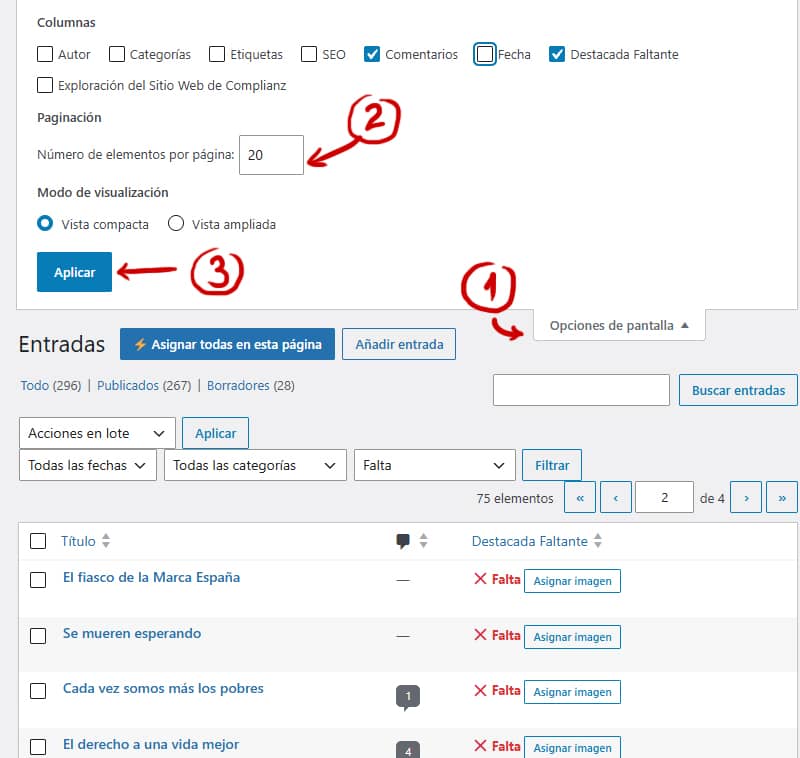
- Kattintson a „Hiányzó kiemelt elemek” oszlopfejlécére a fennmaradó bejegyzések rendezéséhez és csoportosításához. A szűrőkben választhat a „Van”, „Hiányzik” vagy „Minden” lehetőségek közül.
- Ha biztos benne, hogy készen áll a hiányzó kiemelt képek tömeges hozzárendelésének megkezdésére, kattintson a kék „ ” gombra, amelyen az „Assign all on this page” felirat látható, és hagyja, hogy a folyamat befejezze a miniatűrök hozzárendelését az adott tételhez. Ha úgy kívánja, a képeket egyenként is hozzárendelheti.
- Lépj át a következő oldalra, és ismételgesd ezt, amíg be nem fejezted a könyvtárad rendezését.
Opcionális: automatikus hozzárendelési kódrészlet
Annak érdekében, hogy a jövőben ne kelljen ezt a műveletet megismételni, beillesztheted ezt a rövid kódrészletet. Ez csak akkor fut a háttérben, amikor egy bejegyzést mentesz vagy közzéteszel: ha észleli, hogy nem választottál ki kézzel kiemelt képet, automatikusan a tartalomban szereplő első képet rendeli hozzá (vagy az alapértelmezett tartalék képet, amelyet a $default_image_url = sorba kell beírnod).
PHP
// Asignar imagen destacada automáticamente al publicar/guardar nuevas entradas
add_action( 'save_post_post', 'auto_set_featured_image_on_save', 10, 3 );
function auto_set_featured_image_on_save( $post_id, $post, $update ) {
    // Evitar autoguardados, revisiones o peticiones AJAX/REST innecesarias
    if ( defined( 'DOING_AUTOSAVE' ) && DOING_AUTOSAVE ) return;
    if ( wp_is_post_revision( $post_id ) || $post->post_status === 'auto-draft' ) return;

    // Si la entrada ya tiene imagen destacada marcada, no hacemos nada
    if ( has_post_thumbnail( $post_id ) ) return;

    $default_image_url = 'https://tu-dominio.com/wp-content/uploads/imagen-por-defecto.jpg';

    // 1. Buscar primera imagen en el contenido
    preg_match_all( '/<img.+?src=[\'"]([^\'"]+)[\'"]/i', $post->post_content, $matches );

    if ( isset( $matches[1][0] ) ) {
        $attachment_id = attachment_url_to_postid( $matches[1][0] );
        if ( $attachment_id ) {
            set_post_thumbnail( $post_id, $attachment_id );
            return;
        }
    }

    // 2. Si el post no tiene imágenes, asignar la imagen por defecto
    if ( ! empty( $default_image_url ) ) {
        $default_id = attachment_url_to_postid( $default_image_url );
        if ( $default_id ) {
            set_post_thumbnail( $post_id, $default_id );
        }
    }
}