מנוע החיפוש של וורדפרס גרוע
אני לא מכיר אף אחד שמשתמש בוורדפרס שמדבר בשבחו של מנוע החיפוש שלו, ואני עדיין לא מבין מדוע הוא כמעט ולא התפתח מאז הגרסאות הראשונות.
לא רק שהוא פרימיטיבי מבחינת אופן הפעולה שלו, אלא שהוא גם לא מציע שום אפשרויות הגדרה. אפילו המראה של דף התוצאות שלו משאיר הרבה מה להיות מבוקש. בהתאם לתבנית שתשתמש בה, העיצוב שלו עשוי להיות מעט טוב יותר, אך באופן כללי הוא עדיין פרהיסטורי.
ניתן לשפר מעט את מראה התוצאות באמצעות CSS ואת התגובה באמצעות תוסף חינמי (עם גרסה בתשלום) כמו Relevanssi (אם כי הוא ישלש את משקל מסד הנתונים שלך) או תוסף אחר זה שמתחבר לשירות החיצוני של Algolia (חינמי עד 10,000 בקשות חיפוש בחודש).
אבל אני משאיר את נושא התפעול ליום אחר, כי אני עדיין מתמודד עם זה, ואטפל בשינויים האסתטיים בלבד באמצעות GeneratePress (GP) ו-GenerateBlocks (GB).
GeneratePress ו-GenerateBlocks
GP ו-GB הם עדיין שני כלים של פרויקט צעיר, ויש עוד הרבה מקום לשיפור מבחינת השימושיות. GB לא מציע את אותה עקומת למידה שאפשר לצפות לה אם אתה רגיל להשתמש בבוני אתרים כמו Elementor או דומים לו.
כפי שנראה בדוגמה זו, חלק מהתהליכים לבניית דברים מסוימים עם GenerateBlocks הם ארוכים ומורכבים הרבה יותר, ויכולים להיות מעט מתסכלים בניסיונות הראשונים. ככל שאנו מוסיפים בלוקים, העניין הולך ומסתבך.
לעומת זאת, כאשר אתה מבין כיצד הם פועלים ומסתגל אליהם, אתה מקבל שליטה רבה יותר על המראה של כל אלמנט.
הקושי מתקזז עם התיעוד המקיף והתמיכה המושלמת, שבה היוצרים אפילו עוזרים בעניינים ספציפיים של עיצוב שאינם בתחום התמחותם, ולכן זו עדיין אלטרנטיבה שכדאי לקחת בחשבון, שכן הם נשארים נאמנים לפילוסופיה שלהם: קוד הוגן, נקי וקליל.
אלמנטים בלוק
Blocks Elements, להלן Elementos, התווסף ביולי 2020 בגרסה 1.11.0 של GeneratePress Premium. ניתן להשתמש בו כקוד רגיל להוספת תוכן כמעט לכל מקום בבלוג שלך מבלי שתצטרך להתעסק בקוד.
בשילוב עם GenerateBlocks, ניתן להשתמש בעורך הבלוקים של WordPress כדי ליצור ווים, כותרות, כותרות תחתונות, סרגלי צד, דף "Hero", תבניות תוכן וכו'.
בואו נתחיל.
תבנית מבנה
הדבר הראשון שנעשה הוא ליצור מה שנכנה "תבנית מבנה". שלב זה הוא אופציונלי, אך לא יזיק ליצור תבנית למקרה שבעתיד נרצה לשנות משהו בכמה קליקים.
אני נותן לו שם זה מכיוון שהוא יגדיר רק היבטים מבניים ולא את תוכנו. כלומר, אם אנחנו רוצים להציג או לא את הכותרת, את תחתית העמוד או את הווידג'טים שלו, סרגל צדדי או להגדיר את הרוחב וכו', וכך לא נתבלבל עם שמות הבלוקים של שאר השלבים.
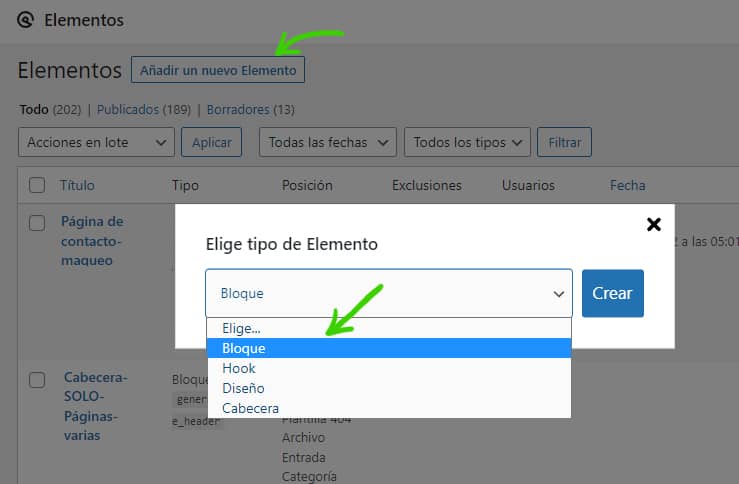
מהתפריט הראשי מראה/אלמנטים או מהחלק העליון, אנו ניגשים ליצירה ולניהול של האלמנטים.

לצורך השימוש הספציפי שלנו, כאשר מוסיפים אלמנט חדש, בוחרים בעיצוב ולוחצים על צור.
לאחר מכן, אנו מציינים לאלמנט על איזו עמוד אנו רוצים להחיל אותו. לשם כך, אנו עוברים לכרטיסייה "כללים להצגה" ובמיקום בוחרים "תוצאות חיפוש" בתפריט הנפתח.

האלמנטים מציעים אפשרויות התאמה אישית רבות. כפי שתראה, בתפריט הנפתח תוכל לבחור את רוב המיקומים בבלוג שלך כדי להחיל עליהם את ההגדרות הללו.
אנחנו יכולים גם להחליט אילו אלמנטים אנחנו רוצים להסתיר. במקרה שלי, אני הולך להשתמש רק באפשרות אחת כדי לוותר על הסרגל הצדדי, ולכן אני בוחר "תוכן (ללא סרגלים צדדיים)".
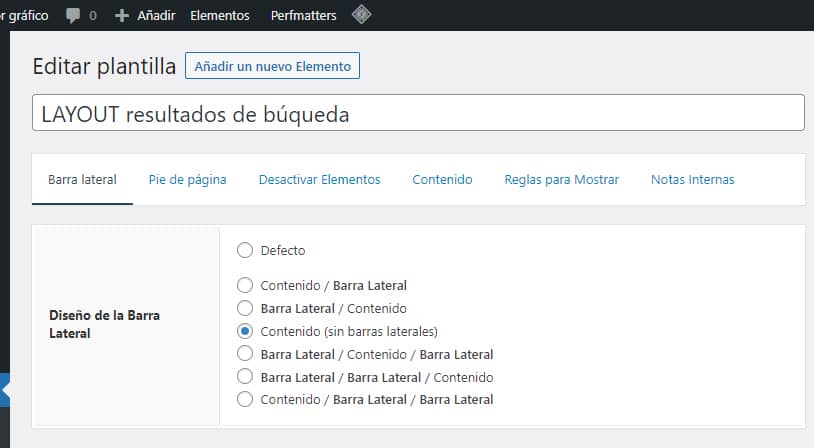
ישנן דרכים אחרות להסתיר את הסרגל הצדדי, אך דרך זו, מלבד היותה הקלה והמהירה ביותר, מאפשרת לנו לבטל כל שינוי פשוט על ידי חזרה לכאן או על ידי "ביטול פרסום" ישיר של אלמנט/תבנית זו כדי להעביר אותה למצב "טיוטה" ובכך להחזיר את הדף עליו היא מוחלת למראה המקורי שלו.
בנוסף, בלשונית "השבת אלמנטים" תוכל לנקות את הדף כמעט לחלוטין. ניתן לומר שזה המקבילה לתבנית הדף "Canvas" של Elementor, אפילו משופרת וקלה יותר לשימוש.
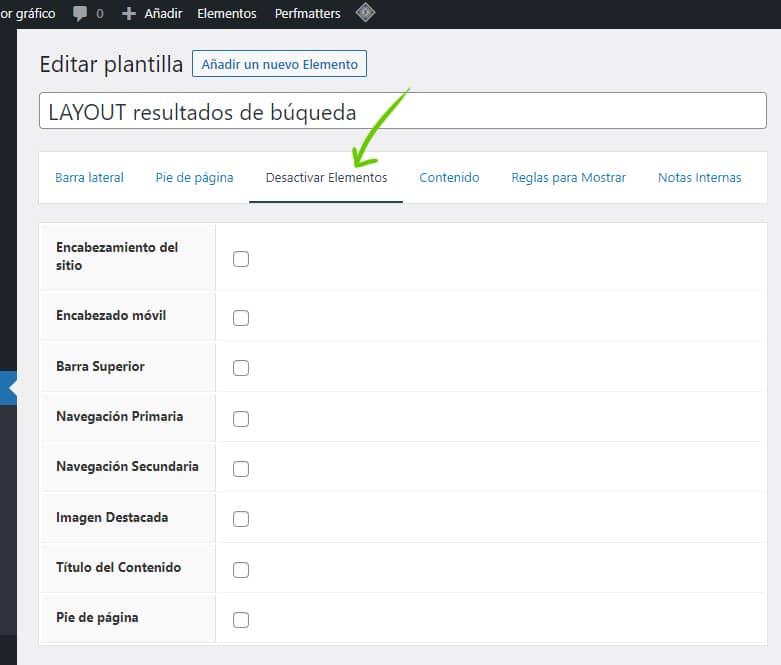
מומלץ, כפי שמומלץ באחד מכרטיסיות ההגדרות, לתעד את פעולתו של כל אלמנט באמצעות הערות פנימיות, למקרה שהכותרת אינה תיאורית מספיק או שאיננו רוצים שהיא תהיה ארוכה מדי.

כבר התרגלתי להוסיף הערות והערות לכל דבר, כי כאשר מבצעים שינויים רבים ועובר הזמן, בלתי נמנע שתשכח איפה ו/או איך הם בוצעו. כך, בהערות פנימיות תמיד יהיה לך את כל המידע הדרוש כדי לחזור על צעדיך אם משהו משתבש או אם ברצוננו לבצע שינויים חדשים.
עם פרסום תבנית זו, דף התוצאות יהיה מוגדר לפי טעמנו, אך כמובן שהוא יופיע כעת ריק בעת ביצוע חיפוש, מכיוון שעלינו ליצור ולפרסם אלמנט חדש שיקבע את מראה החיפושים הללו.
אתה יכול להשאיר את התבנית הזו כטיוטה בינתיים, בזמן שאנחנו עושים את זה, כדי לפרסם אותה כשכל יהיה מוכן.
תבנית מראה
למרות שמדובר בעוד אלמנט אחד, אני קורא לו "תבנית מראה" במדריך הקצר הזה, כי בזמנו קצת התבלבלתי בין השמות של כל הדברים והאפשרויות השונות לשימוש בהם.
כאן מתחיל העבודה האמיתית של התאמה אישית.
אנו יוצרים אלמנט חדש, הפעם בלוק, ונותנים לו שם תיאורי.
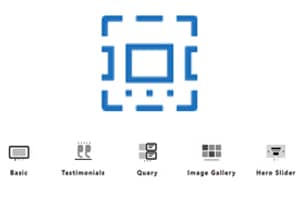
אנו מוסיפים מכולה של GenerateBlocks ובתוך מכולה זו מכניסים בלוק של "לולאת שאילתה" או Query Loop.

וזה מה שנראה.

בחרתי ב"התחל מדף ריק" כדי לשכפל את המבנה המקורי של התוצאות, אך אתה יכול לבחור כל אחת מהתבניות המוצעות בבלוק זה.
הדבר הנכון לעשות הוא לנסות אותן לפני שתחליט, כי ברגע שתתחיל לעבוד על אחת מהן, לא תוכל ליישם אחרת ותצטרך להתחיל את כל התהליך מהתחלה אם תרצה לשנות אותה. (דבר ש-GB צריכה לפתור).
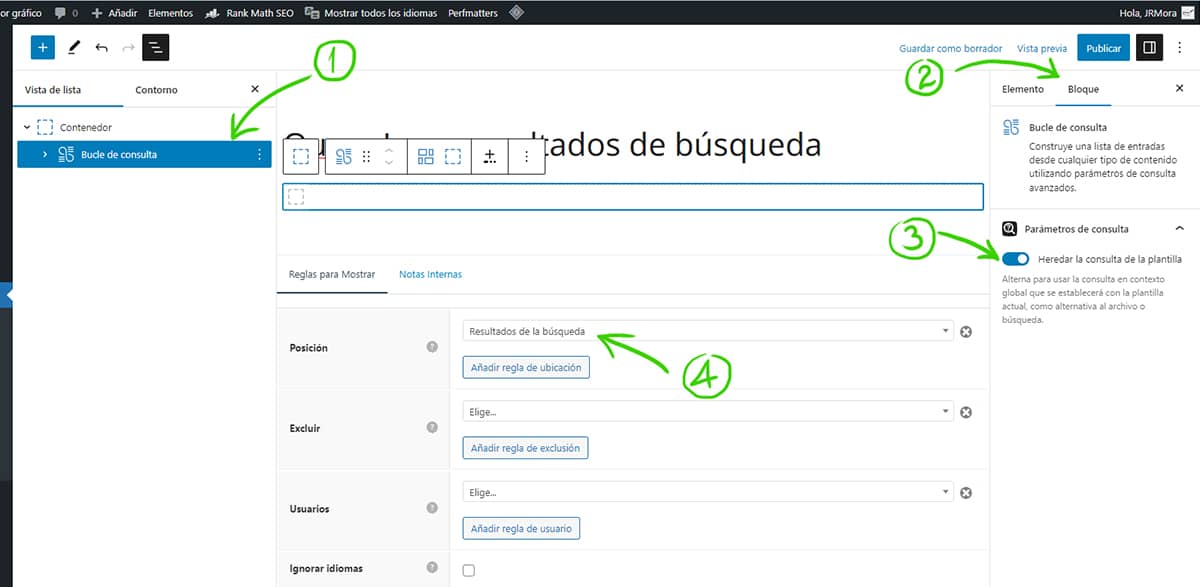
לאחר בחירת התבנית, בחרנו את בלוק הלולאה של השאילתה (1) ונראה את הכרטיסייה "בלוק" מימין (2). לחצנו עליה וסימנו את האפשרות "ירש את השאילתה מהתבנית" (3) ב"פרמטרים של שאילתה". לבסוף, בתחתית, ב"כללים להצגה"/"מיקום" (4), אנו מחפשים ומגדירים "תוצאות החיפוש" ושומרים כטיוטה.
כאשר נפתח את לולאת השאילתה, נראה את הדבר הבא:

אנו מוסיפים בלוק רשת נוסף בתוך "תבנית שאילתה" ובוחרים את המבנה הרצוי.
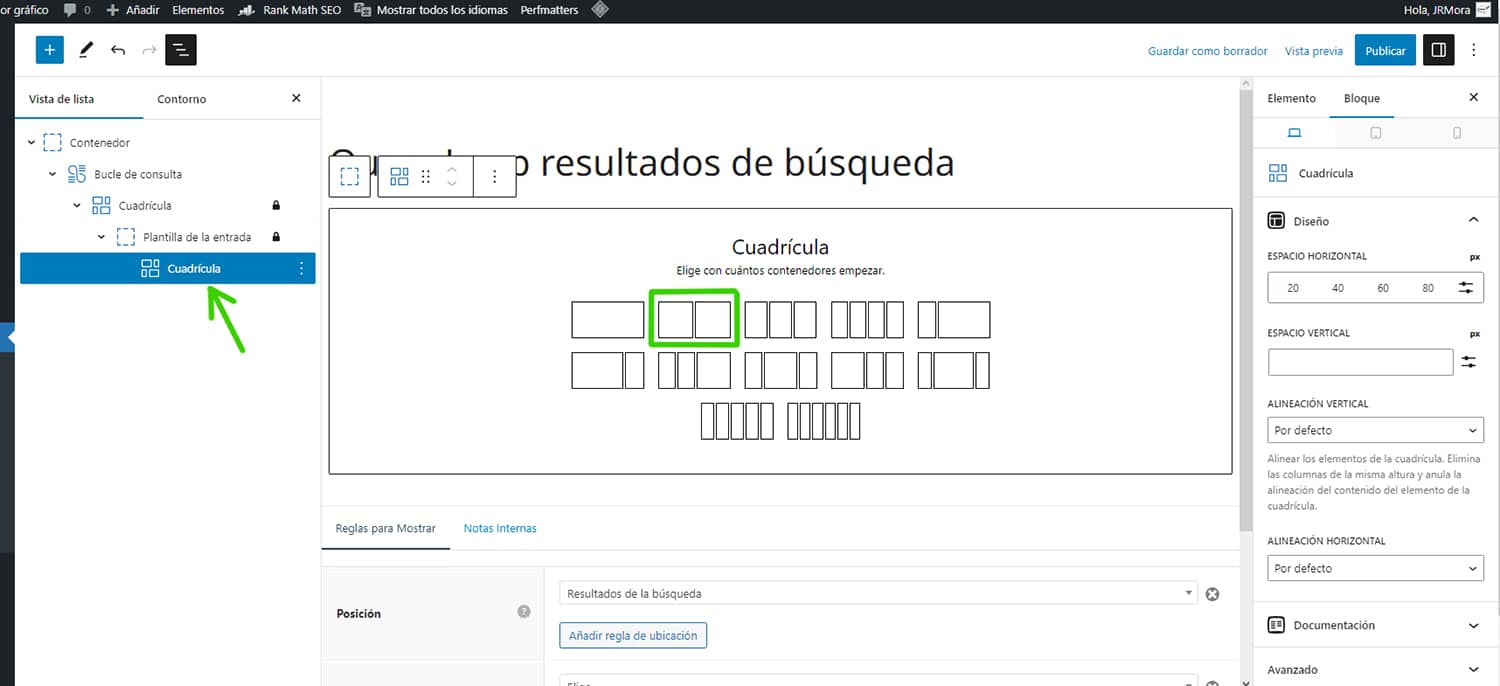
לדוגמה, נשתמש בשני מכולות שישמשו כעמודות. העמודה השמאלית תהיה המקום לתמונה הבולטת, והעמודה הימנית תציג את תמצית הפוסט (excerpt).
אתה יכול גם לשחק עם שלושה מיכלים ולהגדיר את המרכזי כחלל. אני חוזר ואומר, האפשרויות רבות וצריך להתנסות בהן.
כפי שבוודאי כבר הבחנת, אנו בונים כמעט מאפס מיכל עם כל החלקים שירכיבו את המראה הסופי של מה שאנו רוצים להציג. במקרה זה, תוצאות החיפוש, אך ניתן לעשות זאת עם כל תוכן אחר.
עכשיו אנחנו תוקפים את שני המכולות האלה.
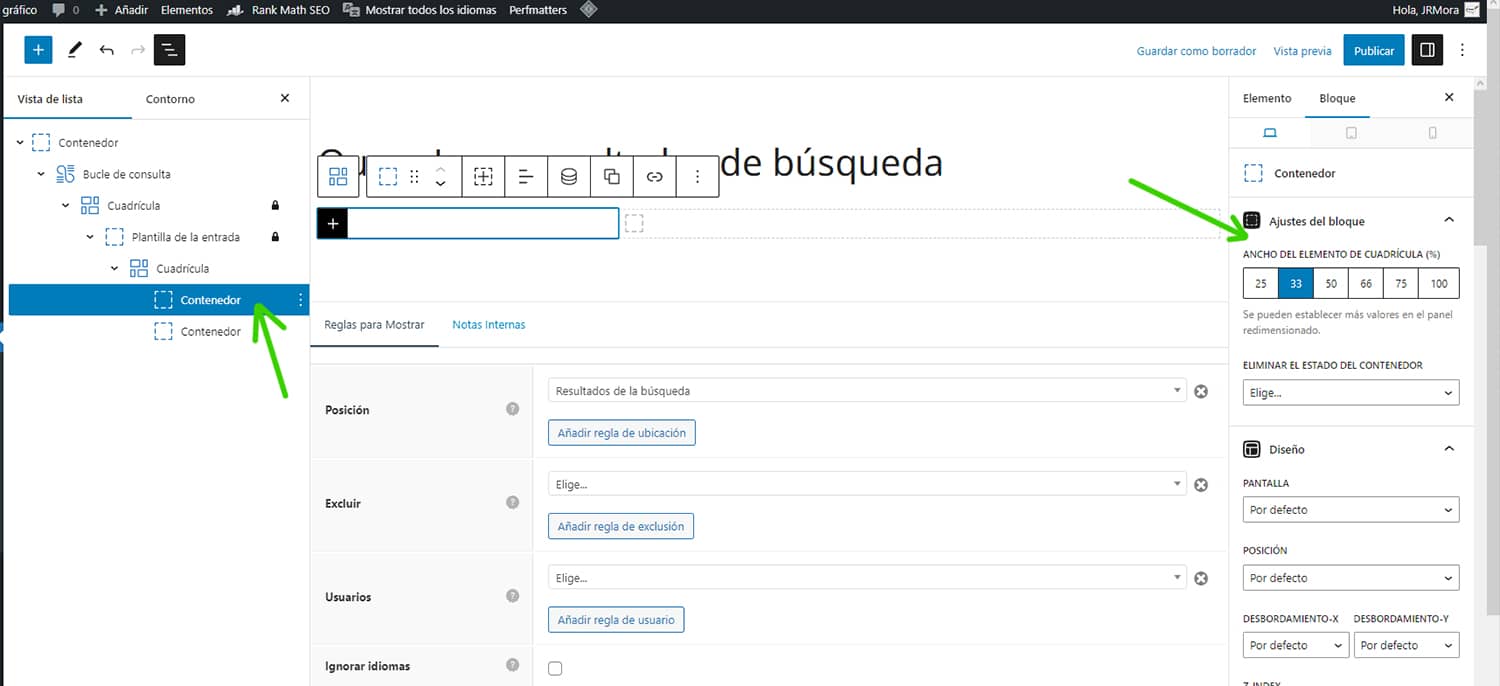
אנו בוחרים את המכל הראשון וקובעים את רוחבו ל-33 (שבעצם נקבע ל-33.33), כפי שתוכל לראות אם תרד לאפשרויות שינוי הגודל.

אנו עושים את אותו הדבר עם המכל השני ובוחרים 66 (שייקבע אוטומטית כ-66.66). כמובן, העניין הוא שכל המכלים המשמשים יסתכמו ב-100, כך שלא יחרגו מהשטח האופקי של הדף ויוצגו באותה שורה.
כעת, לאחר שבחרנו את המכל הראשון, נוסיף לתוכו בלוק תמונה של GenerateBlocks.

מה שיקרה אז הוא שיופיעו חללים שונים בתמונה. אל תבהל, זה בגלל שהבלוק מזהה את הלולאה ומשחזר את התנהגותה. אם מנוע החיפוש שלך מציג עשרה תוצאות, אלה יהיו החללים שיופיעו. פשוט המשך לעבוד על מיכל התמונה תוך התעלמות מהשאר, שמהווה לא יותר מאשר תצוגה מקדימה של דף התוצאות.
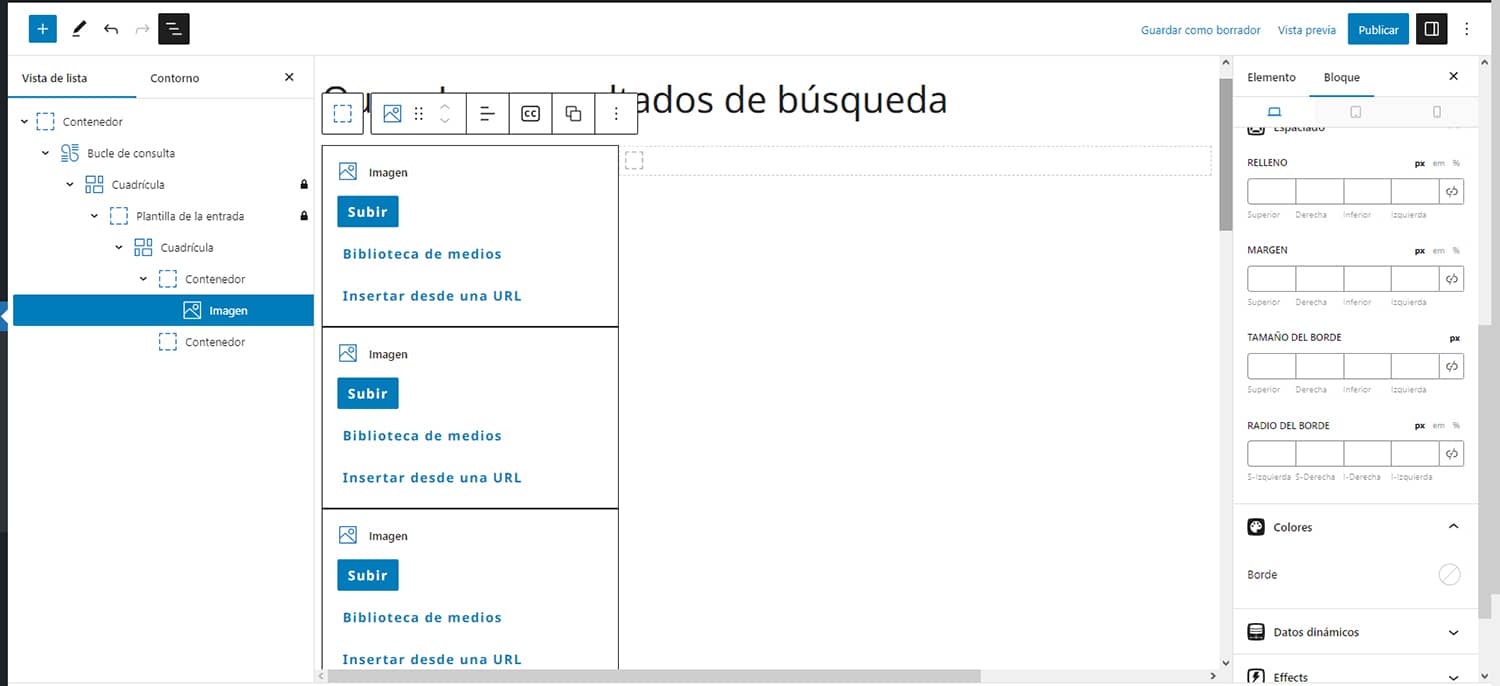
אנו בוחרים שוב את המכל המכיל את התמונה (1). בתפריט הבלוק מימין, אנו יורדים ל"הפעל נתונים דינמיים" ומפעילים אותם (2). אנו בוחרים "תמונה בולטת" במקור תמונת הרקע (3) והתמונות יופיעו בעורך.
במקור הקישור בחרנו "קישור יחיד" (4) כדי שכל תמונה תקושר לפוסט המתאים לה, או שנשמור שוב כטיוטה.

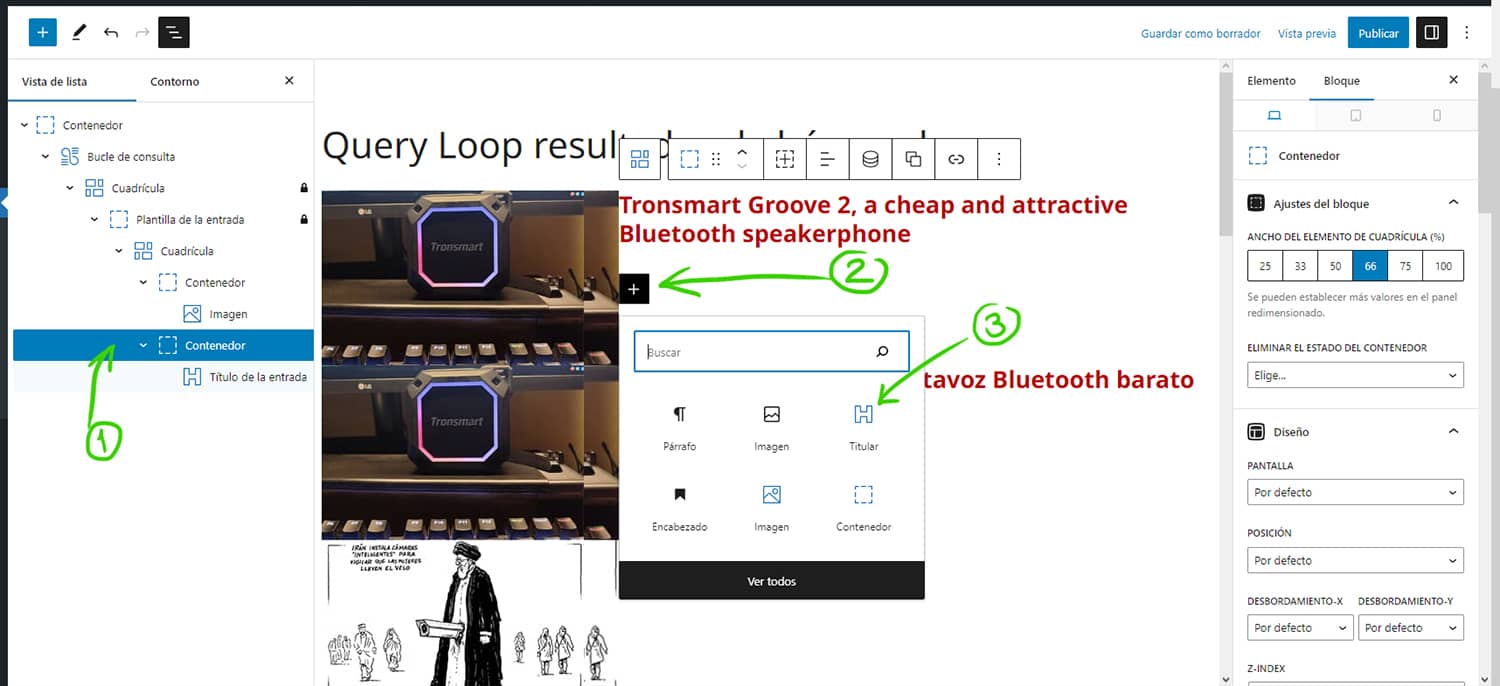
עכשיו נעבור למכל השני, נבחר אותו ונוסיף בלוק "כותרת" מ-GenerateBlocks.
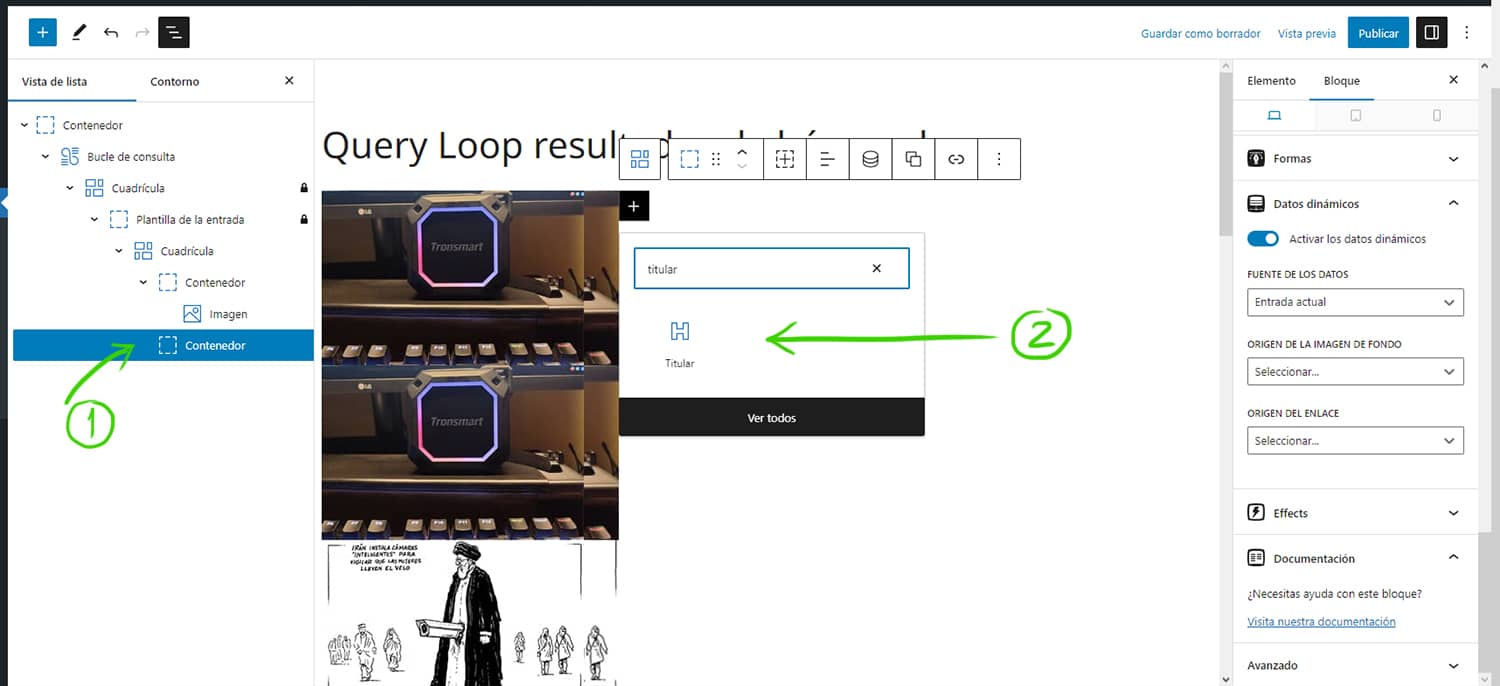
אנו בוחרים את הבלוק "כותרת" (1) עם הנתונים הדינמיים המופעלים (2) וחוזרים על התהליך הקודם (3), אך הפעם בוחרים בגופן התוכן "כותרת" (4) ובכניסה בודדת במקור הקישור. (5)

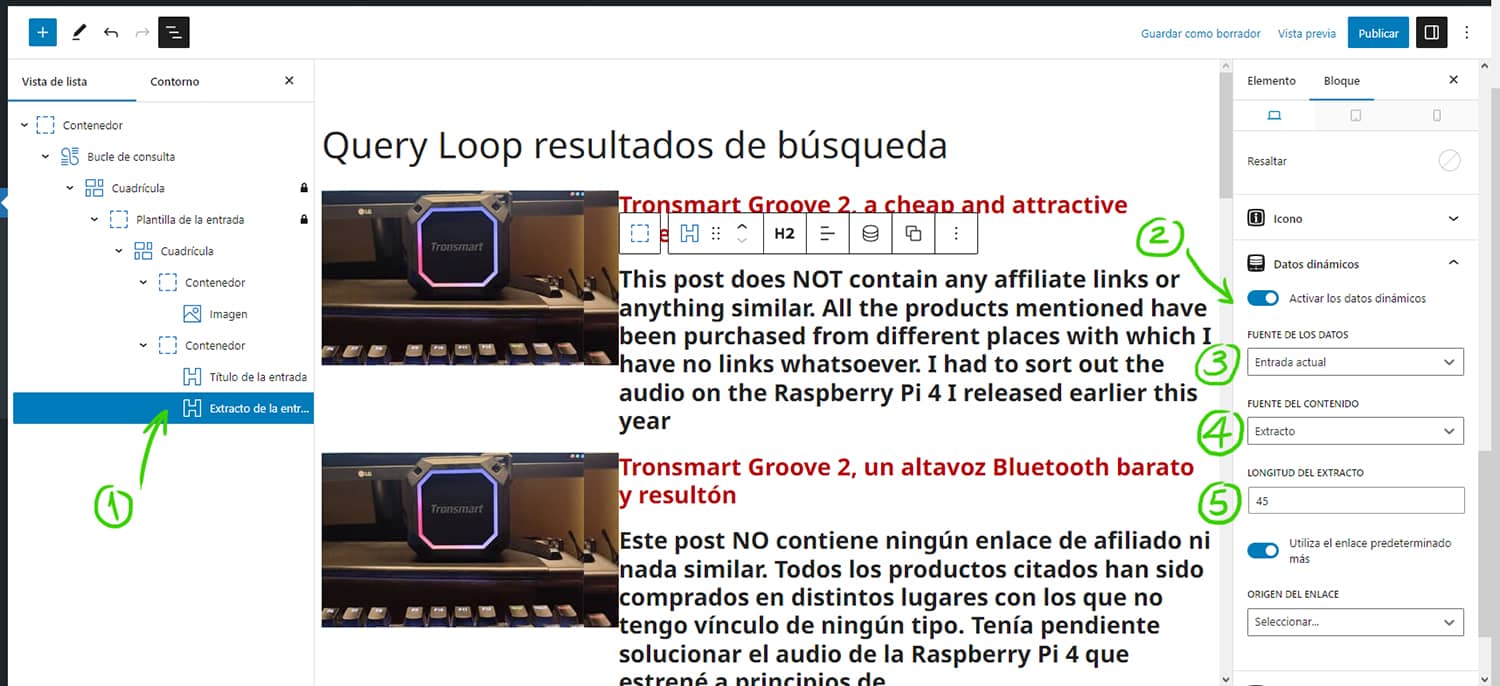
לבסוף, נוסיף מתחת בלוק נוסף של "כותרת", שיהיה זה שנשתמש בו כדי להציג את תמצית הפוסט, על פי השלבים הבאים.
לאחר ההוספה, חוזרים על אותו תהליך. עם הבלוק החדש שנבחר (1) מפעילים את הנתונים הדינמיים (2) וכמקור הנתונים (3) את הכניסה הנוכחית ואת מקור התוכן "תמצית" (4). כעת ניתן גם לקבוע את אורך התמצית במילים (5).
לסיום, נוסיף את העמודות, שיופיעו מתחת לתוצאות. לשם כך, נבחר את בלוק לולאת השאילתה (1) ונלחץ על סמל ה-+ עם הנקודות שנמצא בסרגל העריכה (2).
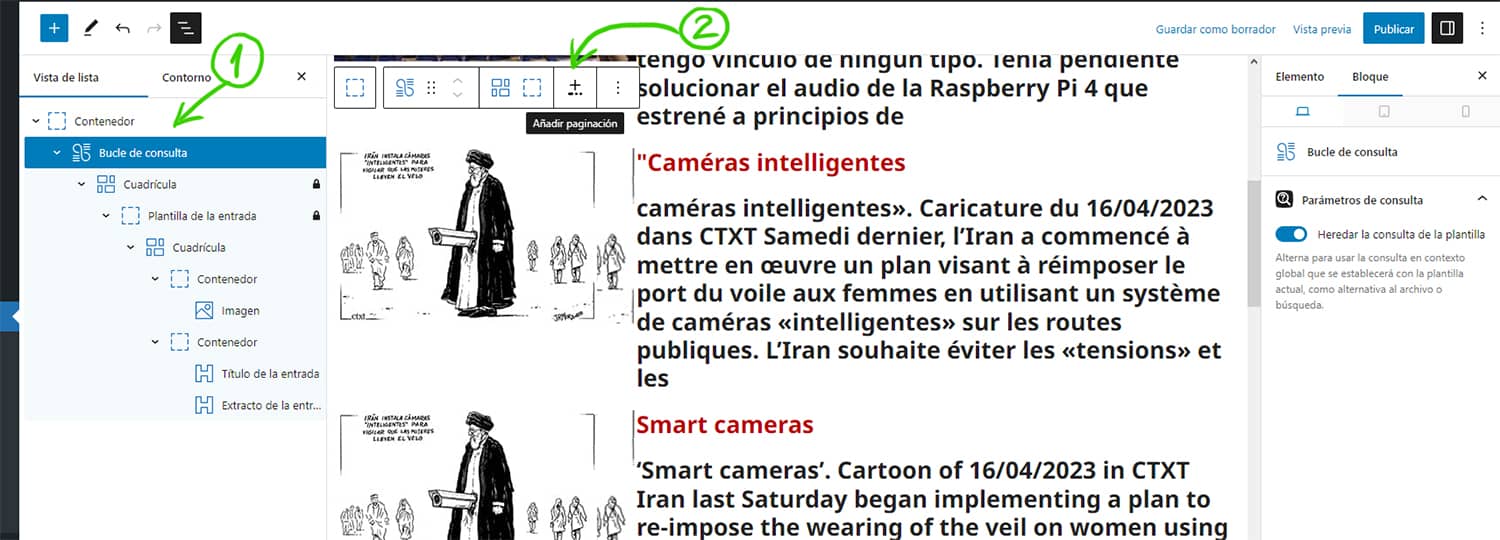
העימוד נבנה באמצעות בלוק כפתורים שעליך לעצב, לצבוע ולעצב כך שיתאימו למראה שאתה מחפש. כל האפשרויות להגדרה, שהן לא מעטות, נמצאות בתפריט הבלוק, שבו תמיד תמצא אפשרויות להתאמת כל בלוק למובייל, לטאבלט ולמחשב שולחני.

אני אעצור כאן כדי לא להאריך את הפוסט יותר מדי.
אני ממליץ לך לעשות את כל זה קודם בסביבת בדיקה כדי לראות איך זה עובד בפועל, מעבר לתצוגה המקדימה שמציע העורך, ולפרסם את זה רק כשאתה בטוח שזה מוצג כמו שצריך.
זכור גם שאם יצרת את בלוק העיצוב שהוצע בתחילת התהליך, אותו אנו מכנים "תבנית מבנה ", ושאותו השארנו כטיוטה, תצטרך לפרסם אותו.
זה יהיה נקודת המוצא להמשך התאמה אישית של מראה דף התוצאות בהתאם להעדפותיך האסתטיות.
אפשרויות אינסופיות להתאמה אישית
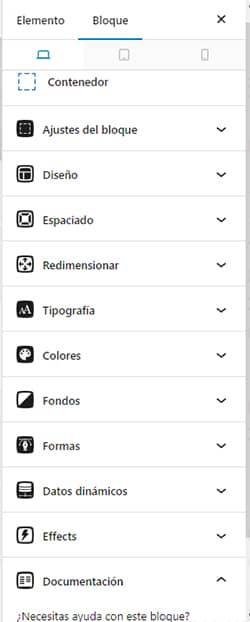
אתה יכול להמשיך להוסיף או לערוך את מה שאתה רוצה, כמו בלוק רשת עם שני מכולות בין הכותרת לתמצית, ולהוסיף שם את תאריך הפרסום, שם מחבר הפוסט או כל דבר אחר שנראה לך מתאים.
אם אתה מעוניין, אתה יכול אפילו ליצור תבנית אחרת לדף המשעמם הזה כברירת מחדל, כאשר WordPress לא מוצא תוצאות בחיפוש, ולהוסיף אליו תיבות מידע או כל אלמנט אחר שיעזור למבקר למצוא את מה שהוא מחפש.
ניתן לשנות את סוג הגופן וגודלו, ליישר אותו לצד זה או אחר, להתאים את המרווחים והמידות של האלמנטים, לשחק עם צבע הרקע על ידי הוספת תמונות וצורות, להוסיף סמלים, גבולות, אפקטים מרחפים בקישורים, צללים למכלים וכו'.
כל זאת מבלי לצאת מהעורך ומבלי שתצטרך להתעסק ב-CSS או לגעת בקבצי התבנית שלך.
כאן תוכלו לנסות את העיצוב הבסיסי של תוצאות החיפוש שלי, שעדיין צריך לשפר כמה דברים כמו הוספת זמן הקריאה ומספר הביקורים, כתיבת התקצירים הריקים והוספת התמונות הבולטות החסרות.
בונוס: אם אתה צריך להוסיף לתוצאות את המשפט הטיפוסי "מציג (מספר) תוצאות של: (מילת החיפוש)", כאן תוכל למצוא את הקוד הדרוש וההוראות כדי שזה יעבוד עם בלוק Query Loop שלך, תודה לדיוויד מתמיכת GB.