
Visbeidzot pārliecinieties, ka USB ID ir "0BDA 2838 00", un noklikšķiniet uz"Install Driver".
Noklikšķiniet tikai vienu reizi. Pat ja šķiet, ka tas nav devis nekādu rezultātu, pagaidiet. Instalācijas sākšana aizņem dažas sekundes.
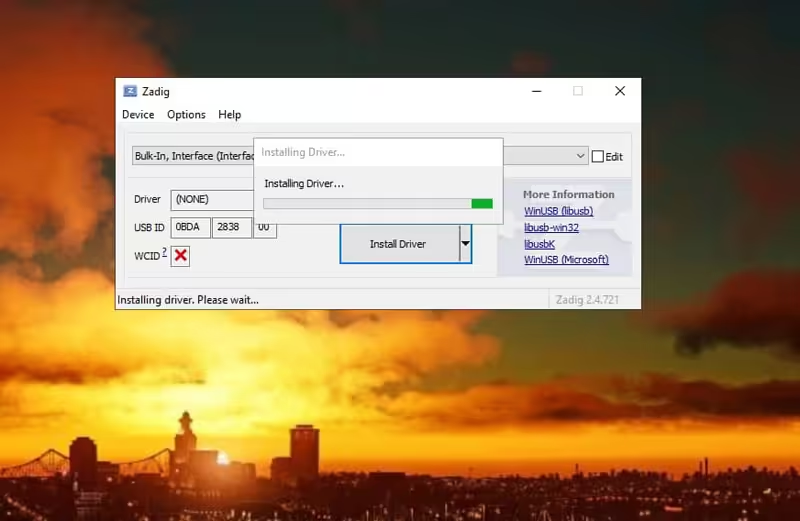
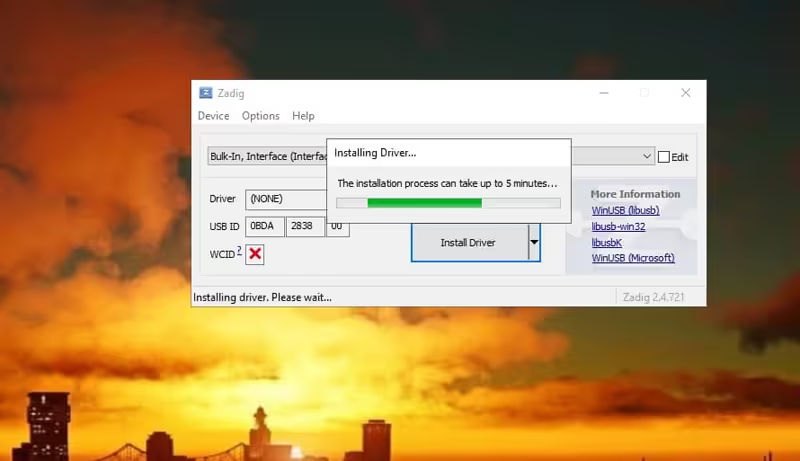
Pēc dažām minūtēm (atkarībā no jūsu datora) tas tiks instalēts.
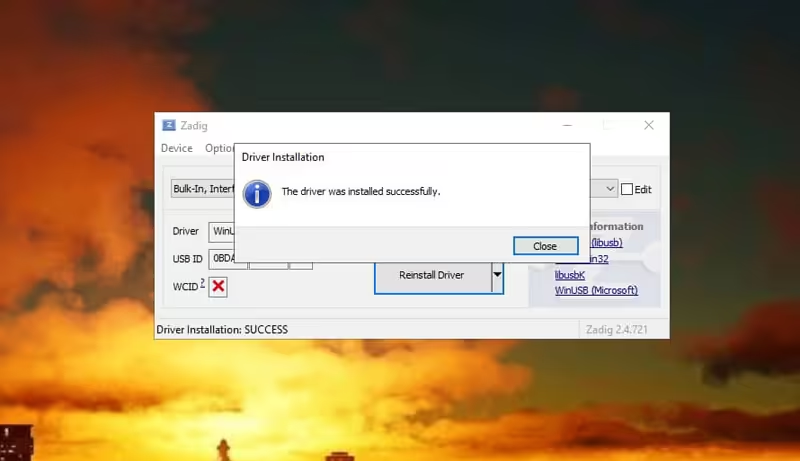
Tagad ierīču pārvaldniekā redzēsiet, ka divu "Bulk-In, Interface" vietā parādīsies tikai viens, kas norāda, ka jaunais draiveris ir instalēts.
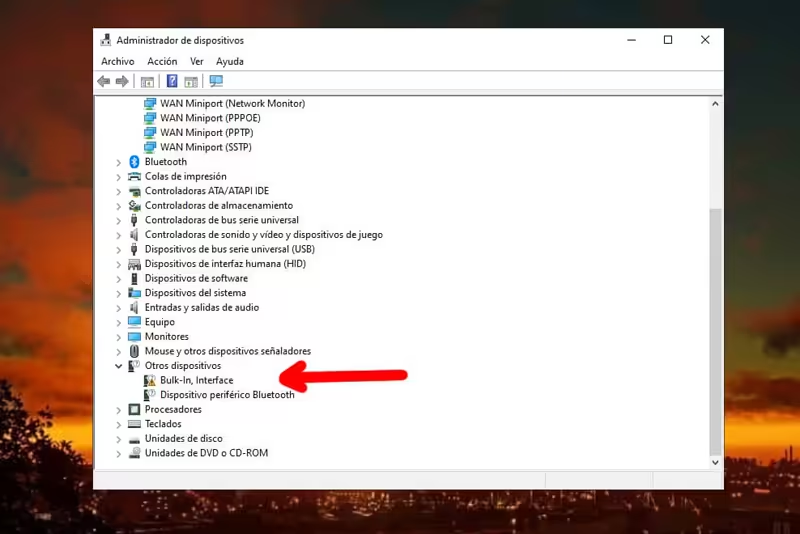
Atkarībā no datora, ja dongle ir savienots ar datoru, tas tur var nebūt atrodams un var parādīties kā"Blog V4" Universal Serial Bus (USB) ierīču sadaļā, kamēr dongle ir pievienots datoram.

Atveriet programmatūru un spēlējiet
Tagad programmu var atvērt, palaižot SDRSharp.exe.
Sharp SDR hamburgeru izvēlnē sadaļā Avots izvēlaties RTL-SDR USB (parasti visās programmās tas ir vienāds).
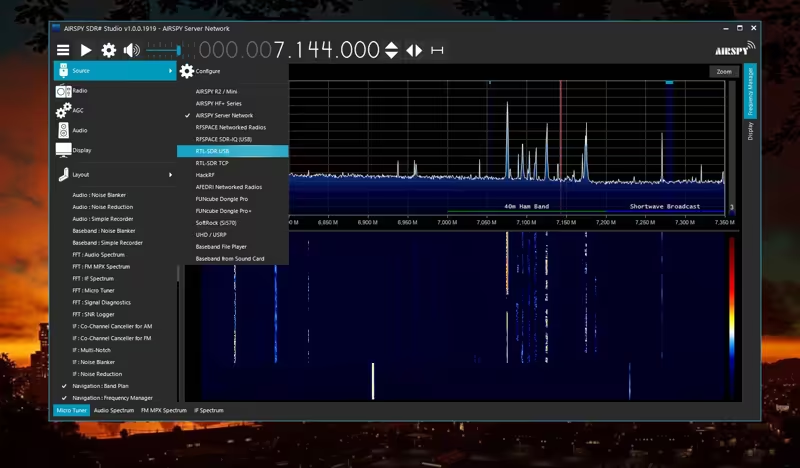
Pēc tam, lai sāktu uztvert signālus, atliek tikai nospiest Play, pēc tam varat regulēt pastiprinājumu un iestatīt programmu atbilstoši savām vēlmēm.
Šeit ir mazliet klausīšanās 40 metri, 10 metri CB un citās joslās ar pirmajiem testiem MLA 30+ cilpas antena.
Lai gan tā nebija ļoti laba izplatīšanās diena un mani apstākļi, atrašanās vieta un antenas augstums nav no labākajiem, es biju diezgan pārsteigts, ka dzirdēju dažas stacijas 11 metros (27.555 USB joprojām ir vistu kūts), pat dažas no tām pilsoņu joslā (CB).
RTL-SDR programmatūras izvēle
Šajā gadījumā izvēle ir personiska. Ar šo SDR ir diezgan daudz saderīgu programmu. Dažas ir daudz plašākas, bet arī apgrūtinošākas. Gandrīz visas tās ir ļoti līdzīgas lietošanas ziņā. Šeit ir saraksts ar tām, kuras varat izmēģināt.
Jau kādu laiku esmu salīdzinājis SDR# (SDRSharp ) (ko Airspy principā ir izveidojis tikai savām ierīcēm) ar SDR++ (multiplatformu un atvērtā koda programmatūru). Iespējams, tās ir divas visvairāk izmantotās, ar kurām jāsāk, un es jau tagad saku, ka palikšu pie SDR++, un centīšos paskaidrot iemeslus, kāpēc.
Abās programmās ar peli varat ritināt frekvences uz augšu un uz leju, noklikšķinot uz jebkura skaitļa augšas un apakšas vai izmantojot kreiso un labo kursora taustiņu. Varat arī ritināt uz jebkuru punktu, noklikšķinot uz spektra analizatora.


Kreisajā pusē SDR# (SDRSharp), labajā pusē SDR++.
Abām programmām ir daudz līdzīgu rīku un iespēju, un tām ir laba dokumentācija un lietotāja rokasgrāmatas, kā arī daudzas atsauksmes Youtube, forumos un emuāros. Abās programmās jūs varat atzīmēt frekvences, lai izveidotu ātrās piekļuves sarakstu, ierakstīt, spēlēties ar filtriem, regulēt joslas platumu ar peli utt.
Abus ceļvežus atstāju šeit. Lai gan tie ir vairākus gadus veci, to lietošanas veids strukturāli nav mainījies.
SDR# un SDRSharp rokasgrāmata
Šeit ir SDR# (SDRSharp).
Pateicoties DeepL, SDR++ ir tulkots no angļu uz spāņu valodu. Tulkojums ir pieņemams, izņemot dažus atsevišķus vārdus, piemēram, "Ham", kas tulkots ar "jamón", lai gan pareizais vārds ir ham radio = ham radio iekārtas.
SDRSharp izceļas ar to, ka tā interfeiss ir slīpāks un grafiski skaistāks, kā arī ar dažiem interesantiem spraudņiem (lai gan tie ir izkaisīti un daudzi no tiem jau ilgu laiku nav atjaunināti), tomēr SDR++ darbojās daudz labāk. Šeit ir secinājumi par manu pieredzi, izmantojot šo programmu:
Par labu SDR++
- Daudz stabilāks, SDRSharp crashes diezgan maz par Win10 izraisa intermitējošu negaidītu izslēgšanu.
- Vieglāks un optimizētāks. Spektra analizators patērē mazāk resursu.
- Tam ir vienkāršāka saskarne, un to ir vieglāk lietot.
- Tālruņa ierakstītājs pēc noklusējuma darbojas labāk. SDRSharp programmā man neizdevās panākt, lai tas darbotos.
- Aktuālāk tās radītājs komentē uzlabojumus un izmaiņas vietnē Twitter.
- To var izmantot operētājsistēmās Windows, Linux, MacOS un BSD, un kopš 2022. gada ir pieejama arī Android versija.
Saistītie raksti:
RTL-SDR Blog V4, klausīties vēlreiz
MLA 30+ antenas cilpas pārskats
Ja vēlaties saņemt nākamos ziņojumus savā pastkastītē, varat pierakstīties šeit.




