
Na mojej płycie są dwa takie 35 mm wentylatory wspomagające, dla których nie ma innego wyjścia, jak tylko działać w konfiguracji dozwolonej przez BIOS i dla których szukam takich samych, aby je zastąpić.

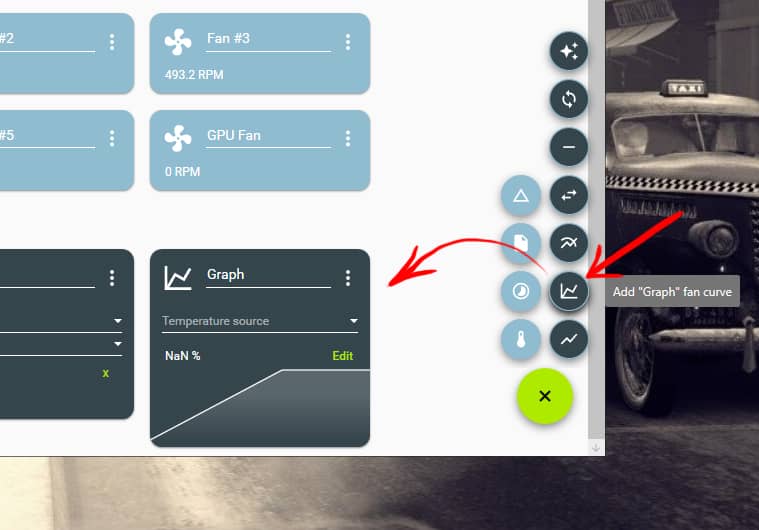
Na początek stworzymy krzywą wentylatora "Graph" dla temperatury procesora, która będzie głównym wskaźnikiem określającym reakcję pozostałych wentylatorów.
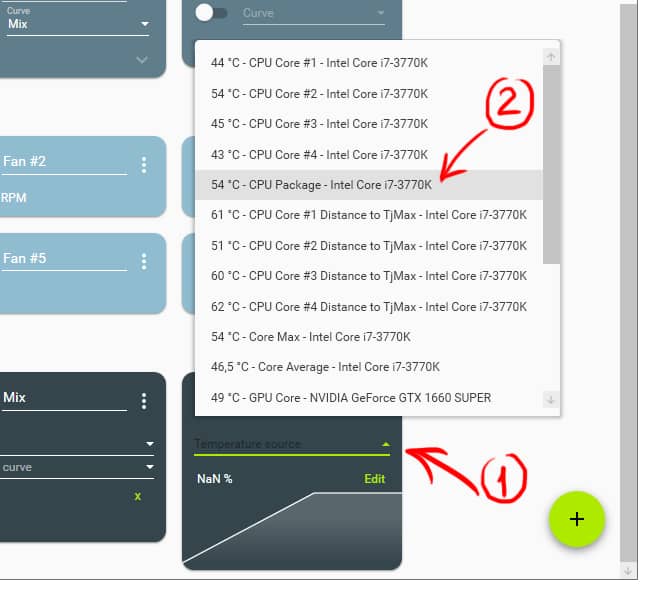
Nadajemy jej nazwę CPU i wybieramy "Pakiet CPU" (2) jako źródło w sekcji "Źródło temperatury" (1), tj. ten dla wszystkich rdzeni.
W "Edit" rozwijamy opcje i tworzymy interesującą nas krzywą.

Po lewej stronie wyświetlą się wartości procentowe pracy, a poniżej temperatura.
Opcja"Histereza" odnosi się do zmiany temperatury wymaganej, aby wentylator przyspieszył lub zwolnił zgodnie z ustawioną krzywą. Pomaga to wygładzić krzywe wentylatorów i zapobiega ich natychmiastowemu zwiększaniu lub zmniejszaniu przy zmianie temperatury o jeden lub dwa stopnie.
Innymi słowy, jeśli w histerezie ustawimy 2º i 5 sekund w czasie reakcji, gdy temperatury zaznaczone na krzywej wzrosną lub spadną o 2 stopnie, program opóźni wybrane działanie dla wentylatorów, do których jest stosowany, o 5 sekund.
Histereza wentylatorów jest bardzo interesującą funkcją, której nie znajdą Państwo w innych darmowych programach tego typu, pozwala ona na ustawienie bardziej stopniowych i precyzyjnych regulacji krzywych temperatury.
Histerezę można ustawić w zakresie od dwóch do ośmiu stopni, ale najlepiej jest pobawić się, aż znajdą Państwo najlepsze ustawienie dla temperatury otoczenia w pomieszczeniu i swoich komponentów.
Ważne jest, aby zaznaczyć pole, aby miało ono zastosowanie tylko wtedy, gdy temperatura spada.
Następnie tworzymy kolejną krzywą dla GPU i wreszcie nową krzywą "Mix".

W funkcji wybieramy "Max", a w "Dodaj krzywą wentylatora" wybieramy dwie wcześniej utworzone krzywe dla CPU i GPU.
Teraz możemy dodać tę krzywą "Mix" do dowolnej liczby wentylatorów, na przykład tak, aby gdy CPU i / lub GPU przekroczą X stopni, wentylator, który przenosi ciepło z radiatora, pracował z większą liczbą obrotów, a także te, które wydalają je z obudowy.
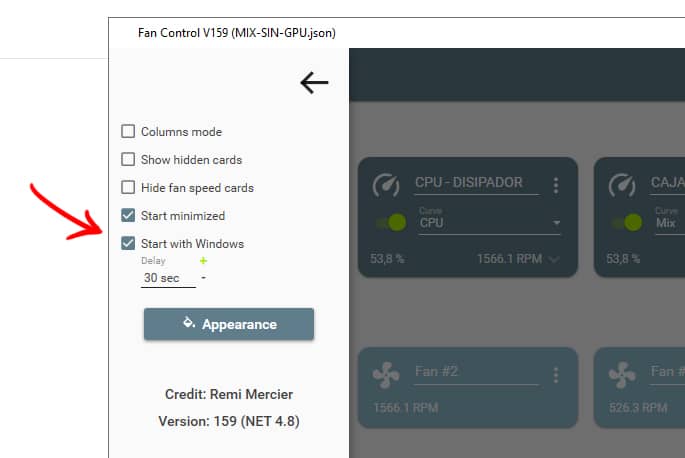
Na koniec zaznaczamy opcję, aby program uruchamiał się przy starcie komputera i to wszystko.
Jedyną wadą, jaką znalazłem, jest to, że czasami, gdy zmieniam na inny z utworzonych profili, jednostki Noctua z przodu nie uruchamiają się i jest to rozwiązywane tylko przez wyłączenie i włączenie komputera. W przeciwnym razie, przynajmniej dla mnie, Fan Control jest najskuteczniejszym programem, a przede wszystkim znacznie łatwiejszym w użyciu niż wysoce zalecany SpeedFan, aby skonfigurować najbardziej wydajne zachowanie wentylatora.
FanControl to lekkie oprogramowanie typu open source(na licencji over), bezpłatne do użytku niekomercyjnego i działające bez instalacji. Jest ono jednak dostępne tylko dla systemów Windows 10 i 11. Dokumentację i plik do pobrania można znaleźć na ich stronie internetowej oraz w serwisie GitHub.




