
สุดท้าย ตรวจสอบให้แน่ใจว่า"0BDA 2838 00"ปรากฏอยู่ในUSB IDและคลิกที่ "ติดตั้งไดร์เวอร์"
คลิกเพียงครั้งเดียวเท่านั้น แม้ว่าจะดูเหมือนไม่มีอะไรเกิดขึ้น ให้รอสักครู่ การติดตั้งจะเริ่มขึ้นในอีกไม่กี่วินาที
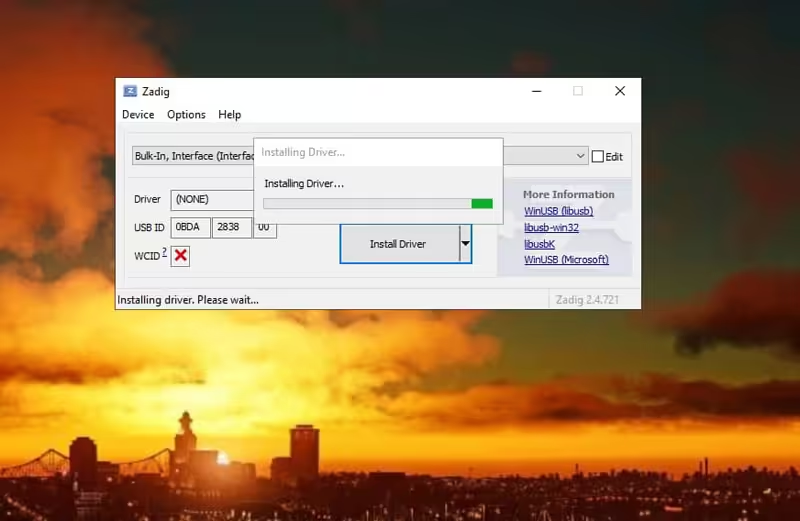
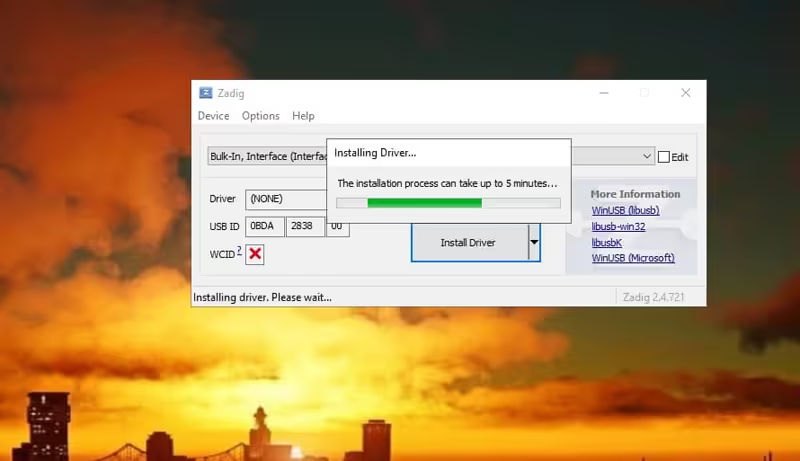
หลังจากไม่กี่นาที (ขึ้นอยู่กับเครื่องของคุณ) จะติดตั้งเสร็จสิ้นแล้ว ตอนนี้คุณได้ติดตั้งไดร์เวอร์ rtl sdr v4 เรียบร้อยแล้ว
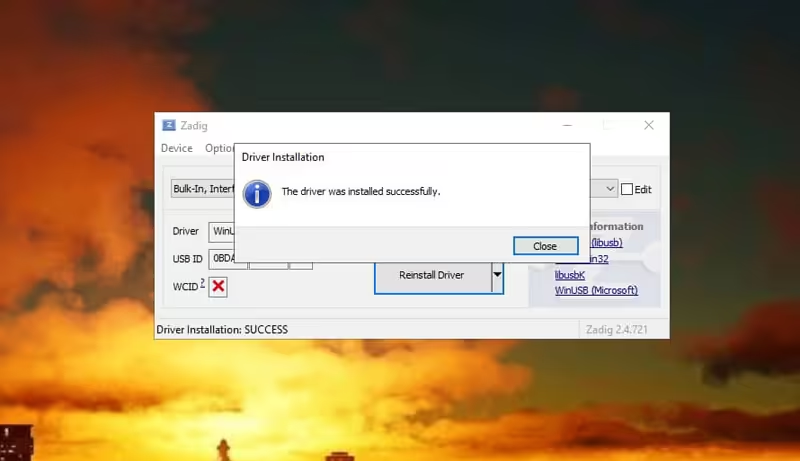
ขณะนี้ ในตัวจัดการอุปกรณ์ คุณจะเห็นว่าแทนที่จะมีอุปกรณ์ "Bulk-In, Interface" สองตัว จะปรากฏเพียงหนึ่งตัวเท่านั้น ซึ่งบ่งชี้ว่าได้ติดตั้งไดรเวอร์ใหม่เรียบร้อยแล้ว
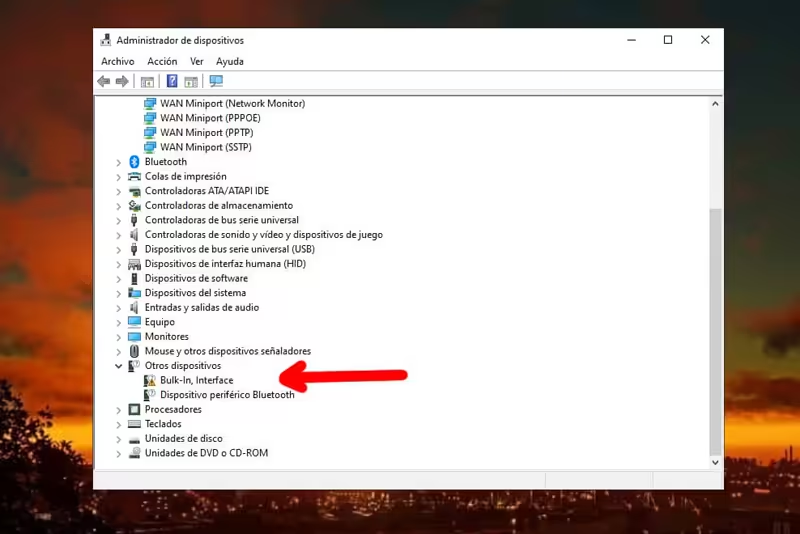
ขึ้นอยู่กับอุปกรณ์ของคุณ คุณอาจไม่พบอุปกรณ์นั้นในตำแหน่งดังกล่าว และอาจปรากฏภายใต้ชื่อ "Blog V4"บนอุปกรณ์เชื่อมต่อแบบยูนิเวอร์แซลซีเรียลบัส (USB) โดยมีเงื่อนไขว่าดองเกิลต้องเชื่อมต่อกับคอมพิวเตอร์

เปิดซอฟต์แวร์และเริ่มเล่น
คุณสามารถเปิดโปรแกรมได้แล้วโดยเรียกใช้SDRSharp.exe
ในเมนูแฮมเบอร์เกอร์ SDR Sharp ภายใต้Sourceให้เลือก RTL-SDR USB(โดยปกติจะเหมือนกันในทุกโปรแกรม)
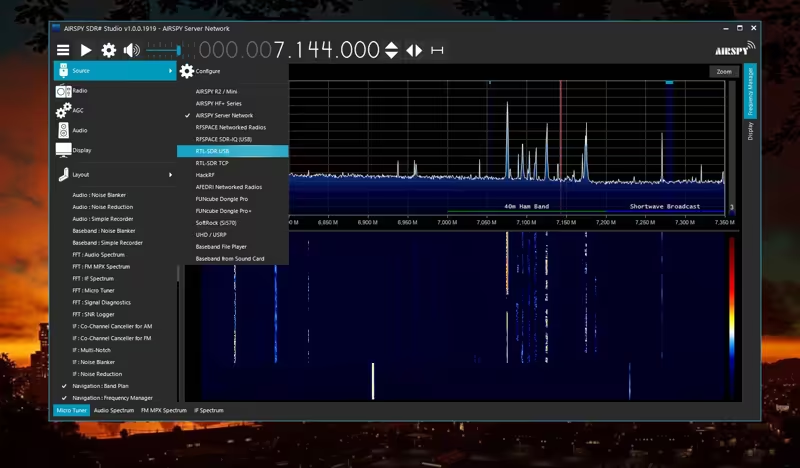
สิ่งที่คุณต้องทำคือกดปุ่มเล่นเพื่อเริ่มรับสัญญาณ จากนั้นคุณสามารถปรับระดับเสียงและตั้งค่าโปรแกรมตามที่คุณต้องการ
นี่คือการฟังเล็กน้อยบนย่านความถี่ 40 เมตร, 10 เมตร CB และย่านอื่น ๆ พร้อมกับการทดสอบครั้งแรกของเสาอากาศแบบลูปMLA 30+
แม้ว่าวันนี้จะไม่ใช่วันที่ดีนักสำหรับการแพร่กระจายสัญญาณ และสภาพของผม สถานที่ และระดับความสูงของเสาอากาศก็ไม่ได้ดีที่สุด แต่ผมก็รู้สึกประหลาดใจไม่น้อยที่ได้ยินสถานีบางแห่งบนย่าน 11 เมตร (27.555 USB ยังเป็นเหมือนคอกไก่อยู่เลย) และแม้กระทั่งสัญญาณบางอย่างบนย่านCitizen's Band(CB) ด้วย
การเลือกซอฟต์แวร์สำหรับ RTL-SDR
ที่นี่ การเลือกเป็นเรื่องส่วนตัว มีโปรแกรมหลายตัวที่สามารถใช้งานร่วมกับ SDR นี้ได้ บางตัวมีความครอบคลุมมากกว่า แต่ก็มีขั้นตอนที่ซับซ้อนกว่าเช่นกัน เกือบทั้งหมดมีวิธีการใช้งานที่คล้ายคลึงกันมากนี่คือรายการของโปรแกรมที่คุณสามารถทดลองใช้ได้
ผมได้เปรียบเทียบ SDR# (SDRSharp)(ซึ่งเดิมทีถูกพัฒนาโดย Airspy สำหรับอุปกรณ์ของตนเองโดยเฉพาะ) กับSDR++(ซอฟต์แวร์โอเพนซอร์สที่รองรับหลายแพลตฟอร์ม) มาสักระยะหนึ่งแล้ว ทั้งสองโปรแกรมนี้อาจถือได้ว่าเป็นโปรแกรมที่ได้รับความนิยมมากที่สุดสำหรับผู้เริ่มต้น และผมขอบอกไว้ตรงนี้เลยว่าผมชอบ SDR++ มากกว่า ผมจะพยายามอธิบายเหตุผลให้ฟัง
ในทั้งสองโปรแกรม คุณสามารถเลื่อนขึ้นและลงเพื่อเปลี่ยนความถี่ได้โดยใช้เมาส์คลิกที่ด้านบนหรือด้านล่างของตัวเลขใดก็ได้ หรือใช้ปุ่มลูกศรซ้ายและขวา นอกจากนี้คุณยังสามารถเลื่อนไปยังจุดใดก็ได้โดยการคลิกที่สเปกตรัมวิเคราะห์


ทางซ้าย, SDR# (SDRSharp); ทางขวา,SDR++.
ทั้งสองโปรแกรมมีเครื่องมือและตัวเลือกที่คล้ายคลึงกันมาก มีเอกสารประกอบและคู่มือผู้ใช้ที่ดี รวมถึงรีวิวมากมายบน YouTube ฟอรั่ม และบล็อก ในทั้งสองโปรแกรม คุณสามารถแท็กความถี่เพื่อสร้างรายการเข้าถึงอย่างรวดเร็ว บันทึก เล่นด้วยฟิลเตอร์ ปรับแบนด์วิดท์ด้วยเมาส์ ฯลฯ
ฉันจะทิ้งคู่มือทั้งสองไว้ที่นี่ แม้ว่าคู่มือเหล่านี้จะมีอายุหลายปีแล้ว แต่ก็ไม่มีการเปลี่ยนแปลงโครงสร้างในแง่ของการใช้งาน
คู่มือ SDR# และ SDRSharp
นี่คือสำหรับ SDR# (SDRSharp)
และSDR++ที่แปลจากภาษาอังกฤษเป็นภาษาสเปนโดยใช้ DeepL การแปลโดยรวมถือว่าใช้ได้ ยกเว้นคำบางคำที่แปลผิด เช่น "Ham" ที่แปลเป็น "jamón" (แฮม) ทั้งที่ความหมายที่ถูกต้องคือham radio = อุปกรณ์วิทยุสมัครเล่น
SDRSharpโดดเด่นด้วยอินเทอร์เฟซที่ดูเรียบร้อยและน่าดึงดูดทางกราฟิกมากกว่า และยังมีปลั๊กอินที่น่าสนใจอยู่บ้าง(แม้ว่าจะกระจัดกระจายและหลายตัวไม่ได้อัปเดตมานานแล้วก็ตาม) อย่างไรก็ตามSDR++ให้ประสิทธิภาพที่ดีกว่ามาก ต่อไปนี้คือข้อสรุปจากประสบการณ์การใช้งานของผม:
สนับสนุนSDR++
- มีความเสถียรมากกว่า SDRSharp แต่ล้มเหลวบ่อยครั้งบน Win10 ทำให้เกิดการปิดเครื่องโดยไม่คาดคิดเป็นระยะๆ
- เบากว่าและได้รับการปรับให้เหมาะสมแล้ว เครื่องวิเคราะห์สเปกตรัมใช้ทรัพยากรน้อยลง
- อินเทอร์เฟซของมันง่ายขึ้นและใช้งานได้สะดวกขึ้น
- เครื่องบันทึกของคุณทำงานได้ดีที่สุดตามค่าเริ่มต้น ผมไม่สามารถใช้งานมันใน SDRSharp ได้
- ล่าสุดผู้สร้างได้แสดงความคิดเห็นเกี่ยวกับการปรับปรุงและการเปลี่ยนแปลงบน Twitter
- สามารถใช้ได้บนWindows, Linux, MacOS และ BSD และตั้งแต่ปี 2022 เป็นต้นมามีให้บริการบน Android แล้ว
บทความที่เกี่ยวข้อง:
บทวิจารณ์ของเสาอากาศแบบลูปMLA 30+
หากคุณต้องการรับโพสต์ในอนาคตในกล่องจดหมายของคุณ คุณสามารถลงทะเบียนได้ที่นี่




