


Voici l'exemple avant et après la mise en cluster des processus sur une installation Windows 11 avec 64 Go de RAM. Nous sommes passés de 224 à 126 processus simultanés au repos. Une réduction de près de 100 processus.

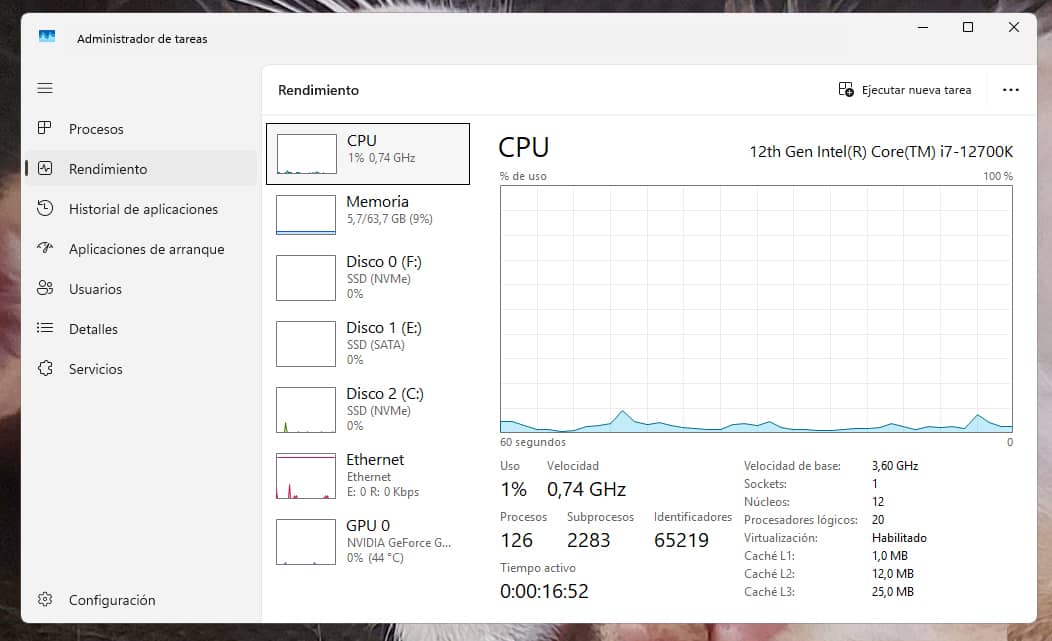
Par le passé, Windows regroupait de nombreux services système dans un seul processus svchost.exe. Cependant, à partir de Windows 10 (version 1703), Microsoft a changé cela : si votre PC a plus de 3,5 Go de RAM, Windows divise chaque service en son propre processus indépendant. Il s'agit d'une décision purement basée sur la quantité de mémoire détectée au démarrage.
Et pourquoi séparer les processus ? Principalement parce qu'en les isolant, si un service tombe en panne, l'ensemble du groupe ne s'effondre pas. C'est aussi une question de visibilité. Il est plus facile de voir dans le gestionnaire des tâches quel service exact consomme l'unité centrale (sans avoir à enquêter au sein d'un groupe). C'est une question de sécurité, car l'isolation entre les processus permet d'éviter les erreurs en chaîne.
Mais nous pouvons tromper Windows en fixant un seuil artificiellement élevé. Estimant qu'il n'a pas assez de mémoire vive à "gaspiller", Windows est contraint de regrouper les services dans moins de conteneurs, ce qui réduit considérablement le nombre total de processus.
Le regroupement des processus présente plusieurs avantages, notamment la réduction de la surcharge du processeur. Chaque processus indépendant exige du processeur qu'il gère ses propres threads, ses priorités et ses accès à la mémoire. En les regroupant, la charge de travail de gestion du processeur est réduite.
Il est beaucoup plus facile de surveiller le gestionnaire des tâches sans des centaines de lignes identiques et nous obtenons une économie de mémoire résiduelle car chaque processus ouvert consomme une petite quantité de RAM par le simple fait d'exister (sa propre structure de support). Le fait de les regrouper permet d'économiser quelques Mo de consommation fantôme.
Le seul impact négatif possible est celui mentionné ci-dessus. Si un service tombe en panne dans un système en grappe, il peut entraîner dans sa chute les autres services qui partagent le même conteneur, provoquant le redémarrage de plusieurs fonctions à la fois. S'ils sont séparés, seul ce service particulier tombe en panne sans affecter les autres. Grâce à des processus séparés, il est plus difficile pour une défaillance de sécurité dans un service d'affecter d'autres composants du système. Si vous rencontrez une erreur inattendue, vous pouvez toujours revenir sur la mise en grappe.
Il ne s'agit pas d'un piratage ou d'une nouvelle astuce miracle. C'est quelque chose que l'on peut trouver dans la documentation officielle de Microsoft sur ce comportement sur son portail technique Microsoft Learn, qui s'adresse aux développeurs et aux administrateurs de systèmes.
Si vous voulez l'essayer, voici un tableau avec quelques équivalences en fonction de votre mémoire vive. Pour l'appliquer, il suffit d'ouvrir CMD ou PowerShell en tant qu'administrateur, de lancer la commande et de redémarrer.
Le registre SvcHostSplitThresholdInKB définit un "seuil" de RAM. Si votre PC dispose de plus de RAM que la valeur définie dans la commande, Windows divise les processus. S'il en a moins, il les regroupe. C'est pourquoi, dans le tableau suivant, nous vous donnons des commandes dont la valeur est toujours supérieure à votre RAM actuelle ; de cette façon, nous incitons Windows à regrouper les services en vrac.
(Si votre quantité de RAM ne figure pas dans le tableau, calculez simplement le double de votre mémoire actuelle en Go et appliquez la formule : Nombre de Go x 1024 x 1024).
| Votre RAM actuelle | Commande à appliquer (Groupez vos processus) |
|---|---|
| 64 GO | reg add "HKLM\SYSTEM\CurrentControlSet\Control" /v SvcHostSplitThresholdInKB /t REG_DWORD /d 134217728 /f (le seuil de 128 Go s'applique) |
| 32 GO | reg add "HKLM\SYSTEM\CurrentControlSet\Control" /v SvcHostSplitThresholdInKB /t REG_DWORD /d 67108864 /f(le seuil de 64 Go s'applique) |
| 16 GO | reg add "HKLM\SYSTEM\CurrentControlSet\Control" /v SvcHostSplitThresholdInKB /t REG_DWORD /d 33554432 /f(le seuil de 32 Go s'applique) |
| 8 GO | reg add "HKLM\SYSTEM\CurrentControlSet\Control" /v SvcHostSplitThresholdInKB /t REG_DWORD /d 16777216 /f (le seuil de 16 Go s'applique) |
| 4 GB | reg add "HKLM\SYSTEM\CurrentControlSet\Control" /v SvcHostSplitThresholdInKB /t REG_DWORD /d 8388608 /f (le seuil de 8 Go s'applique) |
Pour revenir à l'état d'origine, il suffit d'utiliser cette autre commande et de redémarrer.
reg delete "HKLM\SYSTEM\CurrentControlSet\Control" /v SvcHostSplitThresholdInKB /f






