


다음은 64GB RAM을 사용하는 Windows 11 설치에서 프로세스를 클러스터링하기 전과 후의 예입니다. 유휴 상태에서 프로세스가 224개에서 126개로 한 번에 감소했습니다. 거의 100개의 프로세스가 줄어든 것입니다.

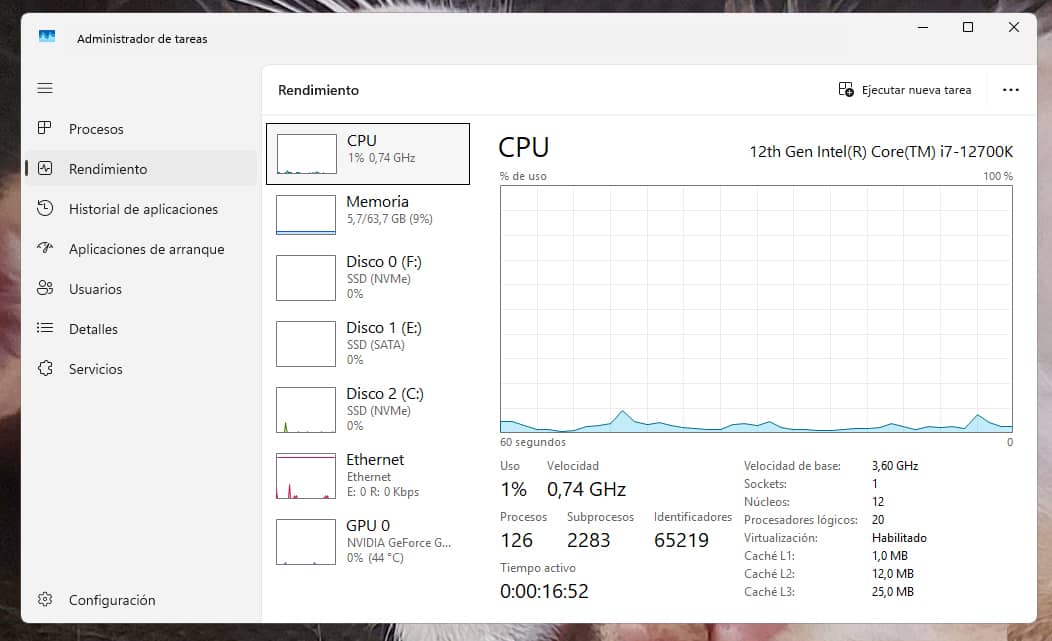
과거에는 Windows에서 많은 시스템 서비스를 하나의 svchost.exe 프로세스로 그룹화했습니다. 그러나 Windows 10(버전 1703)부터 Microsoft는 이를 변경하여 PC에 3.5GB 이상의 RAM이 있는 경우 각 서비스를 독립적인 프로세스로 분할합니다. 이는 순전히 시작 시 감지된 메모리 양에 따라 결정됩니다.
프로세스를 분리하는 이유는 무엇일까요? 주로 프로세스를 분리하면 하나의 서비스에 장애가 발생해도 전체 그룹이 다운되지 않기 때문입니다. 또한 가시성의 문제이기도 합니다. 그룹 내에서 조사할 필요 없이 작업 관리자에서 정확히 어떤 서비스가 CPU를 소비하고 있는지 쉽게 확인할 수 있습니다. 프로세스 간 격리는 연쇄 오류를 방지하므로 보안 문제입니다.
그러나 인위적으로 높은 임계값을 설정하여 Windows를 속일 수 있습니다. "낭비"할 RAM이 충분하지 않다고 판단한 Windows는 더 적은 수의 컨테이너에 서비스를 패킹하여 총 프로세스 수를 대폭 줄입니다.
프로세스를 클러스터링하면 프로세서 오버헤드 감소 등 여러 가지 이점이 있습니다. 각 독립 프로세스는 CPU가 자체 스레드, 우선순위 및 메모리 액세스를 관리해야 합니다. 이들을 함께 그룹화하면 프로세서의 관리 작업량이 줄어듭니다.
수백 개의 동일한 줄 없이 작업 관리자를 모니터링하는 것이 훨씬 쉬우며, 열려 있는 각 프로세스가 기존(자체 지원 구조)의 단순한 사실로 인해 소량의 RAM을 소비하므로 잔여 메모리를 절약할 수 있습니다. 이들을 함께 그룹화하면 몇 MB의 팬텀 소비를 긁어낼 수 있습니다.
유일하게 가능한 부정적인 영향은 위에서 언급한 것입니다. 클러스터된 시스템에서 서비스가 실패하면 동일한 컨테이너를 공유하는 다른 서비스가 다운되어 여러 기능이 한꺼번에 다시 시작될 수 있습니다. 서비스가 분리되어 있으면 나머지 서비스에는 영향을 주지 않고 특정 서비스만 장애가 발생합니다. 프로세스가 분리되어 있으면 한 서비스의 보안 장애가 시스템의 다른 구성 요소에 영향을 미치기가 더 어려워집니다. 예기치 않은 오류가 발생하면 언제든지 클러스터링을 되돌릴 수 있습니다.
이것은 해킹이나 새로운 기적의 트릭이 아닙니다. 개발자와 시스템 관리자를 대상으로 하는 Microsoft Learn 기술 포털의 이 동작에 대한 Microsoft의 공식 문서에서 찾을 수 있는 내용입니다.
시도해보고 싶으시다면 여기에 RAM에 따른 몇 가지 등가물이 나와 있는 표를 참조하세요. Windows 10과 Windows 11 모두에서 작동합니다. 적용하려면 관리자 권한으로 CMD 또는 PowerShell을 열고 명령을 실행한 후 재부팅하면 됩니다.
SvcHostSplitThresholdInKB 레지스터는 RAM "임계값"을 설정합니다. PC의 RAM이 명령에 설정된 값보다 많으면 Windows가 프로세스를 분할합니다. 이보다 적은 경우 프로세스를 함께 그룹화합니다. 그렇기 때문에 다음 표에서는 항상 현재 RAM보다 높은 값을 가진 명령을 제공함으로써 Windows가 서비스를 일괄적으로 함께 그룹화하도록 속이는 것입니다.
(RAM 용량이 표에 없는 경우 현재 메모리의 두 배를 GB 단위로 계산하여 공식을 적용하면 됩니다: GB 용량 x 1024 x 1024).
| 현재 RAM | 적용할 명령(프로세스 그룹화) |
|---|---|
| 64GB | reg add "HKLM\SYSTEM\CurrentControlSet\Control" /v SvcHostSplitThresholdInKB /t REG_DWORD /d 134217728 /f (128GB 임계값 적용) |
| 32GB | reg add "HKLM\SYSTEM\CurrentControlSet\Control" /v SvcHostSplitThresholdInKB /t REG_DWORD /d 67108864 /f(64GB 임계값 적용) |
| 16GB | reg add "HKLM\SYSTEM\CurrentControlSet\Control" /v SvcHostSplitThresholdInKB /t REG_DWORD /d 33554432 /f(32GB 임계값 적용) |
| 8GB | reg add "HKLM\SYSTEM\CurrentControlSet\Control" /v SvcHostSplitThresholdInKB /t REG_DWORD /d 16777216 /f (16GB 임계값 적용) |
| 4GB | reg add "HKLM\SYSTEM\CurrentControlSet\Control" /v SvcHostSplitThresholdInKB /t REG_DWORD /d 8388608 /f (8GB 임계값 적용) |
이러한 변경 사항을 공장 출하 상태로 되돌리려면 이 다른 명령을 사용하고 재부팅하면 됩니다.
reg delete "HKLM\SYSTEM\CurrentControlSet\Control" /v SvcHostSplitThresholdInKB /f






