


Aquí tienes el ejemplo antes y después de agrupar los procesos en una instalación de Windows 11 con 64 GB de RAM. Bajamos de 224 a 126 procesos de golpe en reposo aunque oscila hasta los 123. Una reducción de casi 100 procesos.

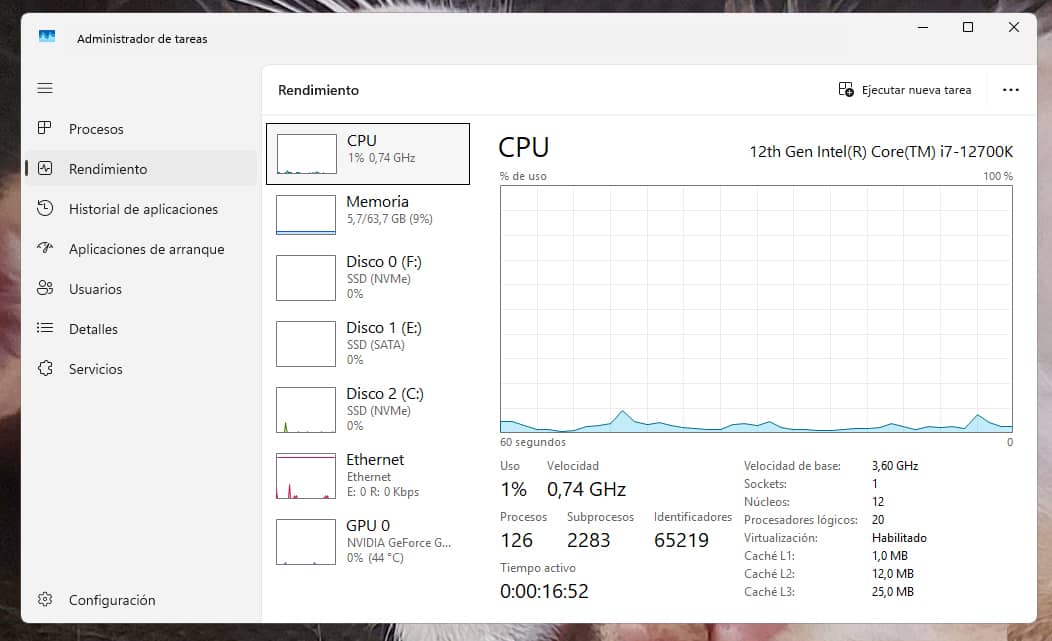
Antiguamente, Windows agrupaba muchos servicios del sistema dentro de un mismo proceso svchost.exe. Sin embargo, a partir de Windows 10 (versión 1703), Microsoft cambió esto: si tu PC tiene más de 3.5 GB de RAM, Windows divide cada servicio en su propio proceso independiente. Es una decisión basada puramente en la cantidad de memoria detectada al arrancar.
¿Y por qué separa los procesos? Pues principalmente porque aislándolos, si falla un servicio no cae todo el grupo. También es una cuestión de visibilidad. Es más fácil ver en el Administrador de Tareas qué servicio exacto consume CPU (sin tener que investigar dentro de un grupo). Es una cuestión de seguridad, ya que el aislamiento entre procesos evita errores en cadena.
Pero podemos engañar a Windows fijando un umbral artificialmente alto. Al creer que no tiene suficiente RAM para "despilfarrar", Windows se ve obligado a empaquetar los servicios en menos contenedores, reduciendo drásticamente el número de procesos totales.
Los beneficios de agrupar procesos son varios, como una reducción de la sobrecarga en el procesador. Cada proceso independiente requiere que la CPU gestione sus propios hilos, prioridades y accesos a memoria. Al agruparlos, se reduce el trabajo de gestión del procesador.
Es mucho más fácil monitorizar el Administrador de Tareas sin cientos de líneas idénticas y conseguimos un ahorro de memoria residual ya que cada proceso abierto consume una pequeña cantidad de RAM por el simple hecho de existir (su propia estructura de soporte). Agruparlos rasca algunos MB de consumo fantasma.
La única posible repercusión negativa es la ya comentada. Si un servicio falla en un sistema agrupado, puede arrastrar a los otros servicios que comparten su mismo contenedor, provocando un reinicio de varias funciones a la vez. Si están separados, solo falla ese servicio concreto sin afectar al resto. Los procesos separados dificultan que un fallo de seguridad en un servicio afecte a otros componentes del sistema. Si encuentras algún error inesperado, siempre puedes revertir el agrupamiento.
Esto no es un "hack" ni un truco milagroso nuevo. Es algo que se encuentra en la documentación oficial de Microsoft sobre este comportamiento en su portal técnico Microsoft Learn, orientado a desarrolladores y administradores de sistemas.
Si quieres probarlo, ahí va una tabla con algunas equivalencias según tu RAM. Sirve tanto para Windows 10 como para Windows 11. Para aplicarlo basta con abrir CMD o PowerShell como administrador, ejecutar el comando y reiniciar.
El registro SvcHostSplitThresholdInKB establece un "umbral" de memoria RAM. Si tu PC tiene más RAM que el valor fijado en el comando, Windows dividirá los procesos. Si tiene menos, los agrupa. Por eso, en la tabla de comandos aparecen con un valor siempre superior a tu RAM actual; así engañamos a Windows para que agrupe los servicios de forma masiva.
(Si tu cantidad de RAM no está en la tabla, simplemente calcula el doble de tu memoria actual en GB y aplica la fórmula: Cantidad de GB x 1024 x 1024).
| Tu memoria RAM actual | Comando para aplicar (Agrupa tus procesos) |
|---|---|
| 64 GB | reg add "HKLM\SYSTEM\CurrentControlSet\Control" /v SvcHostSplitThresholdInKB /t REG_DWORD /d 134217728 /f (Aplica umbral de 128GB) |
| 32 GB | reg add "HKLM\SYSTEM\CurrentControlSet\Control" /v SvcHostSplitThresholdInKB /t REG_DWORD /d 67108864 /f(Aplica umbral de 64GB) |
| 16 GB | reg add "HKLM\SYSTEM\CurrentControlSet\Control" /v SvcHostSplitThresholdInKB /t REG_DWORD /d 33554432 /f(Aplica umbral de 32GB) |
| 8 GB | reg add "HKLM\SYSTEM\CurrentControlSet\Control" /v SvcHostSplitThresholdInKB /t REG_DWORD /d 16777216 /f (Aplica umbral de 16GB) |
| 4 GB | reg add "HKLM\SYSTEM\CurrentControlSet\Control" /v SvcHostSplitThresholdInKB /t REG_DWORD /d 8388608 /f (Aplica umbral de 8GB) |
Para revertir cualquiera de estos cambios y volver al estado de fábrica, basta usar este otro comando y reiniciar.
reg delete "HKLM\SYSTEM\CurrentControlSet\Control" /v SvcHostSplitThresholdInKB /f









muy interesante, no lo conocía.
Eo, Néstor. Yo tampoco. Llegué por una carambola buscando otra cosa. Agrupar los procesos no es que vaya a reducir a la mitad el consumo de recursos porque al final se siguen ejecutando todos, pero se nota la mejora.