


Hier das Beispiel vor und nach dem Clustering von Prozessen auf einer Windows 11-Installation mit 64 GB RAM. Wir sind von 224 auf 126 Prozesse im Leerlauf zurückgegangen. Das ist eine Reduzierung um fast 100 Prozesse.

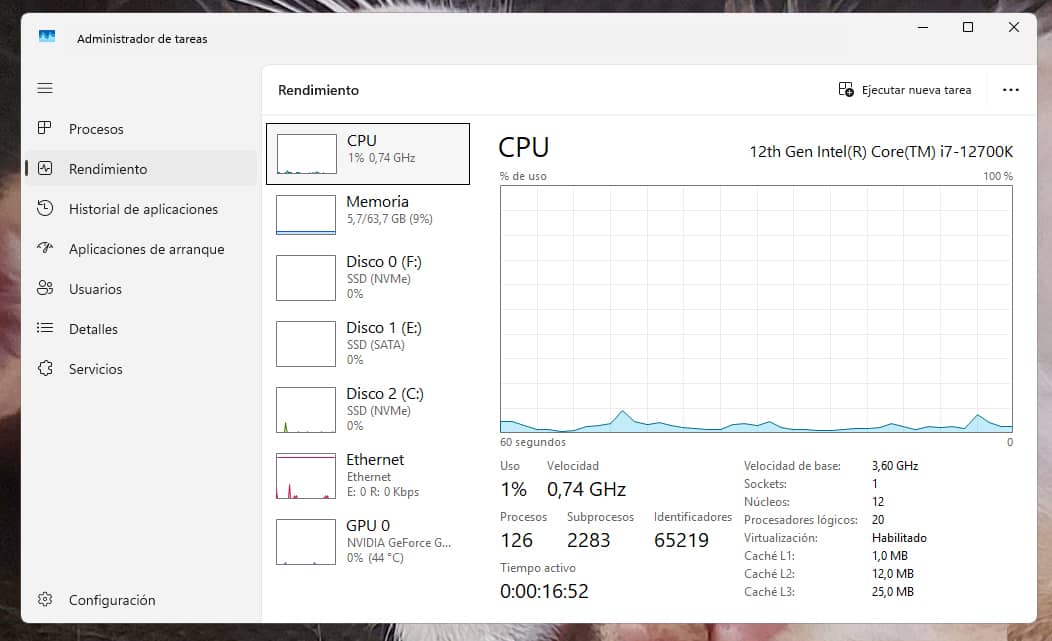
In der Vergangenheit hat Windows viele Systemdienste in einem einzigen Prozess svchost.exe zusammengefasst. Ab Windows 10 (Version 1703) hat Microsoft dies jedoch geändert: Wenn Ihr PC über mehr als 3,5 GB RAM verfügt, teilt Windows jeden Dienst in einen eigenen, unabhängigen Prozess auf. Diese Entscheidung basiert ausschließlich auf der beim Start ermittelten Speichermenge.
Und warum werden die Prozesse getrennt? Nun, hauptsächlich deshalb, weil durch die Trennung nicht die ganze Gruppe ausfällt, wenn ein Dienst ausfällt. Es ist auch eine Frage der Sichtbarkeit. Es ist einfacher, im Task-Manager zu sehen, welcher Dienst die CPU genau beansprucht (ohne innerhalb einer Gruppe nachforschen zu müssen). Es ist ein Sicherheitsaspekt, da durch die Isolierung zwischen den Prozessen Kettenfehler vermieden werden.
Aber wir können Windows austricksen, indem wir einen künstlich hohen Schwellenwert festlegen. In dem Glauben, nicht genug Arbeitsspeicher zu "verschwenden", ist Windows gezwungen, Dienste in weniger Container zu packen, wodurch die Anzahl der Gesamtprozesse drastisch reduziert wird.
Das Clustering von Prozessen hat mehrere Vorteile, z. B. eine Verringerung des Prozessor-Overheads. Jeder unabhängige Prozess erfordert von der CPU die Verwaltung seiner eigenen Threads, Prioritäten und Speicherzugriffe. Durch die Gruppierung der Prozesse wird der Verwaltungsaufwand des Prozessors verringert.
Es ist viel einfacher, den Task-Manager ohne Hunderte von identischen Zeilen zu überwachen, und wir erhalten eine restliche Speicherersparnis, da jeder geöffnete Prozess durch die einfache Tatsache seiner Existenz (seine eigene Support-Struktur) eine kleine Menge RAM verbraucht. Wenn man sie zusammenfasst, kann man einige MB Phantom-Speicherplatz einsparen.
Die einzige mögliche negative Auswirkung ist die oben erwähnte. Wenn ein Dienst in einem geclusterten System ausfällt, kann dies die anderen Dienste, die sich denselben Container teilen, in Mitleidenschaft ziehen und einen Neustart mehrerer Funktionen auf einmal verursachen. Bei getrennten Diensten fällt nur der betreffende Dienst aus, ohne dass die anderen beeinträchtigt werden. Getrennte Prozesse machen es schwieriger, dass sich ein Sicherheitsfehler in einem Dienst auf andere Komponenten des Systems auswirkt. Wenn ein unerwarteter Fehler auftritt, können Sie das Clustering jederzeit rückgängig machen.
Dabei handelt es sich nicht um einen Hack oder einen neuen Wundertrick. Es handelt sich um etwas, das in der offiziellen Dokumentation von Microsoft zu diesem Verhalten in seinem technischen Portal Microsoft Learn zu finden ist, das sich an Entwickler und Systemadministratoren richtet.
Wenn Sie es ausprobieren möchten, finden Sie hier eine Tabelle mit einigen Äquivalenzen je nach Ihrem RAM. Sie funktioniert sowohl für Windows 10 als auch für Windows 11. Um sie anzuwenden, öffnen Sie einfach CMD oder PowerShell als Administrator, führen Sie den Befehl aus und starten Sie neu.
Das Register SvcHostSplitThresholdInKB legt einen RAM-"Schwellenwert" fest. Wenn Ihr PC über mehr RAM als den im Befehl festgelegten Wert verfügt, teilt Windows die Prozesse auf. Hat er weniger, gruppiert er sie zusammen. Deshalb geben wir Ihnen in der folgenden Tabelle Befehle mit einem Wert, der immer höher ist als Ihr aktueller Arbeitsspeicher; auf diese Weise bringen wir Windows dazu, Dienste in großen Mengen zusammenzufassen.
(Wenn Ihr Arbeitsspeicher nicht in der Tabelle enthalten ist, berechnen Sie einfach das Doppelte Ihres aktuellen Speichers in GB und wenden Sie die Formel an: GB-Anzahl x 1024 x 1024).
| Ihr aktuelles RAM | Befehl zur Anwendung (Gruppieren Sie Ihre Prozesse) |
|---|---|
| 64 GB | reg add "HKLM\SYSTEM\CurrentControlSet\Control" /v SvcHostSplitThresholdInKB /t REG_DWORD /d 134217728 /f (128GB Schwellenwert gilt) |
| 32 GB | reg add "HKLM\SYSTEM\CurrentControlSet\Control" /v SvcHostSplitThresholdInKB /t REG_DWORD /d 67108864 /f(64GB Schwellenwert gilt) |
| 16 GB | reg add "HKLM\SYSTEM\CurrentControlSet\Control" /v SvcHostSplitThresholdInKB /t REG_DWORD /d 33554432 /f(32GB Schwellenwert gilt) |
| 8 GB | reg add "HKLM\SYSTEM\CurrentControlSet\Control" /v SvcHostSplitThresholdInKB /t REG_DWORD /d 16777216 /f (16GB Schwellenwert gilt) |
| 4 GB | reg add "HKLM\SYSTEM\CurrentControlSet\Control" /v SvcHostSplitThresholdInKB /t REG_DWORD /d 8388608 /f (8GB Schwellenwert gilt) |
Um eine dieser Änderungen auf den Werkszustand zurückzusetzen, verwenden Sie einfach diesen anderen Befehl und starten Sie neu.
reg delete "HKLM\SYSTEM\CurrentControlSet\Control" /v SvcHostSplitThresholdInKB /f






