


آخر میں، اس بات کو یقینی بنائیں کہ USB ID کے خانے میں "0BDA 2838 00" ظاہر ہو، پھر "Install Driver" پر کلک کریں۔
صرف ایک بار کلک کریں۔ اگرچہ ایسا محسوس ہو کہ کچھ نہیں ہوا، براہِ کرم انتظار کریں۔ انسٹالیشن شروع ہونے میں چند سیکنڈز لگتے ہیں۔
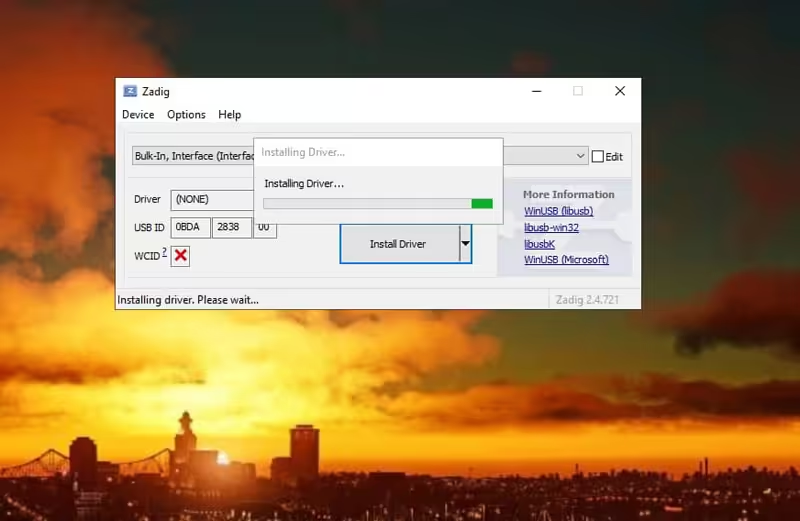
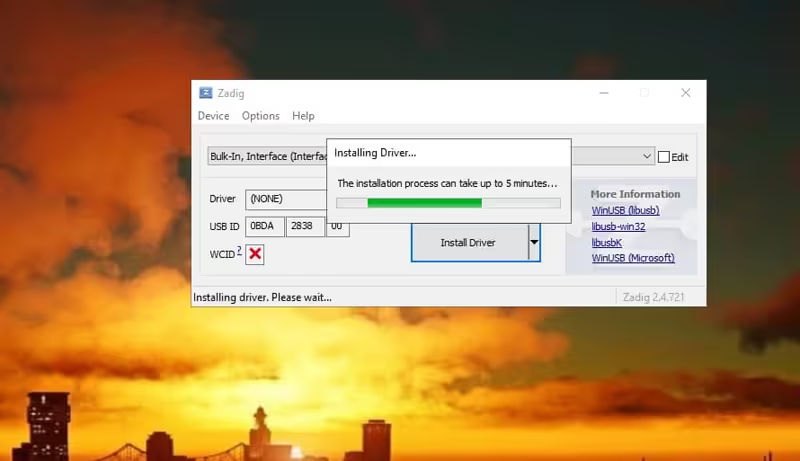
چند منٹ بعد (آپ کے کمپیوٹر پر منحصر ہے)، یہ انسٹال ہو جائے گا۔ اب آپ کے پاس RTL-SDR v4 ڈرائیور انسٹال ہے۔
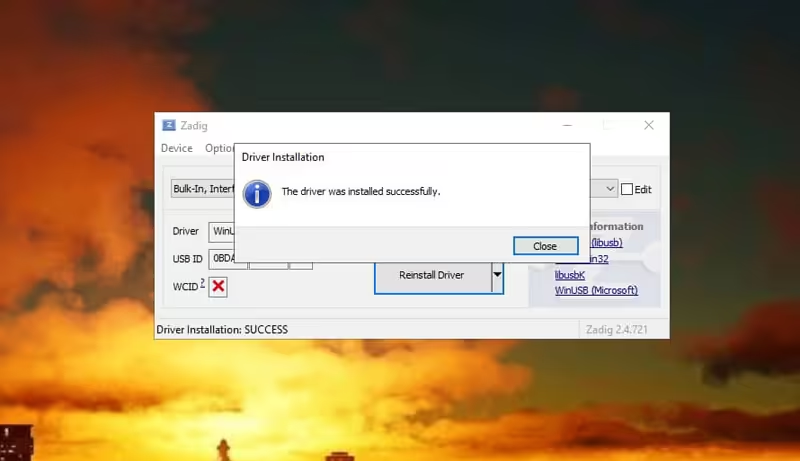
آپ اب ڈیوائس مینیجر میں دیکھیں گے کہ دو "Bulk-In, Interface" اندراجات کے بجائے صرف ایک ہی دکھائی دے رہا ہے، جو اس بات کی نشاندہی کرتا ہے کہ نیا ڈرائیور کامیابی کے ساتھ انسٹال ہو گیا ہے۔
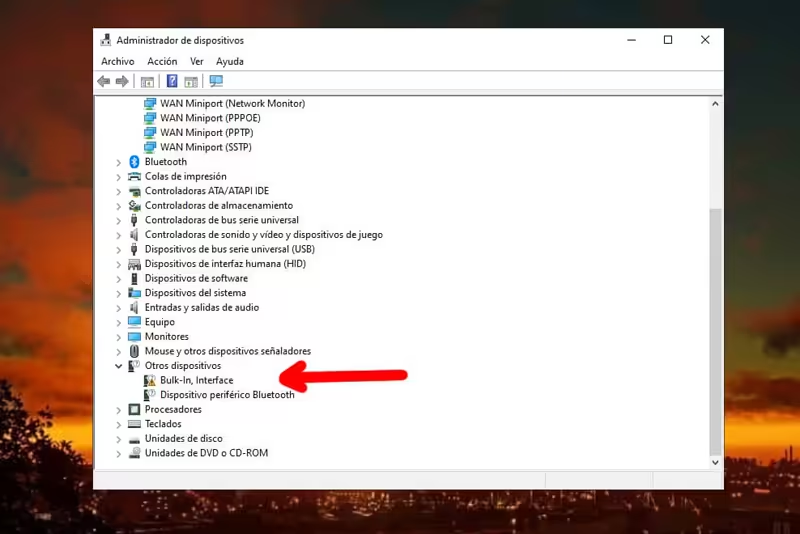
آپ کے آلے کے لحاظ سے، آپ اسے وہاں نہیں پا سکتے؛ اس کی بجائے، جب ڈونگل کمپیوٹر سے منسلک ہو، تو یہ یونیورسل سیریل بس (USB) ڈیوائسز پر "Blog V4" کے طور پر ظاہر ہوگا۔

سافٹ ویئر کھولیں اور کھیلنا شروع کریں۔
آپ اب SDRSharp.exe چلا کر پروگرام کھول سکتے ہیں۔
SDR شارپ ہیمبرگر مینو میں، 'Source' کے تحت 'RTL-SDR USB' منتخب کریں (یہ عموماً تمام پروگراموں میں ایک جیسا ہوتا ہے)۔
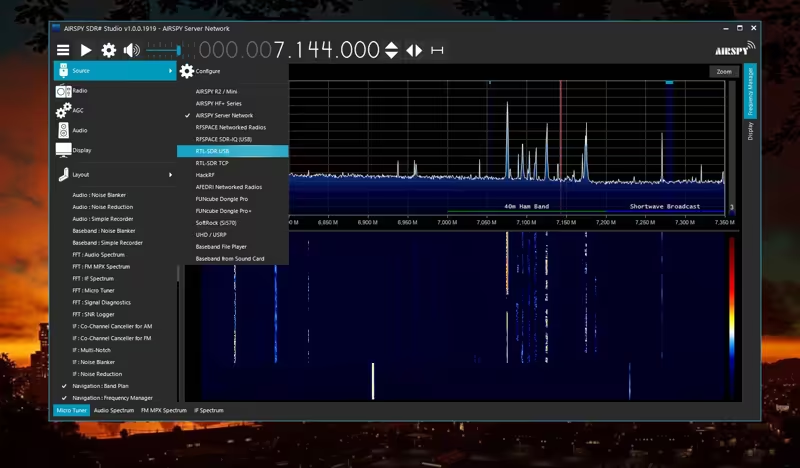
آپ کو بس Play دبائیں تاکہ سگنلز وصول ہونا شروع ہو جائیں، اس کے بعد آپ گین ایڈجسٹ کر کے پروگرام کو اپنی پسند کے مطابق ترتیب دے سکتے ہیں۔
یہ 40 میٹر، 10 میٹر، سی بی اور دیگر بینڈز کی ایک مختصر ریکارڈنگ ہے، جس میں MLA 30+ لوپ اینٹینا کے پہلے تجربات شامل ہیں۔
اگرچہ نشریاتی حالات اچھے نہیں تھے اور میری اینٹینا کے حالات، مقام اور بلندی مثالی نہیں ہیں، میں کافی حیران ہوا کہ 11 میٹر بینڈ پر چند اسٹیشنز سنائی دیں (27.555 USB اب بھی ایک حقیقی ہاٹ اسپاٹ ہے) اور حتیٰ کہ سٹیزنز بینڈ (CB) پر بھی چند۔
RTL-SDR کے لیے سافٹ ویئر کا انتخاب
یہاں انتخاب ذاتی ہے۔ اس SDR کے ساتھ کافی پروگرام مطابقت رکھتے ہیں۔ کچھ زیادہ جامع ہیں، لیکن استعمال میں بھی زیادہ پیچیدہ ہیں۔ تقریباً سبھی استعمال کے لحاظ سے بہت ملتے جلتے ہیں۔ یہاں کچھ پروگراموں کی فہرست ہے جنہیں آپ آزمانا چاہیں گے۔
کچھ عرصے سے میں SDR# (SDRSharp) – جو اصل میں Airspy نے خصوصی طور پر اپنے آلات کے لیے تیار کیا تھا – اور SDR++ (اوپن سورس، کراس پلیٹ فارم سافٹ ویئر) کا موازنہ کر رہا ہوں۔ یہ شاید ابتدائیوں کے لیے دو سب سے زیادہ استعمال ہونے والے اختیارات ہیں، اور میں آپ کو فوراً بتا سکتا ہوں کہ میں SDR++ کے ساتھ ہی رہوں گا – میں کوشش کروں گا کہ وجہ واضح کروں۔
دونوں پروگراموں میں آپ ماؤس کو اوپر نیچے اسکرول کرکے فریکوئنسیوں میں نیویگیٹ کرسکتے ہیں—یا تو کسی بھی نمبر کے اوپر یا نیچے کلک کرکے—یا دائیں اور بائیں تیر کیز استعمال کرکے۔ آپ اسپیکٹرم اینالیزر پر کلک کرکے کسی بھی مقام پر بھی جا سکتے ہیں۔


بائیں جانب SDR# (SDRSharp) ہے، دائیں جانب SDR++ ہے۔
دونوں پروگرام اپنے ٹولز اور خصوصیات کے لحاظ سے بہت سی مماثلتیں رکھتے ہیں؛ یہ اچھی دستاویزات اور صارف رہنما کتابچوں کے ساتھ آتے ہیں، نیز یوٹیوب، فورمز اور بلاگز پر ان کے بے شمار جائزے موجود ہیں۔ دونوں میں آپ فریکوئنسیز کو بک مارک کر کے فوری رسائی کی فہرست بنا سکتے ہیں، ریکارڈ کر سکتے ہیں، فلٹرز کے ساتھ تجربہ کر سکتے ہیں، ماؤس کے ذریعے بینڈوڈتھ ایڈجسٹ کر سکتے ہیں، وغیرہ۔
میں نے یہاں دونوں رہنما شامل کیے ہیں۔ اگرچہ یہ اب چند سال پرانے ہیں، لیکن ان کے استعمال کے طریقہ کار میں کوئی بنیادی تبدیلی نہیں آئی ہے۔
ایس ڈی آر شارپ اور ایس ڈی آر شارپ مینوئل
یہ SDR# (SDRSharp) کے لیے ہے۔
اور یہ SDR++ کا انگریزی سے ہسپانوی ترجمہ، بشکریہ DeepL۔ یہ ترجمہ قابلِ قبول ہے، سوائے چند الفاظ کے، جیسے 'Ham' جسے 'jamón' ترجمہ کیا گیا ہے، جبکہ درست اصطلاح 'ham radio' ( شوقیہ ریڈیو کا سامان ) ہے۔
SDRSharp اپنے زیادہ نکھرے اور بصری طور پر دلکش انٹرفیس کی وجہ سے نمایاں ہے، اور اس میں چند دلچسپ پلگ انز بھی ہیں (اگرچہ یہ ادھر ادھر بکھری ہوئی ہیں اور ان میں سے کئی کو کافی عرصے سے اپ ڈیٹ نہیں کیا گیا)؛ تاہم، SDR++ نے کہیں بہتر کارکردگی دکھائی۔ یہاں انہیں استعمال کرنے کے میرے تجربے کے نتائج پیش کیے جاتے ہیں:
ایس ڈی آر++ کے حق میں
- بہت زیادہ مستحکم؛ SDRSharp ونڈوز 10 پر کافی بار کریش ہو جاتا ہے، جس کی وجہ سے وقفے وقفے سے غیر متوقع بندشیں ہوتی ہیں۔
- ہلکا اور زیادہ بہتر بنایا گیا۔ اسپیکٹرم اینالیزر کم وسائل استعمال کرتا ہے۔
- اس کا انٹرفیس زیادہ سادہ ہے اور شروع سے ہی استعمال کرنا آسان ہے۔
- اس کا ریکارڈر ڈیفالٹ طور پر بہترین کام کرتا ہے۔ میں اسے SDRSharp میں کام کرنے کے قابل نہیں بنا سکا۔
- وہ ٹویٹر پر بہتریوں اور تبدیلیوں کے بارے میں پوسٹ کر کے ہمیں باخبر رکھتا ہے۔
- یہ ونڈوز، لِنکس، میک او ایس اور بی ایس ڈی پر استعمال کیا جا سکتا ہے، اور ایک اینڈرائیڈ ورژن 2022 سے دستیاب ہے۔
متعلقہ مضامین:
آر ٹی ایل-ایس ڈی آر بلاگ V4، دوبارہ سنیں
ایم ایل اے 30+ لوپ اینٹینا کا جائزہ
اگر آپ مستقبل کی پوسٹس ای میل کے ذریعے وصول کرنا چاہتے ہیں تو آپیہاں سائن اپ کر سکتے ہیں۔
اکثر پوچھے جانے والے سوالات
کیا RTL-SDR کو نشریات کے لیے استعمال کیا جا سکتا ہے؟
یہ کچھ بھی منتقل نہیں کرتا؛ یہ ترسیل کے لیے ڈیزائن نہیں کیا گیا۔ RTL ایک USB 'ڈونگل' ہے جس میں ریڈیو ریسیور کے اندرونی اجزاء موجود ہیں۔ چونکہ اس پر کوئی بٹن، کنٹرول یا کوئی اور چیز نہیں ہے، آپ کو فریکوئنسیز وغیرہ پر ٹون کرنے کے لیے سافٹ ویئر انسٹال کرنا پڑتا ہے (اسی لیے اسے 'سافٹ ویئر کنٹرولڈ ریڈیو' کہا جاتا ہے)۔
کیا مجھے RTL-SDR Blog V4 استعمال کرنے کے لیے اینٹینا درکار ہے؟
جی ہاں اور نہیں۔ آپ اسے مقامی طور پر اپنے اینٹینا کے ساتھ استعمال کر سکتے ہیں اور جو کچھ بھی وہ اینٹینا وصول کرنے کے قابل ہو، وصول کر سکتے ہیں، اور آپ اسے بغیر کسی جسمانی اینٹینا کے بھی استعمال کر سکتے ہیں تاکہ ان اسٹیشنز کو سنیں جنہیں دوسرے لوگوں نے انٹرنیٹ سے منسلک کیا ہوا ہے۔
میں اپنا ذاتی ایریل نصب کرنا چاہتا ہوں۔ مجھے کون سا منتخب کرنا چاہیے؟
چونکہ یہ آلہ بہت وسیع تعدد کی حد کو کور کرتا ہے، آپ کو یا تو ایک ملٹی بینڈ اینٹینا درکار ہوگا یا ہر بینڈ کے لیے ایک الگ اینٹینا۔
میں اپنے اینٹینا کی 'رینج' کیسے معلوم کر سکتا ہوں؟
اسے نصب کرنے اور فریکوئنسیز اسکین کرنا شروع کرنے کے سوا کوئی چارہ نہیں۔ 'رینج' (جو آپ حقیقت میں سن سکتے ہیں) شمسی پھیلاؤ، اینٹینا کے مقام اور قسم، کسی بھی رکاوٹ (جغرافیائی یا دیگر) اور اس کی نصب شدہ بلندی پر منحصر ہوگی۔




