Pravděpodobně jste je už někde viděli v různých značkách a cenových relacích. Tyto malé sekundární displeje se prodávají ve velikostech 3,5 a 5 palců a také v dalších, spíše horizontálních rozměrech, jako jsou 8,8 a 9,16 palců. Používají se hlavně ke sledování různých parametrů tvého počítače a pracovníci je obvykle umisťují do otevřených skříní nebo skříní s prosklenými bočnicemi, aby interiéru počítače dodali estetický nádech a zároveň mu poskytli určitou užitečnost.
Na těchto displejích můžete mimo jiné zobrazit teplotu procesoru, grafické karty, údaje o disku, stejně jako čas, datum a hodinu. Jejich výhodou je, že jsou navrženy tak, aby je bylo možné používat bez nutnosti instalace programu AIDA64 a bez připojení pomocí kabelu HDMI. Stačí je připojit přes USB a hned fungují.
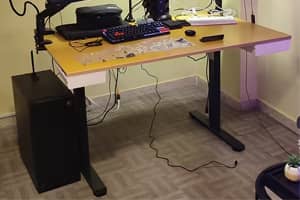
Ty nejmenší o velikosti 3,5 palce se dají sehnat za velmi nízkou cenu. Jejich cena se pohybuje mezi 12 a 25 eury. Jelikož jsem měl na AliExpressu nějaké drakmy v bodech a objevila se jedna z těch nabídek, které se tam občas objeví, koupil jsem si jeden za necelých 14 eur a budu ho používat venku, protože moje skříňka je uzavřená a stojí pod stolem.


Obsah balení
Všechno působí jako výrobek střední až nižší kvality. Za tu cenu nečekejte výrobek s „prémiovým“ provedením.

Balení obsahuje malý displej, USB kabel, oboustrannou lepicí pásku průměrné kvality, kterou nedoporučuji používat, pokud nechcete, aby vám displej za pár dní spadl (mně vydržela přilepená tři dny, když jsem použil ty dvě pásky, které jsou součástí balení) a skládací plastový držák, který je tak směšně malý a špatný, že by se měl zatknout a postavit před soud ten, kdo ho navrhl, ten, kdo ho vyrobil, i ti, kdo ho do krabice balí.


Vlevo je ten maličký, velmi křehký a zašpiněný plastový držák, který je zde uveden, abyste si mohli udělat představu o jeho velikosti ve srovnání s jinými běžnými předměty.
Možností je spousta v závislosti na tom, jaké příslušenství si vyberete. Některé sady obsahují 9pinový kabel s konektorem USB-C nebo PH2 pro připojení displeje uvnitř skříně, nebo si můžete koupit pouze ten psí držák a USB kabel.
Pokud si vyberete variantu se stojánkem/dokovací stanicí, obvykle dostanete tento produkt, který není nic jiného než napájecí/nabíjecí kabel s malým stojánkem vybaveným konektorem USB-C pro připojení displeje; stojánek má dva otvory, díky nimž lze displej umístit na výšku nebo na šířku.

Tento stojan/dokovací stanice, i když je průměrné kvality, je již stabilnější a o dost lepší než ten skládací plastový; dokonce udrží mobilní telefon (jak je patrné z reklamy na krabici), ale co se týče stability, je to spíše na pohled – nemá dostatečně velkou základnu, aby unesla jeho váhu a výšku.

Pro použití s tím malým 3,5palcovým displejem to bohatě stačí.







Hardware
Překvapuje mě, že se stále najdou lidé, kteří píší recenze typu „je menší, než jsem čekal“. Možná si nečtou rozměry a mají příliš velkolepé představy. Plocha viditelného displeje je 49 × 74 mm s rozlišením 320 × 480 px a celkové rozměry jsou 55 × 85 mm v kovovém pouzdře. Tloušťka je asi 8 mm.
Displej nemá kromě dvou konektorů typu C a šroubů nic dalšího. Celkové zpracování je průměrné, což se dá hned ověřit velmi jemným stisknutím displeje. Zjistíte, že se snadno prohýbá.



Takto je připevněn k rámu 29palcového monitoru UltraWide.


Navzdory svým malým rozměrům vypadá docela dobře, ať už je umístěn poblíž hlavního monitoru, nebo na stole.

Úhel pohledu je dobrý téměř z jakéhokoli místa a jas je dostatečný; i při výrazném snížení jasu poskytuje obraz jasný i u tmavých motivů.
Vůbec se to neohřívá, a to už jsme uprostřed pekla už n-té vlny veder, která navázala na tu předchozí. Displej obvykle zobrazuje teploty poměrně přesně, plus minus jeden stupeň nad nebo pod hodnotami zaznamenanými Správcem úloh, ale více se shoduje s údaji z programu Speccy. Nevím, zda je to kvůli době, kterou trvá zaznamenání a aktualizace dat, nebo kvůli vrozenému zpoždění.

Na těchto dvou obrázcích si můžete prohlédnout, jak to vypadá, když je umístěno pod monitorem na stole – s osvětlením i bez něj.


Software
Pokud jde o programy pro přidávání a konfiguraci šablon, máte dvě možnosti. První z nich je jednodušší, ale má omezené funkce, zatímco druhá je mnohem komplexnější.
1- USB Monitor. Jedná se o software od TURZX, se kterým ti doporučuji začít, pokud si nechceš zbytečně komplikovat život. Je to program, který vypadá jako z pravěku. Je nejzákladnější, nejomezenější a zpočátku nejobtížnější, ale zároveň nejjednodušší na používání, jakmile se do toho dostaneš. Je však pravda, že jeho omezení brání plnému využití možností displeje, pokud jde o čtení dat ze senzorů. Mezi tato omezení patří například to, že velikosti písma jsou omezeny na čtyři pevné velikosti (40, 30, 24 a 18) a parametry času se zobrazují na jediném řádku bez možnosti jejich rozdělení nebo oddělení. Ani systém přetahování prvků myší není příliš přesný.

2- Turing Smart Screen Python. (Turing System Monitor) Neoficiální systémový monitor a knihovna pro Python určené pro displeje jako Turing Smart Screen / TURZX a další značky. Pokud si zde chcete vytvořit vlastní šablonu, nečekejte, že to zvládnete nastavit pár kliknutími. Budete muset upravit kód souboru theme.yalm a jednotlivé parametry zapínat, vypínat a přesouvat. Pokud jej chcete používat v režimu pro vývojáře, budete muset na svém počítači nainstalovat Python, jeho závislosti a Git, ale můžete jej spustit ve Windows s poněkud komplexnějším rozhraním než v případě možnosti 1 pouhou instalací Turing System Monitor.
Díky této možnosti nabízí konfigurace mnohem více možností, jako například možnost využívat API OpenWeatherMap prostřednictvím bezplatného předplatného plánu One Call 3.0 API, který sice funguje na principu platby podle spotřeby, ale denně nabízí 1 000 volání k API zdarma. Turing System Monitor je nastaven tak, aby se držel pod tímto limitem (přibližně 300 volání denně), takže nebudete muset nic platit.
Je to nejlepší volba jak pro použití šablon z galerie, tak pro vytvoření šablony od základu. V dokumentaci je vše velmi dobře vysvětleno.

Pokud se rozhodnete začít s možností 1, stačí pouze připojit displej a jako první se vám zobrazí zpráva„Please run the APP“ a webová adresa Turzx, odkud si můžete stáhnout verzi softwaru USB Monitor odpovídající velikosti vašeho displeje.

Jakmile spustíte soubor UseMonitor.exe jako správce(protože se tento program neinstaluje), vyberete „Theme Editor“ a „Load Theme“, zvolíte jednu z přiložených šablon, upravíte čtyři položky, kliknete na „Run“ a šablona už funguje.


Vytvoření šablony od nuly
Ačkoli na fóru TURZX najdeš spoustu šablon vytvořených uživateli, které si můžeš stáhnout a použít, a i jinde se dají najít další velmi povedené šablony, pokud máš čas a chuť, můžeš si vytvořit vlastní podle svého vkusu.
Začal jsem vytvářet tento podklad ve stylu Pip-Boye ze hry Fallout v programu Photoshop, kde jsem pracoval s proporcionálně větším rozlišením 960 x 640. Tady to začíná být zajímavé, protože výběr možností pro přidávání parametrů a formátů je mnohem širší a flexibilnější.

Je vhodné vytvořit tolik vrstev, kolik prvků použijete, abyste poté mohli upravovat jejich velikost a polohu a také je posouvat, a zároveň mít jasno v tom, jaké přesné velikosti musíte použít pro čísla a texty, které chcete zobrazit.
Chcete-li vytvořit nový motiv pro Turing System Monitor (ačkoli tento pozadí můžete použít i pro novou šablonu v Usb Monitoru), nemusíte vycházet z již existujících motivů, protože ty neobsahují všechny senzory, které lze zobrazit.
Správný postup je následující:
Vytvořte novou podsložku v adresáři \AppData\Local\Programs\Turing System Monitor\res\themes (nebo do příslušné cesty, pokud jste program nainstalovali jinde) s názvem vašeho motivu a zkopírujte do něj soubor„theme_example.yaml“, který najdete ve složce s motivy. Jakmile jej tam budete mít, přejmenujte jej na„theme.yaml“.
Poté zkopírujte své soubory PNG do nové podsložky. Jedná se o soubor PNG s pozadím, které budete používat, s názvem background.png, a další stejný soubor s názvem preview.png, který slouží pouze jako náhled.
Chcete-li začít upravovat své téma, použijte tlačítko Editor témat v programu Turing System Monitor.
Otevře se editor, který máte přiřazený k programu Turing System Monitor, a výběrový panel souřadnic, pomocí kterého můžete najít souřadnice X a Y pro umístění prvků. Nyní už stačí pouze aktivovat to, co chcete zobrazit, změnou stavu z „False“ na „True“, nebo skrýt změnou z „True“ na „False“.
Není to snadný ani rychlý proces. Chce to čas, takže na tom pracuji po částech. Jelikož jsem to ještě nedokončil, takto to prozatím vypadá s použitím pouze pozadí v Usb Monitoru.
Stáhnout šablonu .dat Pip-Boy z Falloutu pro USB Monitor
Pokud si ji chceš vyzkoušet, používat nebo upravit, můžeš si ji stáhnout zde:


Sestavil jsem seznam všech parametrů, které můžete přidat, pokud začnete vytvářet šablonu s využitím vzorové šablony (theme_example.yaml) pro Turing System Monitor, a to v pořadí, v jakém se objevují, protože to byla první věc, která mi chyběla, když jsem začal navrhovat svou vlastní šablonu od nuly.
Nastavitelné parametry
Obecné nastavení displeje:
- DISPLAY_SIZE: Velikost obrazovky v palcích
- DISPLAY_ORIENTATION: Orientace obrazovky (vertikální: na výšku nebo horizontální: na šířku)
- DISPLAY_RGB_LED: Barva zadních RGB LED diod; zatím nevím, zda to skutečně ovlivňuje RGB diody na desce.
Statické obrázky (static_images):
- PATH, X, Y, WIDTH, HEIGHT: Cesta k souboru, poloha (souřadnice X a Y) a rozměry (šířka a výška) statických obrázků
Statický text (static_text):
- TEXT, X, Y, WIDTH, HEIGHT, FONT, FONT_SIZE, FONT_COLOR, BACKGROUND_COLOR, BACKGROUND_IMAGE, ALIGN, ANCHOR: Obsah, umístění, typografie, barvy, pozadí a zarovnání přizpůsobených statických textů
Parametry procesoru (STATS.CPU):
- INTERVAL: Frekvence aktualizace v sekundách.
- PERCENTAGE (TEXT, GRAPH, RADIAL, LINE_GRAPH): Procento využití procesoru (ve formě textu, sloupcového grafu, kruhového grafu nebo čárového grafu).
- FREQUENCY (TEXT, GRAPH, RADIAL, LINE_GRAPH): Rychlost nebo taktovací frekvence procesoru.
- LOAD (ONE, FIVE, FIFTEEN -> TEXT): Zatížení systému po 1, 5 a 15 minutách.
- TEMPERATURE (TEXT, GRAPH, RADIAL, LINE_GRAPH): Teplota procesoru.
- FAN_SPEED (TEXT, GRAPH, RADIAL, LINE_GRAPH): Rychlost ventilátoru procesoru.
Parametry GPU (STATS.GPU):
- INTERVAL: Frekvence aktualizace v sekundách.
- PERCENTAGE (GRAPH, RADIAL, TEXT, LINE_GRAPH): Procento využití grafické karty.
- MEMORY_PERCENT (GRAPH, RADIAL, TEXT, LINE_GRAPH): Procento využité paměti VRAM.
- MEMORY_USED (TEXT): Množství použité grafické paměti.
- MEMORY_TOTAL (TEXT): Celková dostupná paměť grafické karty.
- TEMPERATURE (TEXT, GRAPH, RADIAL, LINE_GRAPH): Teplota GPU.
- FPS (TEXT, GRAPH, RADIAL, LINE_GRAPH): Snímky za sekundu (ve většině případů se FPS nezobrazují).
- FAN_SPEED (TEXT, GRAPH, RADIAL, LINE_GRAPH): Rychlost ventilátoru grafické karty.
- FREQUENCY (TEXT, GRAPH, RADIAL, LINE_GRAPH): Frekvence GPU.
Parametry paměti (STATS.MEMORY):
- INTERVAL: Frekvence aktualizace v sekundách.
- SWAP (GRAPH, RADIAL, LINE_GRAPH): Využití výmenné paměti (SWAP).
- VIRTUAL (GRAPH, RADIAL, LINE_GRAPH): Využití virtuální paměti.
- USED (TEXT): Využitá paměť RAM.
- FREE (TEXT): Volná paměť RAM.
- CELKEM (TEXT): Celková velikost paměti RAM.
- PERCENT_TEXT (TEXT): Procento paměti RAM v textovém formátu.
Parametry disku (STATS.DISK):
- INTERVAL: Frekvence aktualizace v sekundách
- USED (GRAPH, RADIAL, LINE_GRAPH, TEXT, PERCENT_TEXT): Obsazený úložný prostor
- CELKEM (TEXT): Celková kapacita disku
- FREE (TEXT): Volné místo na disku
Parametry sítě (STATS.NET):
- INTERVAL: Frekvence aktualizace v sekundách.
- WLO (WLAN) / ETH (Wi-Fi / Ethernet).
- UPLOAD (TEXT, LINE_GRAPH): Aktuální rychlost nahrávání.
- UPLOADED (TEXT): Celkový objem nahraných dat.
- STÁHNOUT (TEXT, LINE_GRAPH): Aktuální rychlost stahování.
- DOWNLOADED (TEXT): Celkový objem stažených dat.
Parametry data a času (STATS.DATE):
- INTERVAL: Frekvence aktualizace v sekundách.
- DAY (TEXT -> FORMAT, SHOW, X, Y, FONT, FONT_SIZE, FONT_COLOR, BACKGROUND_COLOR, BACKGROUND_IMAGE, ALIGN, ANCHOR): Aktuální datum a jeho formát.
- HOUR (TEXT -> FORMAT, SHOW, X, Y, FONT, FONT_SIZE, FONT_COLOR, BACKGROUND_COLOR, BACKGROUND_IMAGE, ALIGN, ANCHOR): Aktuální čas a jeho formát.
Parametry provozní doby (STATS.UPTIME):
- INTERVAL: Frekvence aktualizace v sekundách.
- SECONDS (TEXT): Doba svícení vyjádřená v sekundách.
- FORMATTED (TEXT): Doba provozu ve formátu dní a hodin (např. „49 days…“).
Parametry počasí / Weather (STATS.WEATHER):
- INTERVAL: Frekvence aktualizace v sekundách.
- TEPLOTA (TEXT): Aktuální venkovní teplota.
- TEMPERATURE_FELT (TEXT): Pocitová teplota.
- UPDATE_TIME (TEXT): Čas poslední aktualizace meteorologických údajů.
- VLHKOST (TEXT): Procento vlhkosti.
- WEATHER_DESCRIPTION (TEXT): Popis počasí (např. slunečno, bez mraků, déšť).
Parametry ping (STATS.PING):
- INTERVAL: Frekvence aktualizace v sekundách.
- GRAPH, RADIAL, LINE_GRAPH, TEXT: Síťová latence nebo ping u nakonfigurovaného serveru.
Společné vlastnosti grafických prvků (TEXT, GRAPH, RADIAL, LINE_GRAPH):
- SHOW, SHOW_UNIT, SHOW_TEXT: Zobrazit nebo skrýt prvek, jeho jednotky nebo text
- X, Y, WIDTH, HEIGHT: Poloha a rozměry.
- FONT, FONT_SIZE, FONT_COLOR, BACKGROUND_COLOR, BACKGROUND_IMAGE: Styly písma, barvy a pozadí.
- ALIGN, ANCHOR: Zarovnání a ukotvení textu.
- MIN_VALUE, MAX_VALUE: Minimální a maximální hodnoty pro stupnice.
- BAR_COLOR, BAR_OUTLINE: Barvy a obrysy pro ukazatele průběhu.
- ANGLE_START, ANGLE_END, ANGLE_STEPS, ANGLE_SEP, CLOCKWISE, RADIUS: Geometrické parametry pro kruhové nebo radiální grafy.
- HISTORY_SIZE, AUTOSCALE, LINE_COLOR, LINE_WIDTH, AXIS, AXIS_COLOR, AXIS_FONT, AXIS_FONT_SIZE: Nastavení pro čárové grafy a historické údaje.
- FORMAT: Šablona formátu data a času.
Vysvětlení formátů zobrazení (PERCENT_TEXT):
- GRAPH: Zobrazuje data pomocí sloupcového nebo blokového grafu, který se vyplňuje úměrně aktuální hodnotě.
- RADIAL: Zobrazuje informace v kruhovém formátu nebo ve formě otáčkoměru, což je ideální pro znázornění procentuálních hodnot nebo úrovní, které postupně vyplňují kruhový obrys.
- LINE_GRAPH: Vykreslí spojitou čárovou grafiku, která zaznamenává historický vývoj dané metriky v čase.
- TEXT: Zobrazí hodnotu v číselné nebo jednoduché textové podobě (například přesné stupně, použité megabajty nebo prostý text).
- PERCENT_TEXT: Zobrazí hodnotu výslovně v procentním formátu spolu s procentním symbolem (%).
O souřadnicích X a Y:
- X a Y jsou hodnoty, které určují přesnou polohu prvku na obrazovce v pixelech.
- Osa X řídí vodorovnou polohu: při zvýšení hodnoty se prvek posune doprava; při snížení hodnoty se posune doleva.
- Osa Y řídí svislou polohu: při zvýšení hodnoty se prvek posune dolů; při snížení hodnoty se posune nahoru.
*Tento článek obsahuje partnerský odkaz na AliExpress