Du har sikkert sett dem her og der, i ulike merker og prisklasser. Disse små sekundærskjermene selges i størrelser på 3, 5 og 5 tommer, samt i andre, mer horisontale størrelser som 8,8 og 9,16 tommer. De brukes hovedsakelig til å overvåke ulike parametere på maskinen din, og vanligvis plasserer brukerne dem inne i åpne kabinett eller kabinett med glassfront for å gi PC-ens innside et estetisk preg, samtidig som de har en viss funksjonalitet.
På disse kan du blant annet vise temperaturen på CPU-en og GPU-en, data om harddisken, samt klokkeslett, dato og tid, og fordelen er at de er utviklet for å kunne brukes uten at du trenger å installere AIDA64 eller koble den til med en HDMI-kabel. Den kobles til via USB, og så er den klar til bruk.
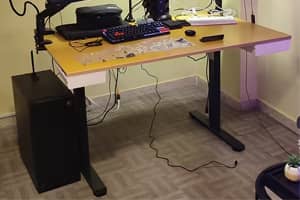
De minste på 3,5 tommer kan man få tak i til en svært lav pris. Prisen ligger mellom 12 og 25 euro. Siden jeg hadde noen drakmer i AliExpress-poeng og det dukket opp et av de tilbudene de har av og til, kjøpte jeg en for litt under 14 euro, og jeg skal bruke den utenfor, siden kabinettet mitt er lukket og står under bordet.


Innhold i esken
Alt ser ut til å være av middels til lav kvalitet. For den prisen bør du ikke forvente et produkt med «premium»-finish.

Esken inneholder den lille skjermen, en USB-kabel, et dobbeltsidig teip av middelmådig kvalitet som jeg ikke anbefaler å bruke hvis du ikke vil at skjermen skal falle av etter noen dager (hos meg holdt den seg fast i tre dager med de to teipene som følger med) og et sammenleggbart plaststativ som er så latterlig lite og dårlig at man burde arrestere og stille for retten den som designet det, den som produserte det og de som pakket det ned i esken.


Til venstre ser du den bittesmå, svært spinkle og skitne plaststøtten som følger med, slik at du kan danne deg et inntrykk av størrelsen ved å sammenligne den med andre vanlige gjenstander.
Det finnes mange alternativer, avhengig av hvilket tilbehør du velger. Noen inkluderer en 9-pinners kabel til USB-C eller PH2 for å koble skjermen til inne i kabinettet, eller du kan kjøpe den bare med den hundelignende holderen og USB-kabelen.
Hvis du velger alternativet med stativ/dokk, følger det vanligvis med en strøm-/ladekabel med et lite stativ som har en USB-C-kontakt for å koble til skjermen, og som har to innstikk for å kunne montere den vertikalt eller horisontalt.

Selv om denne holderen/dokkingstasjonen er av middels kvalitet, er den allerede mer stabil og ganske mye bedre enn den sammenleggbare plastmodellen. Den tåler til og med en mobiltelefon (som det fremgår av esken), men når det gjelder stabilitet, må man passe på å ikke røre den, siden den ikke har stor nok base til å bære vekten og høyden.

Det er mer enn nok til bruk med den lille 3,5-skjermen.







Maskinvare
Det overrasker meg at det fortsatt finnes folk som skriver anmeldelser av typen «den er mindre enn jeg trodde». Kanskje de ikke leser målene og tenker i store dimensjoner. Det synlige skjermområdet er på 49 x 74 mm med en oppløsning på 320 x 480 px, og den totale størrelsen er 55 x 85 mm i et metallhus. Tykkelsen er omtrent 8 mm.
Skjermen har ingenting annet enn de to Type-C-kontaktene og skruene. Den generelle finishen er akkurat passe, noe man raskt merker ved å trykke veldig forsiktig på skjermen. Du vil merke at den gir lett etter.



Slik sitter den fast i rammen på en 29-tommers UltraWide-skjerm.


Til tross for den lille størrelsen ser den ganske bra ut når den står i nærheten av hovedskjermen eller på bordet.

Synsvinkelen er god fra nesten alle vinkler, og lysstyrken er god – selv når den er skrudd ned ganske mye, gir den et klart bilde selv i mørke omgivelser.
Det blir ikke varmt i det hele tatt, selv om vi nå befinner oss midt i helvetet av den n-te hetebølgen som har lagt seg oppå den forrige. Skjermen viser vanligvis temperaturene ganske nøyaktig, omtrent én grad over eller under det som vises i Oppgavebehandling, men stemmer bedre overens med dataene fra Speccy. Jeg vet ikke om det skyldes tiden det tar å registrere og oppdatere dataene, eller om det er en innebygd avvik.

På disse to bildene kan du se hvordan den ser ut når den er plassert under skjermen på bordet, både med og uten belysning.


Programvare
Når det gjelder programmene for å legge til og konfigurere malene, har du to alternativer. Det første er enklere, men har begrensede funksjoner, mens det andre er mye mer omfattende.
1- USB Monitor. Dette er programvaren fra TURZX, og den anbefaler jeg at du begynner med hvis du ikke vil gjøre livet ditt unødvendig komplisert. Det er et program som ser forhistorisk ut. Det er det mest grunnleggende og begrensede, og i utgangspunktet det mest omstendelige, men samtidig det enkleste å bruke når du først får taket på det. Men begrensningene gjør at du ikke kan utnytte skjermens fulle potensial når det gjelder avlesning av sensorer. For å nevne noen av disse begrensningene: skriftstørrelsene er begrenset til fire faste størrelser (40, 30, 24 og 18), og tidsparametrene vises på én enkelt linje uten mulighet for ombryting eller å skille dem fra hverandre. Systemet for å dra elementene med musen er heller ikke særlig presist.

2- Turing Smart Screen Python. (Turing System Monitor) Uoffisiell systemovervåker og bibliotek for Python til skjermer som Turing Smart Screen / TURZX og andre merker. Hvis du ønsker å lage din egen mal her, må du ikke forvente å kunne konfigurere den med et par klikk. Du må redigere koden i filen theme.yalm og aktivere, deaktivere og flytte hver enkelt parameter. Hvis du vil bruke det i utviklermodus, må du installere Python, avhengighetene og Git på maskinen din, men du kan kjøre det på Windows med et noe mer omfattende grensesnitt enn i alternativ 1 ved å installere bare Turing System Monitor.
Ved å bruke dette alternativet gir konfigurasjonen mange flere muligheter, for eksempel å kunne bruke OpenWeatherMap-API-en ved å abonnere gratis på One Call 3.0 API-planen, som – selv om den er basert på forbruk – tilbyr 1 000 API-anrop per dag helt gratis. Turing System Monitor er konfigurert til å holde seg under denne grensen (ca. 300 forespørsler per dag), så du trenger ikke å betale noe.
Dette er det beste alternativet både for å bruke maler fra galleriet og for å lage en helt fra bunnen av. Alt er veldig godt forklart i dokumentasjonen.

Hvis du velger å starte med alternativ 1, trenger du bare å koble til skjermen, og det første du vil se er meldingen«Please run the APP» og nettadressen til Turzx, hvor du kan laste ned den versjonen av programvaren Usb Monitor som passer til størrelsen på skjermen din.

Når du har kjørt UseMonitor.exe som administrator – siden programmet ikke installeres – velger du «Theme Editor» og «Load Theme», velger en av de medfølgende malene, justerer fire innstillinger og klikker på «Run», så er malen klar til bruk


Å designe en mal fra bunnen av
Selv om det på TURZX-forumet finnes ganske mange maler laget av brukerne som du kan laste ned og bruke, og det finnes også andre flotte maler der ute, kan du lage din egen etter eget ønske hvis du har tid og lyst.
Jeg begynte med å lage denne Pip-Boy-inspirerte bakgrunnen fra Fallout i Photoshop, med en proporsjonert størrelse på 960 x 640. Her blir det virkelig spennende, siden utvalget av alternativer for å legge til parametere og formater er mye større og mer fleksibelt.

Det beste er å opprette like mange lag som du bruker elementer, slik at du senere kan justere størrelser og posisjoner og flytte dem rundt, i tillegg til å ha klart for deg hvilke eksakte størrelser du må bruke for tallene og teksten du ønsker å vise.
For å lage et nytt tema for Turing System Monitor (selv om bakgrunnen også kan brukes til en ny mal i Usb Monitor) trenger du ikke å ta utgangspunkt i eksisterende temaer, siden disse ikke inneholder alle sensorene som kan vises.
Den riktige rekkefølgen er som følger:
Opprett en ny undermappe i \AppData\Local\Programs\Turing System Monitor\res\themes (eller i den aktuelle banen hvis du har installert programmet et annet sted) med navnet på temaet ditt, og kopier og lim inn filen«theme_example.yaml», som du finner i temamappen. Når den er der, omdøper du den til«theme.yaml».
Deretter kopierer du PNG-ressursene dine til den nye undermappen. Det vil si en PNG-fil med bakgrunnen du skal bruke, med navnet background.png, og en tilsvarende fil med navnet preview.png – den sistnevnte brukes kun som forhåndsvisning.
For å begynne å redigere temaet ditt, bruk knappen «Temaeditor» i Turing System Monitor.
Redigeringsprogrammet du har knyttet til Turing System Monitor, åpnes, sammen med et koordinatvalgverktøy som du kan bruke til å finne X- og Y-koordinatene der elementene skal plasseres. Nå trenger du bare å aktivere det du ønsker å vise ved å endre statusen fra «False» til «True», eller skjule det ved å endre «True» til «False».
Det er verken en enkel eller rask prosess. Det tar tid, så jeg jobber med det litt av gangen. Siden jeg ikke er ferdig ennå, er dette det foreløpige utseendet, der jeg bare bruker bakgrunnen i Usb Monitor.
Last ned .dat -mal for Pip-Boy Fallout til USB-skjerm
Hvis du vil prøve den, bruke den eller endre den, kan du laste den ned her:


Jeg har sortert listen over alle parametrene du kan legge til hvis du starter en mal ved å bruke eksempelmalen (theme_example.yaml) for Turing System Monitor, i rekkefølge etter når de dukker opp, siden det var det første jeg savnet da jeg begynte å utforme min egen mal fra bunnen av.
Konfigurerbare parametere
Generelle skjerminnstillinger (display):
- DISPLAY_SIZE: Skjermstørrelse i tommer
- DISPLAY_ORIENTATION: Skjermretning (vertikal: stående eller horisontal: liggende)
- DISPLAY_RGB_LED: Farge på RGB-lysene på baksiden; jeg vet foreløpig ikke om dette faktisk påvirker RGB-lysene på kortet.
Stillebilder (static_images):
- PATH, X, Y, WIDTH, HEIGHT: Filstien, posisjon (X- og Y-koordinater) og dimensjoner (bredde og høyde) for stillbildene
Statisk tekst (static_text):
- TEXT, X, Y, WIDTH, HEIGHT, FONT, FONT_SIZE, FONT_COLOR, BACKGROUND_COLOR, BACKGROUND_IMAGE, ALIGN, ANCHOR: Innhold, plassering, skrifttype, farger, bakgrunn og justering av tilpassede statiske tekster
CPU-parametere (STATS.CPU):
- INTERVAL: Oppdateringsfrekvens i sekunder.
- PERCENTAGE (TEXT, GRAPH, RADIAL, LINE_GRAPH): Prosentvis prosessorutnyttelse (som tekst, stolpediagram, sirkeldiagram eller linjediagram).
- FREQUENCY (TEXT, GRAPH, RADIAL, LINE_GRAPH): CPU-klokkehastighet eller -frekvens.
- LOAD (ONE, FIVE, FIFTEEN -> TEXT): Systembelastning etter 1, 5 og 15 minutter.
- TEMPERATURE (TEXT, GRAPH, RADIAL, LINE_GRAPH): Prosessortemperatur.
- FAN_SPEED (TEXT, GRAPH, RADIAL, LINE_GRAPH): Hastigheten på CPU-viften.
GPU-parametere (STATS.GPU):
- INTERVAL: Oppdateringsfrekvens i sekunder.
- PERCENTAGE (GRAPH, RADIAL, TEXT, LINE_GRAPH): Prosentandel av grafikkortets utnyttelse.
- MEMORY_PERCENT (GRAPH, RADIAL, TEXT, LINE_GRAPH): Prosentandel av VRAM-minnet som er i bruk.
- MEMORY_USED (TEXT): Mengden videominne som er i bruk.
- MEMORY_TOTAL (TEXT): Totalt tilgjengelig videominne.
- TEMPERATURE (TEXT, GRAPH, RADIAL, LINE_GRAPH): GPU-temperatur.
- FPS (TEXT, GRAPH, RADIAL, LINE_GRAPH): Bilder per sekund (i de fleste tilfeller vises ikke FPS).
- FAN_SPEED (TEXT, GRAPH, RADIAL, LINE_GRAPH): Hastigheten på GPU-viften.
- FREQUENCY (TEXT, GRAPH, RADIAL, LINE_GRAPH): GPU-frekvens.
Minneparametere (STATS.MEMORY):
- INTERVAL: Oppdateringsfrekvens i sekunder.
- SWAP (GRAPH, RADIAL, LINE_GRAPH): Bruk av bytteminne (SWAP).
- VIRTUAL (GRAPH, RADIAL, LINE_GRAPH): Bruk av virtuelt minne.
- USED (TEXT): Brukt RAM-minne.
- FREE (TEXT): Ledig RAM-minne.
- TOTAL (TEKST): Totalt RAM-minne.
- PERCENT_TEXT (TEXT): Prosentandel av RAM i tekstformat.
Diskparametere (STATS.DISK):
- INTERVAL: Oppdateringsfrekvens i sekunder
- USED (GRAPH, RADIAL, LINE_GRAPH, TEXT, PERCENT_TEXT): Opptatt lagringsplass
- TOTAL (TEXT): Diskens totale kapasitet
- FREE (TEXT): Ledig plass på harddisken
Nettverksparametere (STATS.NET):
- INTERVAL: Oppdateringsfrekvens i sekunder.
- WLO (WLAN) / ETH (Wi-Fi / Ethernet).
- UPLOAD (TEXT, LINE_GRAPH): Gjeldende opplastingshastighet.
- UPLOADED (TEKST): Totalt antall opplastede data.
- LAST NED (TEKST, LINJEGRAFIKK): Gjeldende nedlastingshastighet.
- DOWNLOADED (TEKST): Totalt antall nedlastede data.
Dato- og tidsparametere (STATS.DATE):
- INTERVAL: Oppdateringsfrekvens i sekunder.
- DAY (TEXT -> FORMAT, SHOW, X, Y, FONT, FONT_SIZE, FONT_COLOR, BACKGROUND_COLOR, BACKGROUND_IMAGE, ALIGN, ANCHOR): Dagens dato og formatet på denne.
- HOUR (TEXT -> FORMAT, SHOW, X, Y, FONT, FONT_SIZE, FONT_COLOR, BACKGROUND_COLOR, BACKGROUND_IMAGE, ALIGN, ANCHOR): Gjeldende klokkeslett og dets format.
Oppetidsparametere (STATS.UPTIME):
- INTERVAL: Oppdateringsfrekvens i sekunder.
- SEKUNDER (TEKST): Driftstid angitt i sekunder.
- FORMATTED (TEXT): Driftstid angitt i dager og timer (f.eks. «49 days…»).
Klimaparametere / Vær (STATS.WEATHER):
- INTERVAL: Oppdateringsfrekvens i sekunder.
- TEMPERATURE (TEXT): Gjeldende utetemperatur.
- TEMPERATURE_FELT (TEXT): Opplevd temperatur.
- UPDATE_TIME (TEXT): Tidspunkt for siste oppdatering av værmeldingen.
- FUKTIGHET (TEKST): Fuktighetsprosent.
- WEATHER_DESCRIPTION (TEXT): Beskrivelse av værforholdene (f.eks. sol, klar himmel, regn).
Ping-parametere (STATS.PING):
- INTERVAL: Oppdateringsfrekvens i sekunder.
- GRAPH, RADIAL, LINE_GRAPH, TEXT: Nettverksforsinkelse eller ping med den konfigurerte serveren.
Felles egenskaper for grafiske elementer (TEXT, GRAPH, RADIAL, LINE_GRAPH):
- SHOW, SHOW_UNIT, SHOW_TEXT: Vis eller skjule elementet, enhetene eller teksten
- X, Y, WIDTH, HEIGHT: Posisjon og dimensjoner.
- FONT, FONT_SIZE, FONT_COLOR, BACKGROUND_COLOR, BACKGROUND_IMAGE: Skriftstiler, farger og bakgrunner.
- ALIGN, ANCHOR: Justering og forankring av teksten.
- MIN_VALUE, MAX_VALUE: Minste- og maksimumsverdier for skalaer.
- BAR_COLOR, BAR_OUTLINE: Farger og rammer for fremdriftsindikatorer.
- ANGLE_START, ANGLE_END, ANGLE_STEPS, ANGLE_SEP, CLOCKWISE, RADIUS: Geometriske parametere for sirkeldiagrammer eller radiale diagrammer.
- HISTORY_SIZE, AUTOSCALE, LINE_COLOR, LINE_WIDTH, AXIS, AXIS_COLOR, AXIS_FONT, AXIS_FONT_SIZE: Innstillinger for linjediagrammer og historikkdiagrammer.
- FORMAT: Mal for dato- og klokkeslettformat.
Forklaring av visningsformatene (PERCENT_TEXT):
- GRAPH: Viser dataene ved hjelp av et stolpe- eller blokkdiagram som fylles proporsjonalt med den aktuelle verdien.
- RADIAL: Viser informasjonen i et sirkulært format eller i form av en turteller, noe som er ideelt for å vise prosentandeler eller nivåer som fyller ut en sirkel.
- LINE_GRAPH: Tegner en kontinuerlig linjegraf som viser historikken eller utviklingen til måleparameteren over tid.
- TEXT: Viser verdien i numerisk form eller som ren tekst (for eksempel eksakte grader, brukte megabyte eller ren tekst).
- PERCENT_TEXT: Viser verdien uttrykkelig i prosentformat sammen med prosentsymbolet (%).
Om X- og Y-koordinatene:
- X og Y er verdiene som angir elementets nøyaktige posisjon på skjermen i piksler.
- X-aksen styrer den horisontale posisjonen: når verdien økes, beveger elementet seg mot høyre; når den reduseres, beveger det seg mot venstre.
- Y-aksen styrer den vertikale posisjonen: når verdien økes, beveger elementet seg nedover; når den reduseres, beveger det seg oppover.
*Denne artikkelen inneholder en tilknyttet lenke til AliExpress*