ربما تكون قد رأيت هذه الشاشات في المتاجر، وهي متوفرة بعلامات تجارية وأسعار مختلفة. تُباع هذه الشاشات الثانوية بأحجام 3.5 و5 بوصات، بالإضافة إلى أحجام أخرى أفقية مثل 8.8 و9.16 بوصة. وتُستخدم بشكل أساسي لمراقبة المعلمات المختلفة لجهازك، وعادةً ما يقوم الفنيون بتركيبها داخل العلب المفتوحة أو المزودة بزجاج لإضفاء لمسة جمالية، مع بعض الفائدة العملية، على الجزء الداخلي للكمبيوتر.
يمكنك من خلالها عرض درجة حرارة وحدة المعالجة المركزية (CPU) ووحدة معالجة الرسومات (GPU) وبيانات القرص، بالإضافة إلى الوقت والتاريخ والساعة، من بين أمور أخرى، وتكمن الميزة في أنها مصممة بحيث يمكن استخدامها دون الحاجة إلى تثبيت برنامج AIDA64 أو توصيلها بكابل HDMI. ما عليك سوى توصيلها عبر منفذ USB وستبدأ في العمل.
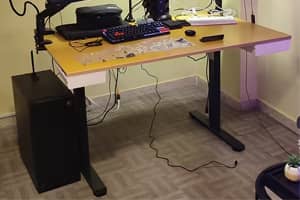
يمكن العثور على أصغرها حجمًا، التي يبلغ قطرها 3.5 بوصة، بأسعار رخيصة جدًّا. يتراوح سعرها بين 12 و25 يورو. وبما أنني كنت أمتلك بعض الدراخمات في رصيد نقاط AliExpress، وظهرت إحدى العروض التي يقدمونها من حين لآخر، فقد اشتريت واحدة بأقل من 14 يورو بقليل، وسأستخدمها في الخارج لأن صندوقي مغلق وموجود تحت الطاولة.


محتويات العبوة
كل شيء يبدو متوسط الجودة إلى منخفض. لا تتوقع منتجًا بلمسات نهائية «فاخرة» بهذا السعر.

تحتوي العلبة على الشاشة الصغيرة، وكابل USB، وشريط لاصق مزدوج الوجه ذي جودة متوسطة لا أنصحك باستخدامه إذا كنت لا تريد أن تسقط الشاشة بعد بضعة أيام (لقد استمرت معي لمدة ثلاثة أيام فقط بعد لصقها باستخدام الشريطين المرفقين) وحامل بلاستيكي قابل للطي صغير للغاية ورديء لدرجة أنه ينبغي القبض على من صممه ومن صنعه ومن وضعوه في العلبة ومحاكمتهم.


على اليسار، الحامل البلاستيكي الصغير جدًّا والهش والمتسخ الذي تم تضمينه لتتكوّن لديك فكرة عن حجمه من خلال مقارنته بأشياء أخرى مألوفة.
هناك العديد من الخيارات حسب الملحقات التي تختارها؛ فبعضها يتضمن كابلًا ذو 9 سنون إلى USB-C أو PH2 لتوصيل الشاشة داخل العلبة، أو يمكنك شراء الحامل هذا والكابل USB فقط.
إذا اخترت الخيار الذي يتضمن حاملًا/قاعدة، فعادةً ما يأتي هذا الحامل على شكل كابل طاقة/شحن مزود بحامل صغير مزود بموصل USB-C لتوصيل الشاشة به، ويحتوي على فتحتين لتركيب الشاشة في الوضع الرأسي أو الأفقي.

هذا الحامل/القاعدة، على الرغم من أنه متوسط الجودة، إلا أنه أكثر ثباتًا وأفضل بكثير من الحامل البلاستيكي القابل للطي، بل إنه يتحمل هاتفًا محمولًا (كما يظهر في الإعلان على العلبة)، لكنه من النوع الذي «انظر إليّ ولا تلمسني» من حيث الثبات، حيث إن قاعدته ليست كبيرة بما يكفي لتحمل وزنه وارتفاعه.

وهو أكثر من كافٍ للاستخدام مع الشاشة الصغيرة مقاس 3,5.







الأجهزة
يُدهشني أنه لا يزال هناك من يكتب تعليقات من قبيل«إنها أصغر مما كنت أتصور». ربما لأنهم لا يقرؤون القياسات ويبالغون في تقدير حجمها. تبلغ مساحة الشاشة المرئية 49 × 74 ملم بدقة 320 × 480 بكسل، ويبلغ الحجم الإجمالي 55 × 85 ملم في هيكل معدني. ويبلغ سمكها حوالي 8 ملم.
لا يوجد في الشاشة أي شيء سوى موصلين من النوع C وبعض البراغي. الجودة العامة متواضعة، ويمكن التحقق من ذلك على الفور بالضغط برفق شديد على الشاشة. ستلاحظ أنها تنخفض بسهولة.



وهكذا يتم تثبيته على إطار شاشة UltraWide مقاس 29 بوصة.


على الرغم من صغر حجمه، فإنه يبدو جيدًا جدًّا عند وضعه بالقرب من الشاشة الرئيسية أو على المكتب.

زاوية الرؤية جيدة من أي نقطة تقريبًا، كما أن السطوع مرتفع جدًّا، فحتى عند خفضه إلى أدنى مستوى، تظل الصورة واضحة حتى في المشاهد المظلمة.
لا يشعر المرء بأي حرارة، رغم أننا الآن في خضم الجحيم الذي تسببه موجة الحر التي لا حصر لها والتي جاءت لتضاف إلى سابقتها. عادةً ما تعرض الشاشة درجات الحرارة بدقة كبيرة، بفارق درجة واحدة تقريبًا أعلى أو أقل مما يسجله «مدير المهام»، لكنها تتطابق بشكل أكبر مع بيانات برنامج Speccy. لا أعرف ما إذا كان ذلك بسبب الوقت الذي يستغرقه تسجيل البيانات وتحديثها أم بسبب تباين فطري.

في هاتين الصورتين، يمكنك أن ترى كيف يبدو الجهاز عند وضعه تحت الشاشة على الطاولة، في حالة وجود إضاءة وبدون إضاءة.


البرمجيات
أما بالنسبة للبرامج المستخدمة لإضافة القوالب وتهيئتها، فلديك خياران. الأول أبسط ولكنه محدود الميزات، والثاني أكثر شمولاً بكثير.
1- Usb Monitor. هو برنامج TURZX، وأنا أنصحك بالبدء به إذا كنت لا تريد أن تعقد الأمور على نفسك. إنه برنامج يبدو قديمًا جدًّا. إنه الأكثر بساطة ومحدودية والأكثر تعقيدًا في البداية، ولكنه في الوقت نفسه الأسهل في الاستخدام عندما تتقن طريقة عمله. لكن، بالطبع، تمنعك هذه القيود من الاستفادة الكاملة من إمكانيات الشاشة فيما يتعلق بقراءة أجهزة الاستشعار. ومن بين هذه القيود، أن أحجام الخطوط محددة بأربعة أحجام ثابتة (40، 30، 24 و18)، كما تُعرض معلمات الوقت في سطر واحد دون إمكانية تغييرها أو فصلها. كما أن نظام سحب العناصر بالماوس ليس دقيقًا جدًّا.

2- Turing Smart Screen Python. (Turing System Monitor) أداة مراقبة النظام ومكتبة غير رسمية بلغة Python مخصصة لشاشات مثل Turing Smart Screen / TURZX وغيرها من العلامات التجارية. هنا، إذا كنت ترغب في إنشاء قالب خاص بك، فلا تتوقع أن تتمكن من إعداده ببضع نقرات؛ سيتعين عليك تعديل كود ملف theme.yalm وتفعيل أو تعطيل كل معلمة ونقلها. إذا كنت ترغب في استخدامه في وضع المطور، فسيتعين عليك تثبيت Python ومكوناته التبعية وGit على جهازك، ولكن يمكنك تشغيله على نظام Windows بواجهة أكثر اكتمالًا قليلاً من تلك الموجودة في الخيار 1، وذلك بتثبيت Turing System Monitor فقط.
باستخدام هذا الخيار، توفر الإعدادات إمكانيات أكثر بكثير، مثل القدرة على استخدام واجهة برمجة تطبيقات OpenWeatherMap، من خلال الاشتراك المجاني في خطة One Call 3.0 API، والتي على الرغم من أنها تعتمد على الدفع حسب الاستهلاك، إلا أنها توفر 1,000 استدعاء لواجهة برمجة التطبيقات يوميًا مجانًا. تم تكوين Turing System Monitor بحيث يبقى دون هذا الحد (حوالي 300 استدعاء يوميًا)، لذا لن تضطر إلى دفع أي شيء.
إنه الخيار الأفضل سواء لاستخدام القوالب الموجودة في المعرض أو لإنشاء قالب من الصفر. وتجد في وثائق البرنامج شرحاً مفصلاً لكل شيء.

إذا اخترت البدء بالخيار 1، فما عليك سوى توصيل الشاشة، وسيكون أول ما تراه هو رسالة«Please run the APP» وعنوان موقع Turzx الإلكتروني، حيث يمكنك تنزيل إصدار برنامج Usb Monitor الذي يتناسب مع حجم شاشتك.

بمجرد تشغيل ملف UseMonitor.exe كمسؤول — لأن البرنامج لا يتم تثبيته —، حدد «محرر السمات» (Theme Editor) ثم «تحميل السمة» (Load Theme)، واختر أحد القوالب المتوفرة، وقم بضبط أربعة إعدادات، ثم اضغط على «تشغيل» (Run)، وستجد أن القالب يعمل بالفعل


تصميم قالب من الصفر
على الرغم من وجود عدد كبير من القوالب التي أنشأها المستخدمون في منتدى TURZX والتي يمكنك تنزيلها واستخدامها، بالإضافة إلى قوالب أخرى رائعة متوفرة في أماكن أخرى، إلا أنه إذا كان لديك الوقت والرغبة، فيمكنك إنشاء قالبك الخاص حسب رغبتك.
بدأتُ في إنشاء هذه القاعدة على غرار Pip-Boy في لعبة Fallout باستخدام برنامج Photoshop، حيث عملتُ بحجم أكبر نسبي يبلغ 960 × 640. وهنا يصبح الأمر مثيرًا للاهتمام، حيث إن قائمة الخيارات المتاحة لإضافة المعلمات والتنسيقات أكثر شمولاً ومرونة بكثير.

ما عليك فعله هو إنشاء عدد من الطبقات يساوي عدد العناصر التي تستخدمها، حتى تتمكن بعد ذلك من ضبط الأحجام والمواضع ونقلها، بالإضافة إلى تحديد الأحجام الدقيقة التي يجب استخدامها للأرقام والنصوص التي تريد عرضها.
لإنشاء سمة جديدة لـ Turing System Monitor (على الرغم من أنه يمكنك أيضًا استخدام الخلفية لإنشاء قالب جديد في Usb Monitor)، لا داعي للاعتماد على السمات الموجودة مسبقًا، لأنها لا تحتوي على جميع المستشعرات التي يمكن عرضها.
التسلسل الصحيح هو كما يلي:
أنشئ مجلدًا فرعيًّا جديدًا في \AppData\Local\Programs\Turing System Monitor\res\themes (أو في المسار الخاص به إذا كنت قد قمت بتثبيته في مكان آخر) باسم السمة الخاصة بك، ثم انسخ الملف "theme_example.yaml" الموجود في مجلد السمات والصقه داخل هذا المجلد الفرعي. وبمجرد وضعه هناك، قم بتغيير اسمه إلى "theme.yaml".
بعد ذلك، انسخ ملفات PNG الخاصة بك إلى المجلد الفرعي الجديد. أي ملف PNG للخلفية التي ستستخدمها باسم background.png وملف آخر بنفس الحجم باسم preview.png، وهذا الأخير يُستخدم فقط كمعاينة.
لبدء تعديل السمة الخاصة بك، استخدم زر «محرر السمات» في Turing System Monitor.
سيتم فتح المحرر المرتبط ببرنامج Turing System Monitor، بالإضافة إلى أداة تحديد الإحداثيات التي ستتمكن من خلالها من تحديد إحداثيات X و Y لوضع العناصر. والآن، ما عليك سوى تفعيل العناصر التي ترغب في عرضها عن طريق تغيير حالتها من «False» إلى «True»، أو إخفائها عن طريق تغيير «True» إلى «False».
إنها ليست عملية سهلة ولا سريعة. فهي تستغرق وقتًا، لذا أقوم بها على فترات متقطعة. وبما أنني لم أنتهِ منها بعد، فهذا هو الشكل المؤقت باستخدام الخلفية فقط في Usb Monitor.
تنزيل قالب .dat لـ Pip-Boy Fallout من أجل Usb Monitor
إذا كنت ترغب في تجربتها أو استخدامها أو تعديلها، فإليك رابط التنزيل هنا:


لقد قمت بترتيب قائمة بجميع المعلمات التي يمكنك إضافتها إذا بدأت في إنشاء قالب باستخدام القالب النموذجي (theme_example.yaml) لـ Turing System Monitor حسب ترتيب ظهورها، حيث كانت هذه هي أول ما افتقدته عندما بدأت في تصميم القالب الخاص بي من الصفر.
المعلمات القابلة للتكوين
الإعدادات العامة للشاشة (display):
- DISPLAY_SIZE: حجم الشاشة بالبوصة
- DISPLAY_ORIENTATION: اتجاه الشاشة (عمودي: portrait أو أفقي: landscape)
- DISPLAY_RGB_LED: لون مصابيح LED RGB الخلفية، ولا أعرف حتى الآن ما إذا كان هذا الإعداد يؤثر فعليًّا على مصابيح RGB الموجودة على اللوحة أم لا.
الصور الثابتة (static_images):
- PATH، X، Y، WIDTH، HEIGHT: مسار الملف، والموضع (إحداثيات X و Y)، وأبعاد (العرض والارتفاع) الصور الثابتة
نص ثابت (static_text):
- TEXT، X، Y، WIDTH، HEIGHT، FONT، FONT_SIZE، FONT_COLOR، BACKGROUND_COLOR، BACKGROUND_IMAGE، ALIGN، ANCHOR: محتوى النصوص الثابتة المخصصة وموقعها وخطوطها وألوانها وخلفية النص ومحاذاة النصوص
معلمات وحدة المعالجة المركزية (STATS.CPU):
- INTERVAL: معدل التحديث بالثواني.
- النسبة المئوية (نص، رسم بياني، رسم بياني دائري، رسم بياني خطي): النسبة المئوية لاستخدام المعالج (في شكل نص، أو رسم بياني شريطي، أو رسم بياني دائري، أو رسم بياني خطي).
- FREQUENCY (TEXT، GRAPH، RADIAL، LINE_GRAPH): سرعة أو تردد ساعة وحدة المعالجة المركزية (CPU).
- LOAD (ONE, FIVE, FIFTEEN -> TEXT): تحميل النظام بعد 1 و5 و15 دقيقة.
- درجة الحرارة (نص، رسم بياني، شعاعي، رسم بياني خطي): درجة حرارة المعالج.
- FAN_SPEED (نص، رسم بياني، شعاعي، رسم بياني خطي): سرعة مروحة وحدة المعالجة المركزية.
معلمات وحدة معالجة الرسومات (STATS.GPU):
- INTERVAL: معدل التحديث بالثواني.
- النسبة المئوية (رسم بياني، شعاعي، نص، رسم بياني خطي): النسبة المئوية لاستخدام بطاقة الرسومات.
- MEMORY_PERCENT (GRAPH، RADIAL، TEXT، LINE_GRAPH): النسبة المئوية لذاكرة VRAM المستخدمة.
- MEMORY_USED (TEXT): مقدار ذاكرة الفيديو المستخدمة.
- MEMORY_TOTAL (TEXT): إجمالي ذاكرة الفيديو المتاحة.
- درجة الحرارة (نص، رسم بياني، شعاعي، رسم بياني خطي): درجة حرارة وحدة معالجة الرسومات (GPU).
- FPS (TEXT، GRAPH، RADIAL، LINE_GRAPH): الإطارات في الثانية (في معظم الحالات لا يتم عرض معدل الإطارات في الثانية).
- FAN_SPEED (نص، رسم بياني، شعاعي، رسم بياني خطي): سرعة مروحة وحدة معالجة الرسومات (GPU).
- FREQUENCY (TEXT، GRAPH، RADIAL، LINE_GRAPH): تردد وحدة معالجة الرسومات (GPU).
معلمات الذاكرة (STATS.MEMORY):
- INTERVAL: معدل التحديث بالثواني.
- SWAP (GRAPH، RADIAL، LINE_GRAPH): استخدام ذاكرة التبادل (SWAP).
- افتراضي (GRAPH، RADIAL، LINE_GRAPH): استخدام الذاكرة الافتراضية.
- USED (نص): ذاكرة الوصول العشوائي (RAM) المستخدمة.
- FREE (TEXT): ذاكرة الوصول العشوائي (RAM) المتوفرة.
- الإجمالي (نص): إجمالي ذاكرة الوصول العشوائي (RAM).
- PERCENT_TEXT (TEXT): النسبة المئوية لذاكرة الوصول العشوائي (RAM) بتنسيق نصي.
معلمات القرص (STATS.DISK):
- INTERVAL: معدل التحديث بالثواني
- USED (GRAPH، RADIAL، LINE_GRAPH، TEXT، PERCENT_TEXT): مساحة التخزين المشغولة
- الإجمالي (نص): السعة الإجمالية للقرص
- FREE (TEXT): المساحة الخالية على القرص
معلمات الشبكة (STATS.NET):
- INTERVAL: معدل التحديث بالثواني.
- WLO (شبكة WLAN) / ETH (واي فاي / إيثرنت).
- UPLOAD (TEXT, LINE_GRAPH): السرعة الحالية للتحميل.
- تم التحميل (نص): إجمالي البيانات التي تم تحميلها.
- تنزيل (نص، رسم بياني خطي): السرعة الحالية للتنزيل.
- DOWNLOADED (TEXT): إجمالي البيانات التي تم تنزيلها.
معلمات التاريخ والوقت (STATS.DATE):
- INTERVAL: معدل التحديث بالثواني.
- DAY (TEXT -> FORMAT, SHOW, X, Y, FONT, FONT_SIZE, FONT_COLOR, BACKGROUND_COLOR, BACKGROUND_IMAGE, ALIGN, ANCHOR): التاريخ الحالي وتنسيقه.
- HOUR (TEXT -> FORMAT, SHOW, X, Y, FONT, FONT_SIZE, FONT_COLOR, BACKGROUND_COLOR, BACKGROUND_IMAGE, ALIGN, ANCHOR): الوقت الحالي وتنسيقه.
معلمات وقت التشغيل (STATS.UPTIME):
- INTERVAL: معدل التحديث بالثواني.
- SECONDS (نص): مدة التشغيل معبَّر عنها بالثواني.
- FORMATTED (TEXT): مدة التشغيل معبَّر عنها بالأيام والساعات (مثل: "49 days…").
معلمات الطقس / Weather (STATS.WEATHER):
- INTERVAL: معدل التحديث بالثواني.
- درجة الحرارة (نص): درجة الحرارة الخارجية الحالية.
- TEMPERATURE_FELT (نص): الإحساس الحراري.
- UPDATE_TIME (TEXT): وقت آخر تحديث للأحوال الجوية.
- الرطوبة (نص): النسبة المئوية للرطوبة.
- WEATHER_DESCRIPTION (TEXT): وصف حالة الطقس (مثل: مشمس، صافٍ، ممطر).
معلمات Ping (STATS.PING):
- INTERVAL: معدل التحديث بالثواني.
- GRAPH، RADIAL، LINE_GRAPH، TEXT: زمن انتقال الشبكة أو ping مع الخادم المُهيأ.
الخصائص المشتركة للعناصر الرسومية (TEXT، GRAPH، RADIAL، LINE_GRAPH):
- SHOW، SHOW_UNIT، SHOW_TEXT: إظهار العنصر أو إخفاؤه، أو وحداته، أو نصه
- X، Y، WIDTH، HEIGHT: الموضع والأبعاد.
- FONT، FONT_SIZE، FONT_COLOR، BACKGROUND_COLOR، BACKGROUND_IMAGE: أنماط الخطوط والألوان والخلفيات.
- ALIGN، ANCHOR: محاذاة النص وتثبيته.
- MIN_VALUE، MAX_VALUE: القيم الدنيا والقصوى للمقاييس.
- BAR_COLOR، BAR_OUTLINE: الألوان والحدود الخاصة بأشرطة التقدم.
- ANGLE_START، ANGLE_END، ANGLE_STEPS، ANGLE_SEP، CLOCKWISE، RADIUS: المعلمات الهندسية للرسوم البيانية الدائرية أو الشعاعية.
- HISTORY_SIZE، AUTOSCALE، LINE_COLOR، LINE_WIDTH، AXIS، AXIS_COLOR، AXIS_FONT، AXIS_FONT_SIZE: إعدادات للرسوم البيانية الخطية والسجلات التاريخية.
- FORMAT: نمط تنسيق التاريخ/الوقت.
شرح تنسيقات العرض (PERCENT_TEXT):
- GRAPH: يعرض البيانات من خلال رسم بياني شريطي أو مكعبي يتم ملؤه بشكل متناسب مع القيمة الحالية.
- RADIAL: يعرض المعلومات في شكل دائري أو على غرار عداد السرعة، وهو مثالي لعرض النسب المئوية أو المستويات التي تملأ محيط الدائرة.
- LINE_GRAPH: يرسم رسمًا بيانيًّا خطيًّا متواصلًا يسجل السجل التاريخي أو التطور الذي طرأ على المقياس بمرور الوقت.
- TEXT: يعرض القيمة في صيغة رقمية أو نصية بسيطة (على سبيل المثال، الدرجات الدقيقة، أو الميغابايت المستخدمة، أو النص العادي).
- PERCENT_TEXT: يعرض القيمة تحديدًا بتنسيق النسبة المئوية مصحوبة برمزها (%).
بشأن الإحداثيات X و Y:
- X و Y هما القيمتان اللتان تحددان الموضع الدقيق للعنصر على الشاشة بالبكسل.
- يتحكم المحور X في الموضع الأفقي: عند زيادة القيمة، يتحرك العنصر إلى اليمين؛ وعند تقليلها، يتحرك إلى اليسار.
- يتحكم المحور Y في الموضع الرأسي: عند زيادة القيمة، يتحرك العنصر لأسفل؛ وعند تقليلها، يتحرك لأعلى.
*يحتوي هذا المقال على رابط تابع لبرنامج الشراكة التابع لـ AliExpress