


Du vet hvordan Microsoft alltid lanserer en god Windows og deretter en dårlig. Windows 10 var den siste gode, men den har også en enda bedre versjon.
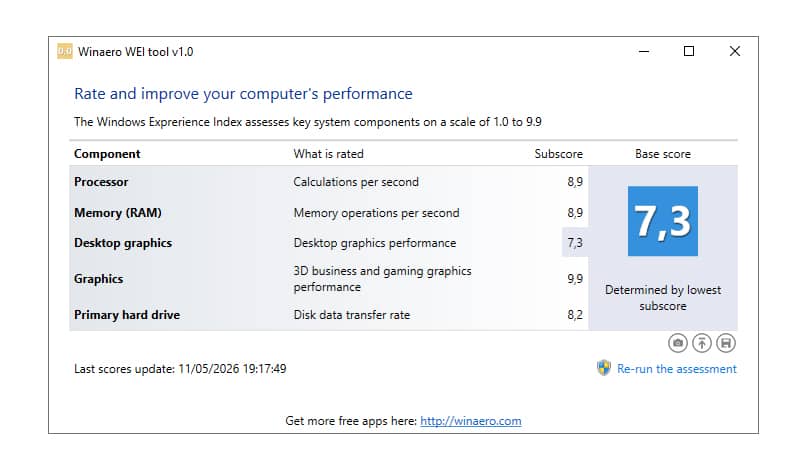
Da Microsoft kunngjorde døden til Windows 10 med slutten av sin offisielle støtte 14. oktober 2025, begynte jeg å søke og lese om alternativer. Saken er at siden da hadde jeg noe å gjøre med 2012-maskinen min med et ASUS Sabertooth Z77-hovedkort og en Intel Core i7 3770K-prosessor, begge allerede inkompatible med Windows 11, og jeg kom over hundrevis av referanser til LTSC-versjoner.
Etter å ha utelukket Linux (jeg har allerede en Raspberry Pi 400) fordi jeg trenger redigeringsverktøy som det ikke finnes noe godt alternativ til i Linux, og fordi jeg ikke vil rote rundt med drivere og virtuelle maskiner og bryderiet med å installere Windows på Linux, valgte jeg en LTSC-versjon av Windows 10.
Minimumskrav
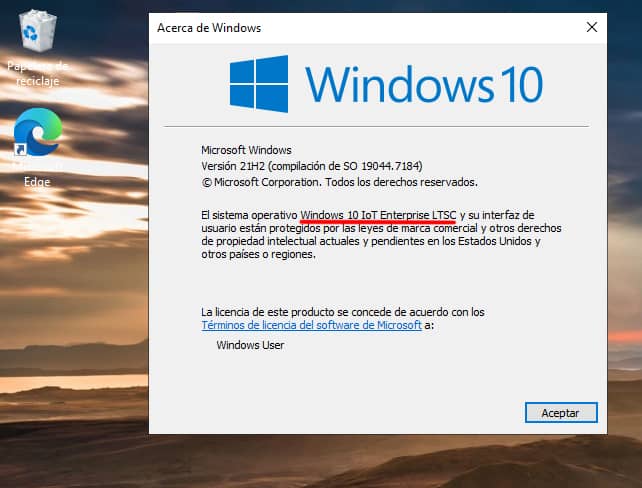
Windows 10 IoT Enterprise LTSC 2021 er som Windows 11 burde ha vært i utgangspunktet. Ingen forhåndsinstallert søppel, veldig lett, stabil og kan installeres på nesten hvilken som helst gammel maskin.
Minimumskravene er virkelig minimale:
Komponent | Ønskede minimumskrav | Valgfrie 64-biters minimumskrav | Valgfrie 32-biters minimumskrav |
|---|---|---|---|
| Prosessor | 1 GHz eller raskere | 1 GHz eller raskere | 1 GHz eller raskere |
| Systemminne | x64: 2 GB | 2 GB | 1 GB |
| Lagringsstørrelse | 20 GB | 20 GB | 16 GB |
| TPM | TPM 2.0 | Valgfritt | Valgfritt |
| Vis | Diagonal 7" 800x600 SVGA | Valgfritt | Valgfritt |
| Grafikk | DirectX 9 eller nyere | Valgfritt | Valgfritt |
| Nettverk | Ethernet eller Wi-Fi | Valgfritt | Valgfritt |
Farvel til den kontinuerlige strømmen av oppdateringer for unødvendige nye funksjoner og rettelser for ting som ødelegger andre ting. Det får bare oppdateringer, sikkerhetsoppdateringer og sikkerhetsoppdateringer fra Windows Defender (nå kalt Windows Security). Operativsystemet vil ikke endre utseende før det dør i 2032.
Et stabilt Windows 10 uten overraskelser
IoT står for Internet of Things, og LTSC (Long-Term Servicing Channel) er den langsiktige servicekanalen som er utviklet for bruksområder der stabilitet er avgjørende, og der hovedkravet er at funksjonaliteten og egenskapene til operativsystemet ikke endres over tid, for eksempel medisinske systemer, industrielle prosesskontrollere og flykontrollenheter, samt kiosker, salgssteder, minibanker osv.
Funksjonene i Windows 10 IoT Enterprise LTSC 2021 er de samme som i Windows 10 versjon 21H2. Selv om det er beregnet på bedriftsbruk, er det identisk med Windows 10, bortsett fra noen få verktøy som du ikke trenger og sannsynligvis ikke engang vil se. Jeg har brukt det i nesten en uke nå, og jeg har ikke funnet en eneste ulempe eller savnet noe som ikke var installert. Jeg anbefaler det på det varmeste, det er uten tvil den beste og letteste versjonen av Windows jeg har prøvd.
Ikke noe søppel
La oss begynne med listen over alle de tingene som ikke er installert (og som ikke trenger å være det).
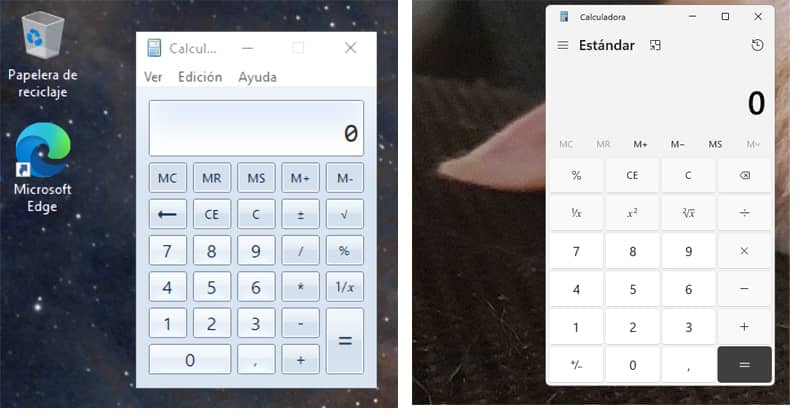
I motsetning til Windows 10 Pro eller Home, kommer LTSC-versjonen uten bloatware. Microsoft Store er ikke installert, og alle UWP (Modern Apps) er fjernet: Mail, Kalender, Vær, Nyheter, Stemmeopptaker eller den moderne kalkulatoren (den bringer den klassiske Win7).
Photos-applikasjonen er heller ikke installert, den skal bruke den gamle fotoviseren, men i min installasjon ble bildene åpnet med den gamle og mytiske "Paint", som jeg også avinstallerte og la til den klassiske Windows 7-fotoviseren.
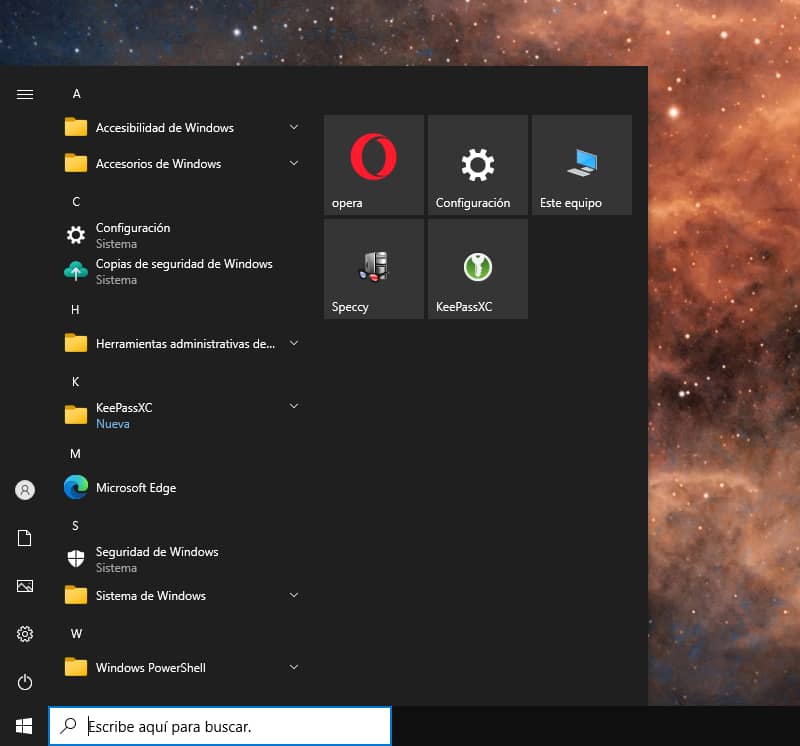
Ingen annonser i startmenyen, ingen "appforslag" på låseskjermen, ingen elendige forhåndsinstallerte spill.
Farvel Xbox Services: ingen Game Bar, ingen Xbox Live-integrasjon. Hvis du er Game Pass-bruker, kan du få disse funksjonene tilbake, men jeg kastet ikke bort to minutter på å undersøke dette, siden denne maskinen ikke skulle brukes til spilling.
Den inkluderer heller ikke Copilot eller noen av dagens lame generative AI-integrasjoner. One Drive vil heller ikke være forhåndsinstallert eller integrert i standard filutforsker (selv om du kan installere den manuelt hvis du vil bruke den). Glem aggressiv telemetri og en haug med bedritne prosesser som kjører i bakgrunnen.
Du trenger ikke lenger en Microsoft-konto, du kan bare bruke maskinen med en lokal konto.
Enda lettere
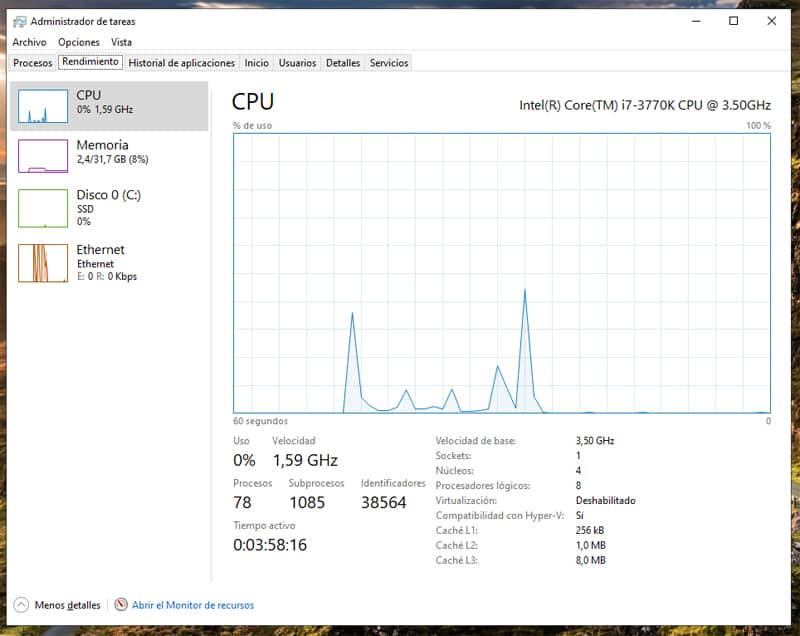
Takket være alt dette er det anslått at operativsystemet bruker mellom 20 % og 30 % mindre RAM ved inaktiv drift enn en Home/Pro-versjon. Det første du legger merke til, er at du har langt færre inaktive prosesser. I mitt tilfelle er det bare 75-78 prosesser som kjører, sammenlignet med mer enn 240 i Windows 11.
Men ikke gå din vei ennå, det er mer. Hvis du er tilhenger av optimalisering, kan du fortsatt gjøre det lettere på to måter. Den ene er ved å fjerne spesifikke funksjonspakker. Vær forsiktig med dette, for når pakker først er fjernet fra Windows Component Store, kan de ikke legges tilbake i operativsystemet. Hvis du vil gjenopprette fjernede pakker, må du installere operativsystemet på nytt.
En annen måte er å bruke Compact OS, som installerer operativsystemfilene som komprimerte filer og lar deg kjøre operativsystemet fra de komprimerte filene for å spare diskplass. Compact OS kan aktiveres eller deaktiveres på farten og er kompatibelt med UEFI- og BIOS-baserte enheter.
Og det beste med denne versjonen er at du vil kunne installere den på nesten hvilken som helst maskin, uansett hvor gammel eller beskjeden den er, og du vil ha støtte for sikkerhetsoppdateringer og oppdateringer frem til 13. januar 2032.
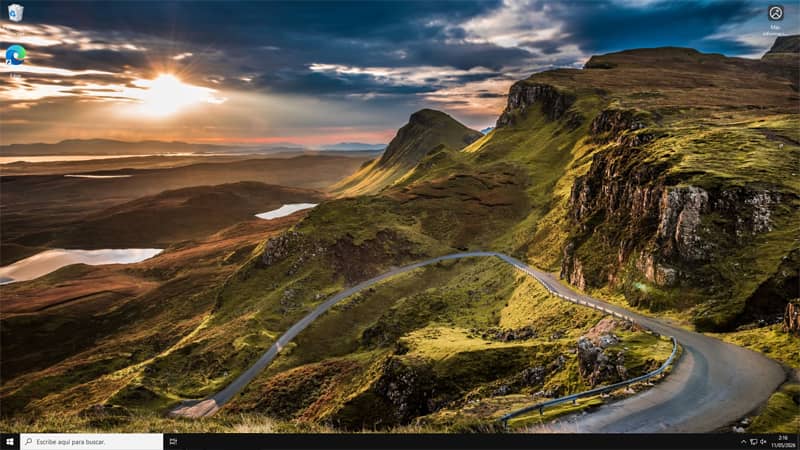
Når du har installert den, vil du bare se papirkurven og en snarvei til Microsoft Edge på skrivebordet, som du kan bruke til å installere favorittleseren din.
Så langt er fordelene større enn ulempene.
Å få en offisiell ISO (det er en kopi i Archive) av Windows 10 IoT Enterprise LTSC 2021 og andre versjoner er veldig enkelt, det som ikke er så lett er å få en lisens, ettersom de er ment for selskaper og selges i partier (de er ikke billige) og Microsoft tilbyr dem bare i veldig spesifikke kanaler, men det er allerede tusen steder hvor du kan kjøpe en original og lovlig for noen få euro.
Jeg kjøpte den for 13,60 euro, og hadde ingen problemer med aktiveringen. Det kan være litt av et lotteri å kjøpe en lisens, men hvis den ikke fungerer, kan du i det minste be om å få pengene tilbake eller få en ny nøkkel tilsendt. Det beste alternativet er å gå til mer pålitelige nettsteder som Keysfan eller Gvgmall først.
Uansett fungerer denne versjonen uten noen begrensning uten behov for å legge til lisensaktiveringsnøkkelen i mer enn nok tid til å finne det beste stedet å kjøpe den.
Det finnes flere "uformelle" aktiveringsalternativer, som jeg vil hoppe over fordi jeg anser dem som for risikable for maskinens helse og uten noen sikkerhet for suksess eller mulighet til å kreve erstatning hvis du ødelegger noe.
Et annet bruksområde der jeg ikke ville installert denne versjonen, er på en datamaskin som brukes til spilling. Selv om den kan brukes til å kjøre spill uten problemer, akkurat som en "normal" versjon av Windows 10, kan det forventes at spillutviklere etter hvert vil slutte å vurdere dette operativsystemet, ettersom det er en versjon som har brukt opp livssyklusen sin, og de gjenværende LTSC-versjonene er ment å være for rent forretningsbruk.
Installasjon
Vi anbefaler at du installerer Windows 10 IoT Enterprise LTSC 2021 fra bunnen av. En ren installasjon vil sikre stabiliteten til datamaskinen din. Her er trinnene:
- Last ned den engelske ISO-filen, og sørg for at det er den eksakte versjonen av Windows 10 IoT Enterprise LTSC 2021 (når installasjonen er fullført, kan du legge til den engelske språkpakken).
- Du kobler en ren USB-pinne på minst 8 GB til en Windows-datamaskin.
- Last ned og kjør Rufus. Det er gratis og trenger ikke engang installeres.
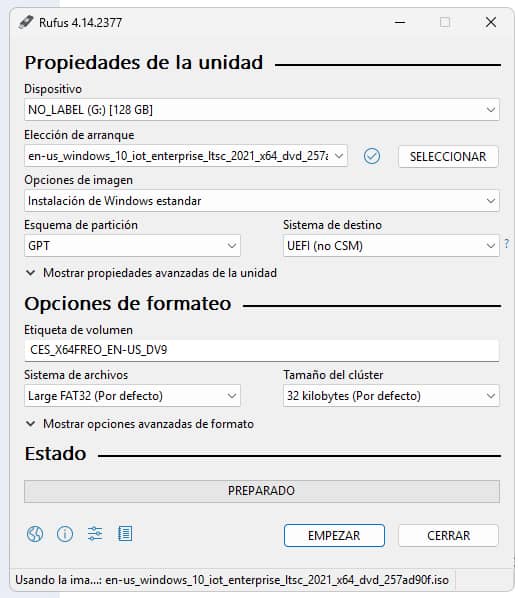
- Under "Device" velger du USB-pinnen din. Klikk på "Select" og legg til ISO-en din. Under "Volume Label" kan du la det være som det vises eller gi det et hvilket som helst navn du vil. Resten kan du la det være som vist i skjermbildene og klikke på "START".
Før innspillingen starter, åpnes et siste vindu med disse tre alternativene:
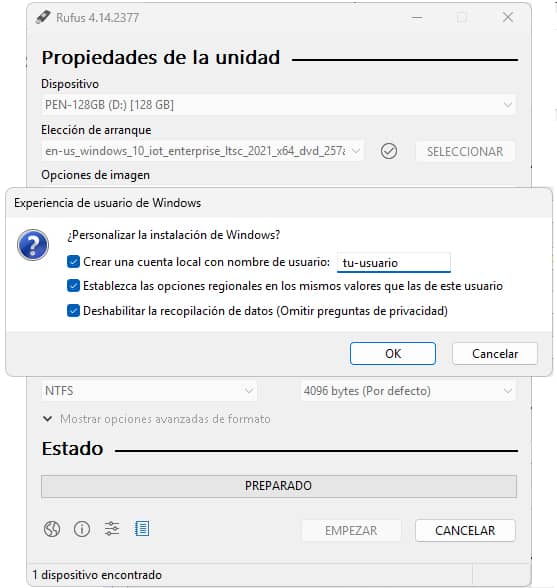
Ved å krysse av for det første alternativet kan du opprette en lokal brukerkonto ved å skrive inn brukernavnet. Kontoen opprettes uten passord, men du kan legge til et passord senere. Hvis du foretrekker å bruke Microsoft-kontoen din, fjerner du merket for dette alternativet, og alternativet vises under installasjonsprosessen.
I boksen for regionale alternativer brukes de samme land- og tidssoneverdiene som for brukeren av datamaskinen du utfører denne prosessen fra.
Hvis du krysser av for "Deaktiver datainnsamling", slipper du å måtte avvise alle disse alternativene boks for boks under installasjonen.
Når du er ferdig, trykker du på OK , og fremdriftslinjen begynner å bevege seg. Når den er ferdig, har du en oppstartbar USB-minnepinne klar til å plugges inn der du ønsker å installere det nye operativsystemet. Når du slår på maskinen med USB-minnepinnen satt inn og valgt som første oppstartstasjon, starter den vanlige prosessen med å installere den nye versjonen av Windows 10 LTSC IoT.
Feil: BIOS/Legacy-oppstart av kun UEFI-medier
En vanlig feil du kan finne hvis du ikke har sørget for å sjekke oppstarten på forhånd, og som Rufus vil advare deg om med en melding, er denne, som holdt meg underholdt en god stund. I mitt tilfelle hadde jeg det travelt. Siden datamaskinen ikke hadde noen strømforsyning og ingen diskett, skyndte jeg meg å installere den nye strømforsyningen og disken uten å sjekke noe som helst.
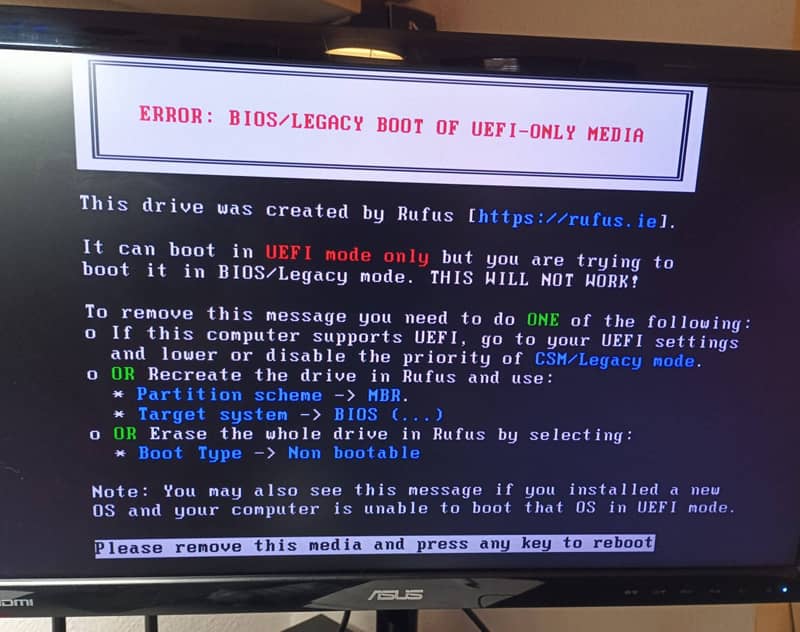
Denne meldingen er en visuell "hjelp" som Rufus legger til når den oppdager en kritisk inkompatibilitet. For å si det enkelt: USB-enheten er konfigurert for fremtiden(UEFI), men PC-en befinner seg fortsatt i fortiden(BIOS/Legacy).
Den beste løsningen er å justere BIOS. Ikke kast bort tid på å skrive om USB-en ved å bytte fra GPT til MBR og så videre. Den raskeste måten er å oppdatere oppstartsatferden på hovedkortet ditt ved å følge disse trinnene:
- Du tar ut USB-enheten for å starte på nytt.
- Du går inn i BIOS (ved å trykke på F2, F12 eller Del ved oppstart, eller det som passer best for ditt kort).
- Du finner Boot-menyen eller åpner den fra Avanserte innstillinger, som vanligvis åpnes med F7.
- Finn CSM-alternativet.
- Se etter "Boot from Storage Devices" eller"Boot Device Control" (hver BIOS presenterer den med varianter). Her er nøkkelen. Gå inn der og velg Only UEFI eller begge deler, UEFI først. Dette vil føre til at Rufus-flashstasjonen blir gjenkjent riktig.
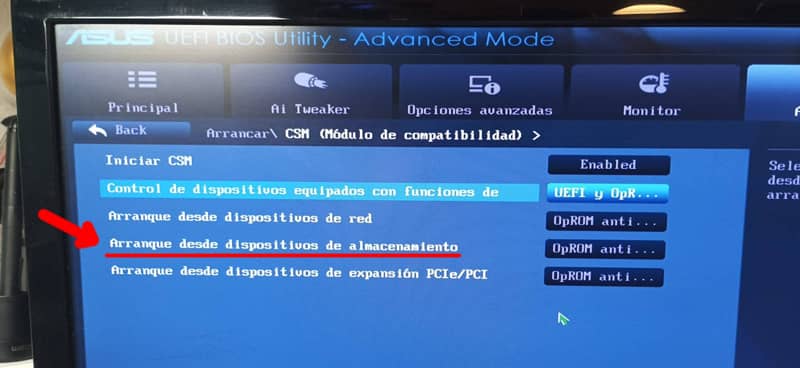
- Sett inn den oppstartbare USB-pinnen på nytt.
- Lagre endringene (F10), og start på nytt.
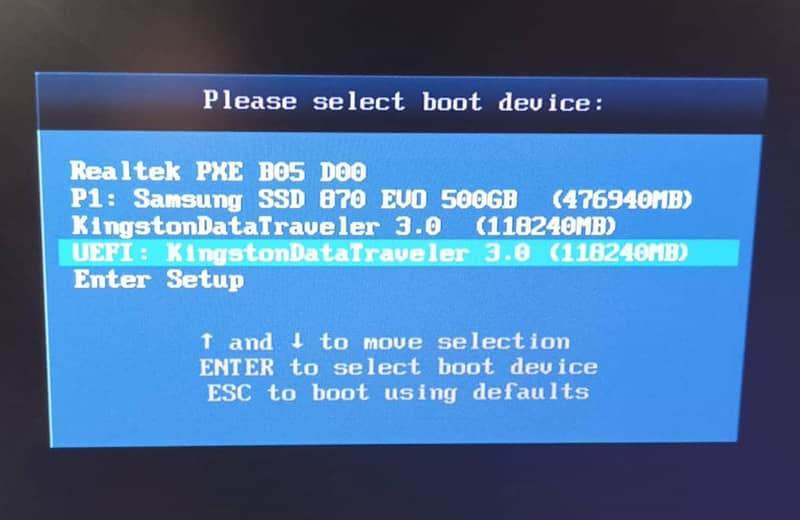
Nå vil du se at prosessen vil være som vanlig. Du velger din oppstartbare USB-pinne fra listen, som vil vises som EUFI og noen referanse til merke eller modell, og resten er bare å klikke og synge.
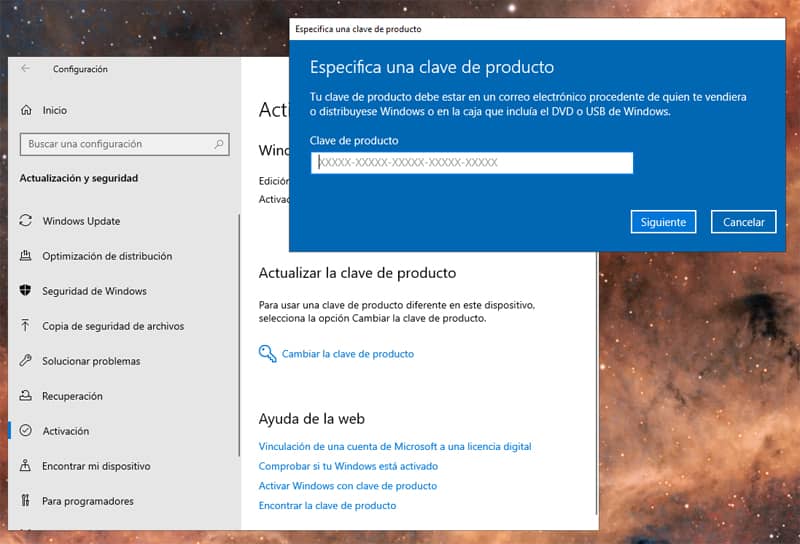
Når du har installert programmet, legger du til lisensen din i Innstillinger/ Oppdateringer og sikkerhet/ Aktivering/ Endre produktnøkler.
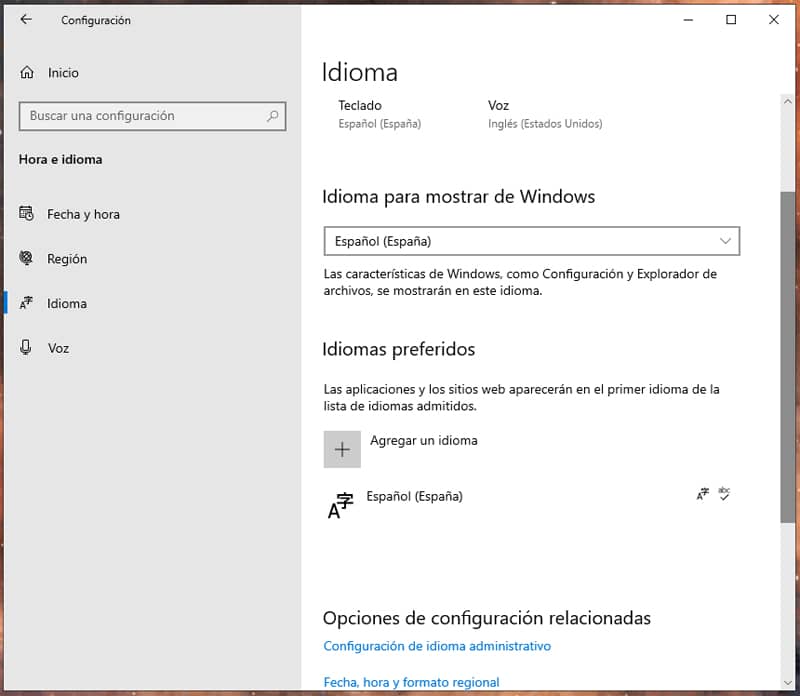
Når systemet starter opp, kan du legge til den spanske språkpakken i Innstillinger/ Tid og språk/ Språk/ Foretrukket språk/ Legg til et språk, eller så mange du trenger.
På toppen av det hele laster du ned og installerer alle oppdateringene, inkludert eventuelle valgfrie oppdateringer som måtte mangle for de dumme driverne som må installeres eller oppdateres, og så er du klar til å bruke Windows 10 i noen år til uten bekymringer.








