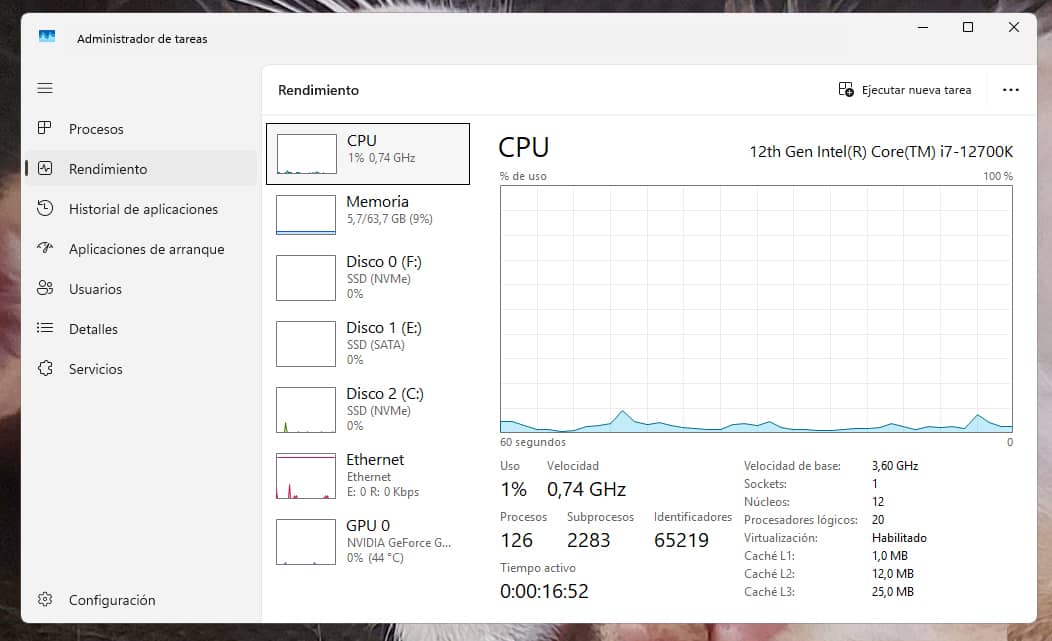
Her er eksempelet før og etter klynging av prosesser på en Windows 11-installasjon med 64 GB RAM. Vi gikk ned fra 224 til 126 prosesser samtidig ved inaktivitet, selv om det svinger opp til 123. En reduksjon på nesten 100 prosesser.

Tidligere pleide Windows å gruppere mange systemtjenester i én enkelt svchost.exe-prosess. Fra og med Windows 10 (versjon 1703) har Microsoft imidlertid endret dette: Hvis PC-en din har mer enn 3,5 GB RAM, deler Windows hver tjeneste inn i sin egen uavhengige prosess. Dette er en avgjørelse som utelukkende er basert på hvor mye minne som oppdages ved oppstart.
Og hvorfor skille prosessene fra hverandre? Vel, hovedsakelig fordi det å isolere dem gjør at hvis én tjeneste svikter, går ikke hele gruppen ned. Det er også et spørsmål om synlighet. Det er lettere å se i Oppgavebehandling nøyaktig hvilken tjeneste som bruker CPU (uten å måtte undersøke i en gruppe). Det er et sikkerhetsspørsmål, ettersom man unngår kjedefeil ved å isolere prosesser.
Men vi kan lure Windows ved å sette en kunstig høy terskel. I den tro at det ikke har nok RAM å "kaste bort", tvinges Windows til å pakke tjenester i færre containere, noe som drastisk reduserer det totale antallet prosesser.
Det er flere fordeler med å samle prosesser i klynger, blant annet at det reduserer prosessorens overhead. Hver enkelt prosess krever at prosessoren håndterer sine egne tråder, prioriteringer og minnetilganger. Ved å gruppere dem sammen reduseres prosessorens arbeidsbelastning.
Det er mye enklere å overvåke Oppgavebehandling uten hundrevis av identiske linjer, og vi får en restminnesbesparelse ettersom hver åpne prosess bruker en liten mengde RAM bare ved å eksistere (sin egen støttestruktur). Ved å gruppere dem sammen sparer vi noen få MB av fantomforbruket.
Den eneste mulige negative effekten er den som er nevnt ovenfor. Hvis en tjeneste svikter i et klyngesystem, kan det dra med seg de andre tjenestene som deler samme container, slik at flere funksjoner må startes på nytt samtidig. Hvis de er separate, er det bare den aktuelle tjenesten som feiler uten at resten påvirkes. Separate prosesser gjør det vanskeligere for en sikkerhetsfeil i én tjeneste å påvirke andre komponenter i systemet. Hvis du støter på en uventet feil, kan du alltid tilbakestille klyngedannelsen.
Dette er ikke et hack eller et nytt mirakeltriks. Det er noe som finnes i Microsofts offisielle dokumentasjon om denne atferden på den tekniske portalen Microsoft Learn, som er rettet mot utviklere og systemadministratorer.
Hvis du vil prøve det, her er en tabell med noen ekvivalenter i henhold til RAM-en din. Det fungerer for både Windows 10 og Windows 11. For å bruke det, bare åpne CMD eller PowerShell som administrator, kjør kommandoen og start på nytt.
Registeret SvcHostSplitThresholdInKB angir en RAM-"terskel". Hvis PC-en har mer RAM enn verdien som er angitt i kommandoen, vil Windows dele opp prosessene. Hvis den har mindre, grupperer den dem sammen. Det er derfor de alltid vises i kommandotabellen med en verdi som er høyere enn din nåværende RAM; det er slik vi lurer Windows til å gruppere tjenestene sammen i bulk.
(Hvis RAM-mengden din ikke finnes i tabellen, beregner du bare det dobbelte av det nåværende minnet i GB og bruker formelen: GB-beløp x 1024 x 1024).
| Din nåværende RAM | Kommando som skal brukes (Grupper prosessene dine) |
|---|---|
| 64 GB | reg add "HKLM\SYSTEM\CurrentControlSet\Control" /v SvcHostSplitThresholdInKB /t REG_DWORD /d 134217728 /f (128 GB terskel gjelder) |
| 32 GB | reg add "HKLM\SYSTEM\CurrentControlSet\Control" /v SvcHostSplitThresholdInKB /t REG_DWORD /d 67108864 /f(64 GB terskel gjelder) |
| 16 GB | reg add "HKLM\SYSTEM\CurrentControlSet\Control" /v SvcHostSplitThresholdInKB /t REG_DWORD /d 33554432 /f(32 GB terskel gjelder) |
| 8 GB | reg add "HKLM\SYSTEM\CurrentControlSet\Control" /v SvcHostSplitThresholdInKB /t REG_DWORD /d 16777216 /f (16 GB terskel gjelder) |
| 4 GB | reg add "HKLM\SYSTEM\CurrentControlSet\Control" /v SvcHostSplitThresholdInKB /t REG_DWORD /d 8388608 /f (8 GB terskel gjelder) |
Hvis du vil tilbakestille noen av disse endringene til fabrikktilstanden, bruker du bare denne andre kommandoen og starter på nytt.
reg delete "HKLM\SYSTEM\CurrentControlSet\Control" /v SvcHostSplitThresholdInKB /f