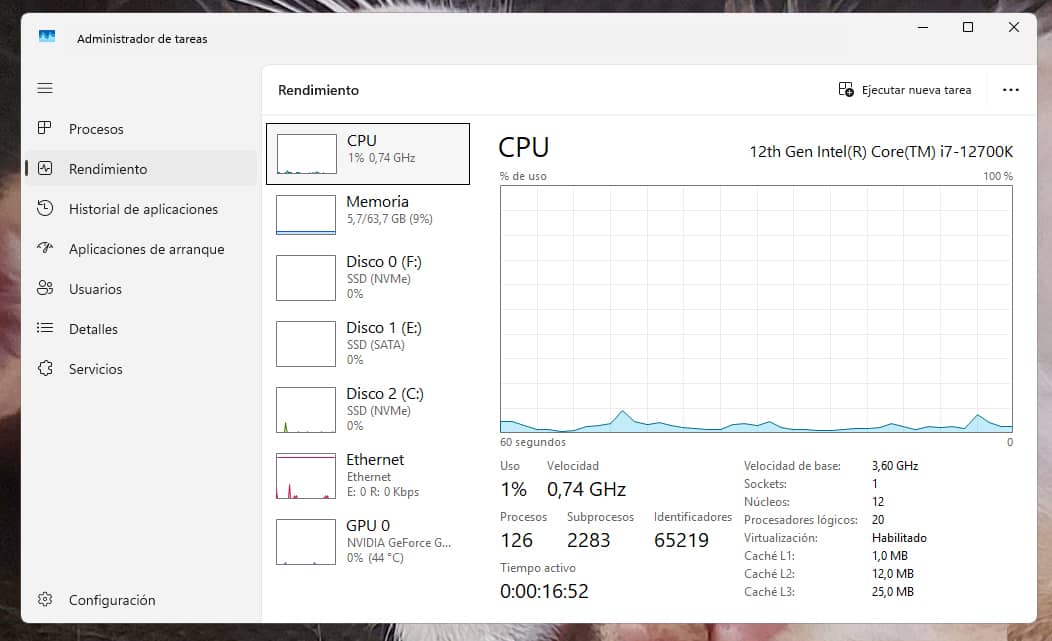
إليك المثال قبل وبعد تجميع العمليات على تثبيت Windows 11 مع 64 جيجابايت من ذاكرة الوصول العشوائي. لقد انخفض عدد العمليات من 224 إلى 126 عملية في وقت واحد في حالة الخمول، على الرغم من أنها تتذبذب حتى 123 عملية. أي انخفاض بمقدار 100 عملية تقريبًا.

في الماضي، اعتاد ويندوز على تجميع العديد من خدمات النظام في عملية واحدة svchost.exe. ولكن، بدءاً من Windows 10 (الإصدار 1703)، غيرت Microsoft هذا الأمر: إذا كان جهاز الكمبيوتر الخاص بك يحتوي على أكثر من 3.5 جيجابايت من ذاكرة الوصول العشوائي، فإن Windows يقسم كل خدمة إلى عملية مستقلة خاصة بها. وهذا قرار يعتمد فقط على مقدار الذاكرة المكتشفة عند بدء التشغيل.
ولماذا فصل العمليات؟ حسناً، السبب الرئيسي هو أنه من خلال عزلها، إذا تعطلت خدمة واحدة، فلن تتعطل المجموعة بأكملها. إنها أيضًا مسألة رؤية. من الأسهل أن ترى في "إدارة المهام" الخدمة التي تستهلك وحدة المعالجة المركزية بالضبط (دون الحاجة إلى التحقيق داخل المجموعة). إنها مشكلة أمنية، حيث أن العزل بين العمليات يجنب حدوث أخطاء متسلسلة.
ولكن يمكننا خداع Windows من خلال تعيين عتبة عالية بشكل مصطنع. اعتقادًا منه أنه ليس لديه ما يكفي من ذاكرة الوصول العشوائي "لتبديدها"، يضطر Windows إلى تجميع الخدمات في عدد أقل من الحاويات، مما يقلل بشكل كبير من إجمالي عدد العمليات.
فوائد تجميع العمليات المجمعة متعددة، مثل تقليل النفقات العامة للمعالج. حيث تتطلب كل عملية مستقلة من وحدة المعالجة المركزية إدارة مؤشرات الترابط والأولويات وعمليات الوصول إلى الذاكرة الخاصة بها. من خلال تجميعها معًا، يتم تقليل عبء عمل إدارة المعالج.
من الأسهل بكثير مراقبة مدير المهام بدون مئات الأسطر المتطابقة ونحصل على توفير متبقٍ في الذاكرة حيث أن كل عملية مفتوحة تستهلك كمية صغيرة من ذاكرة الوصول العشوائي (RAM) لمجرد وجودها (بنية الدعم الخاصة بها). يؤدي تجميعها معًا إلى إلغاء بضعة ميغابايت من الاستهلاك الوهمي.
التأثير السلبي الوحيد المحتمل هو التأثير السلبي الوحيد المذكور أعلاه. إذا فشلت إحدى الخدمات في نظام مجمّع، فقد يؤدي ذلك إلى تعطل الخدمات الأخرى التي تشترك في نفس الحاوية، مما يتسبب في إعادة تشغيل العديد من الوظائف في وقت واحد. أما إذا كانت منفصلة، فستفشل تلك الخدمة المعينة فقط دون التأثير على بقية الخدمات. تزيد العمليات المنفصلة من صعوبة تأثير فشل الأمان في إحدى الخدمات على المكونات الأخرى للنظام. إذا واجهت خطأ غير متوقع، يمكنك دائماً إعادة التجميع.
هذا ليس اختراقاً أو خدعة إعجازية جديدة. بل هو شيء يمكن العثور عليه في وثائق Microsoft الرسمية حول هذا السلوك على بوابتها التقنية Microsoft Learn، والتي تستهدف المطورين ومسؤولي النظام.
إذا كنت ترغب في تجربته، فإليك جدولاً ببعض المعادلات وفقًا لذاكرة الوصول العشوائي الخاصة بك. وهو يعمل مع كل من ويندوز 10 وويندوز 11. لتطبيقه، ما عليك سوى فتح CMD أو PowerShell كمسؤول، وتشغيل الأمر وإعادة التشغيل.
يقوم سجل SvcHostSplitThresholdInKB بتعيين "عتبة" ذاكرة الوصول العشوائي. إذا كان جهاز الكمبيوتر الخاص بك يحتوي على ذاكرة وصول عشوائي (RAM) أكبر من القيمة المحددة في الأمر، سيقوم Windows بتقسيم العمليات. أما إذا كانت أقل، فسيقوم بتجميعها معًا. هذا هو السبب في أنها تظهر دائمًا في جدول الأوامر بقيمة أعلى من ذاكرة الوصول العشوائي الحالية؛ هذه هي الطريقة التي نخدع بها Windows لتجميع الخدمات معًا بشكل مجمّع.
(إذا لم يكن مقدار ذاكرة الوصول العشوائي الخاص بك في الجدول، ما عليك سوى حساب ضعف ذاكرتك الحالية بالجيجابايت وتطبيق المعادلة: مقدار غيغابايت × 1024 × 1024).
| ذاكرة الوصول العشوائي (RAM) الحالية | أمر للتطبيق (تجميع العمليات الخاصة بك) |
|---|---|
| 64 جيجابايت | رج إضافة reg "HKLM\SYSTEM\CurrentControlControlSet\Control" /v SvcHostSplitThresholdInKB /t REG_DWORD /d 134217728 /f (تنطبق عتبة 128 جيجابايت) |
| 32 جيجابايت | رج إضافة reg "HKLM\SYSTEM\CurrentControlControlSet\Control" /v SvcHostSplitThresholdInKB /t REG_DWORD /d 67108864 /f(تنطبق عتبة 64 جيجابايت) |
| 16 جيجابايت | رج إضافة reg "HKLM\SYSTEM\CurrentControlControlSet\Control" /v SvcHostSplitThresholdInKB /t REG_DWORD /d 33554432 /f(تنطبق عتبة 32 جيجابايت) |
| 8 غيغابايت | رج إضافة reg "HKLM\SYSTEM\CurrentControlControlSet\Control" /v SvcHostSplitThresholdInKB /t REG_DWORD /d 16777216 /f (تنطبق عتبة 16 جيجابايت) |
| 4 غيغابايت | رج إضافة reg "HKLM\SYSTEM\CurrentControlControlSet\Control" /v SvcHostSplitThresholdInKB /t REG_DWORD /d 8388608 /f (تنطبق عتبة 8 جيجابايت) |
لإعادة أي من هذه التغييرات إلى حالة المصنع، ما عليك سوى استخدام هذا الأمر الآخر وإعادة التشغيل.
reg delete "HKLM\SYSTEM\CurrentControlSet\Control" /v SvcHostSplitThresholdInKB /f