


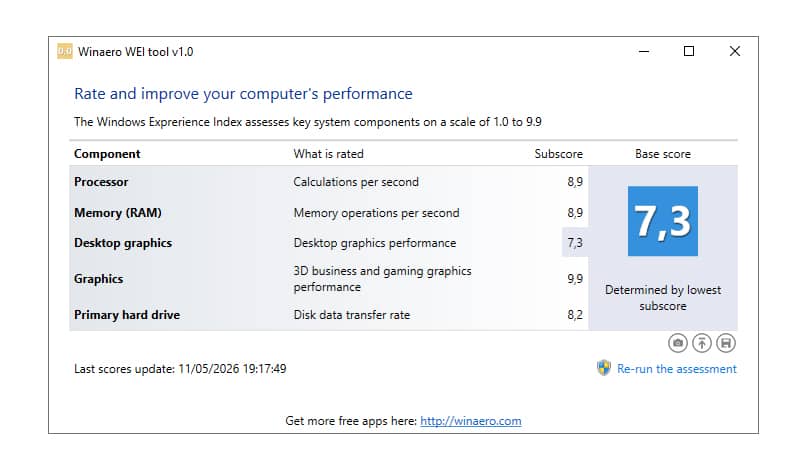
أنت تعرف كيف تصدر مايكروسوفت دائماً نظام ويندوز جيد ثم آخر سيء. لذا كان ويندوز 10 هو الإصدار الجيد الأخير، ولكن هناك أيضاً إصدار أفضل منه.
عندما أعلنت مايكروسوفت عن وفاة ويندوز 10 مع نهاية دعمه الرسمي في 14 أكتوبر 2025، بدأت في البحث والقراءة عن البدائل. الأمر هو أنه منذ ذلك الحين كان لدي ما أفعله بجهازي لعام 2012 المزود بلوحة أم ASUS Sabertooth Z77 ومعالج Intel Core i7 3770K، وكلاهما غير متوافق بالفعل مع Windows 11، وصادفت مئات الإشارات إلى إصدارات LTSC.
بعد أن استبعدت نظام لينكس (لأنني أمتلك بالفعل جهاز Raspberry Pi 400) لأنني أحتاج إلى استخدام أدوات تحرير لا يوجد لها بديل جيد جدًا في لينكس ولا أريد العبث مع برامج التشغيل والأجهزة الافتراضية ومتاعب تثبيت ويندوز على لينكس، اخترت إصدار LTSC من ويندوز 10.
الحد الأدنى من المتطلبات
نظام التشغيل Windows 10 IoT Enterprise LTSC 2021 يشبه نظام التشغيل Windows 11 الذي كان ينبغي أن يكون في المقام الأول. لا توجد خردة مثبتة مسبقاً، خفيف جداً ومستقر ويمكن تثبيته على أي جهاز قديم تقريباً.
الحد الأدنى من المتطلبات ضئيل للغاية:
المكوّن | الحد الأدنى المفضل من المتطلبات المفضلة | الحد الأدنى من المتطلبات الاختيارية 64 بت | الحد الأدنى من المتطلبات الاختيارية 32 بت |
|---|---|---|---|
| المعالج | 1 جيجا هرتز أو أسرع | 1 جيجا هرتز أو أسرع | 1 جيجا هرتز أو أسرع |
| ذاكرة النظام | x64: 2 جيجابايت | 2 غيغابايت | 1 غيغابايت |
| حجم التخزين | 20 جيجابايت | 20 جيجابايت | 16 جيجابايت |
| تي بي إم | TPM 2.0 | اختياري | اختياري |
| عرض | قطري 7 بوصة 800×600 SVGA مقاس 7 بوصة | اختياري | اختياري |
| الرسومات | DirectX 9 أو أحدث | اختياري | اختياري |
| الشبكات | إيثرنت أو واي فاي | اختياري | اختياري |
وداعًا لذلك الوابل المستمر من التحديثات للميزات الجديدة غير الضرورية وإصلاحات الأشياء التي تعطل أشياء أخرى. لا يحصل إلا على إصلاحات وتصحيحات أمنية وتحديثات أمنية استخباراتية من Windows Defender (يُطلق عليه الآن Windows Security). لن يتغير مظهر نظام التشغيل حتى يموت في عام 2032.
ويندوز 10 مستقر بدون مفاجآت
يرمز إنترنت الأشياء إلى إنترنت الأشياء وقناة الصيانة طويلة الأجل ( LTSC ) هي قناة الصيانة طويلة الأجل المصممة لحالات استخدام الأعمال حيث يكون الاستقرار أمرًا بالغ الأهمية والمتطلب الرئيسي هو عدم تغير وظائف وميزات نظام التشغيل بمرور الوقت، مثل الأنظمة الطبية وأجهزة التحكم في العمليات الصناعية وأجهزة مراقبة الحركة الجوية، بالإضافة إلى الأكشاك ونقاط البيع أو أجهزة الصراف الآلي، إلخ.
ميزات Windows 10 IoT Enterprise LTSC 2021 هي نفس ميزات الإصدار 21H2 من Windows 10. وعلى الرغم من أنه مخصص للاستخدام المؤسسي، إلا أنه مطابق لنظام ويندوز 10 باستثناء بعض الأدوات التي لن تحتاجها وربما لن تراها حتى. أنا أستخدمه منذ أسبوع تقريبًا ولم أجد فيه أي جانب سلبي أو فاتني أي شيء لم يكن مثبتًا. أوصي به بشدة، فهو أفضل وأخف نسخة من Windows جربتها حتى الآن.
لا قمامة
دعونا نبدأ بـ قائمة بكل تلك الأشياء التي لم يتم تثبيتها (ولا تحتاج إلى أن تكون كذلك).
على عكس Windows 10 Pro أو Home، يأتي إصدار LTSC بدون برامج bloatware. لم يتم تثبيت متجر مايكروسوفت ولم تتم إزالة جميع تطبيقات UWP (التطبيقات الحديثة): البريد أو التقويم أو الطقس أو الطقس أو الأخبار أو مسجل الصوت أو الآلة الحاسبة الحديثة (تأتي مع تطبيق Win7 الكلاسيكي).
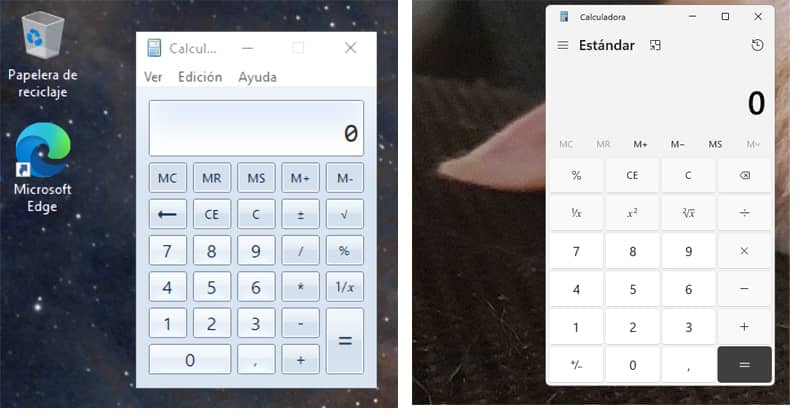
لم يتم تثبيت تطبيق الصور أيضًا، من المفترض أن يستخدم عارض الصور القديم، ولكن في التثبيت الخاص بي تم فتح الصور باستخدام "الرسام" القديم والأسطوري، والذي قمت بإلغاء تثبيته أيضًا وأضفت عارض الصور الكلاسيكي لنظام التشغيل ويندوز 7.
لا توجد إعلانات في قائمة البداية، ولا "اقتراحات" تطبيقات على شاشة القفل، ولا ألعاب سيئة مثبتة مسبقًا.
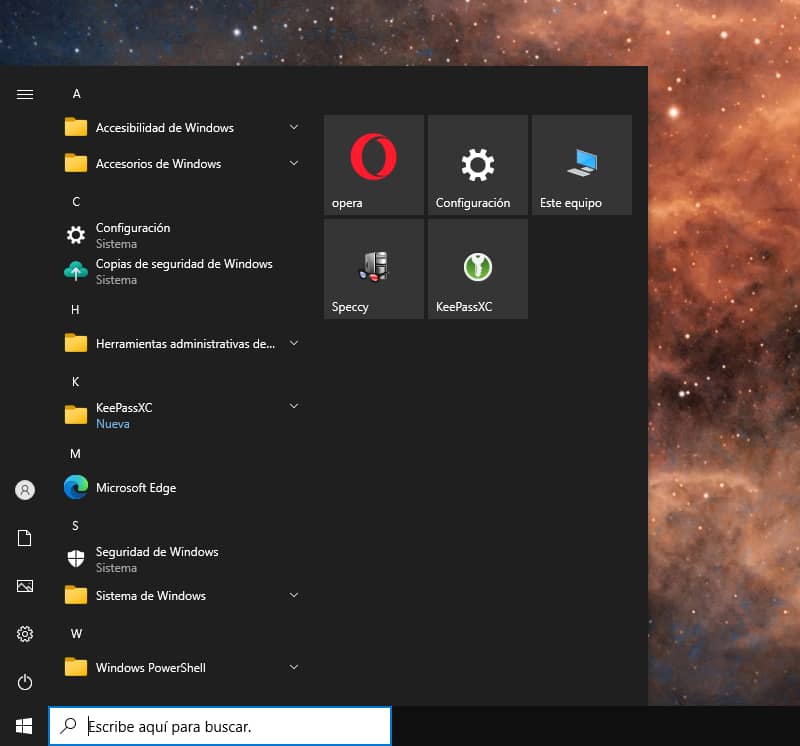
وداعًا لخدمات Xbox: لا يوجد شريط ألعاب، ولا تكامل مع Xbox Live. إذا كنت من مستخدمي Game Pass فيمكنك استعادة هذه الميزات، لكنني لم أضيع دقيقتين في البحث عن ذلك لأن هذا الجهاز لن يُستخدم للألعاب.
كما أنه لا يتضمن برنامج Copilot أو أي من تكاملات الذكاء الاصطناعي التوليدية العرجاء الحالية. لن يكون One Drive مثبتًا مسبقًا أو مدمجًا في مستكشف الملفات الافتراضي أيضًا (على الرغم من أنك إذا أردت استخدامه يمكنك تثبيته يدويًا). انسَ أمر القياس عن بُعد القوي ومجموعة من العمليات السيئة التي تعمل في الخلفية.
لم تعد بحاجة إلى حساب Microsoft بعد الآن، يمكنك استخدام جهازك بحساب محلي فقط.
أخف وزناً
وبفضل كل هذا، تشير التقديرات إلى أن نظام التشغيل يستهلك ما بين 20% و30% أقل من ذاكرة الوصول العشوائي في وضع الخمول مقارنةً بالإصدار المنزلي/الإصدار الاحترافي. أول ما تلاحظه هو أن لديك عددًا أقل بكثير من العمليات الخاملة. في حالتي، لا تعمل سوى 75 إلى 78 عملية فقط، مقارنةً بأكثر من 240 عملية في ويندوز 11.
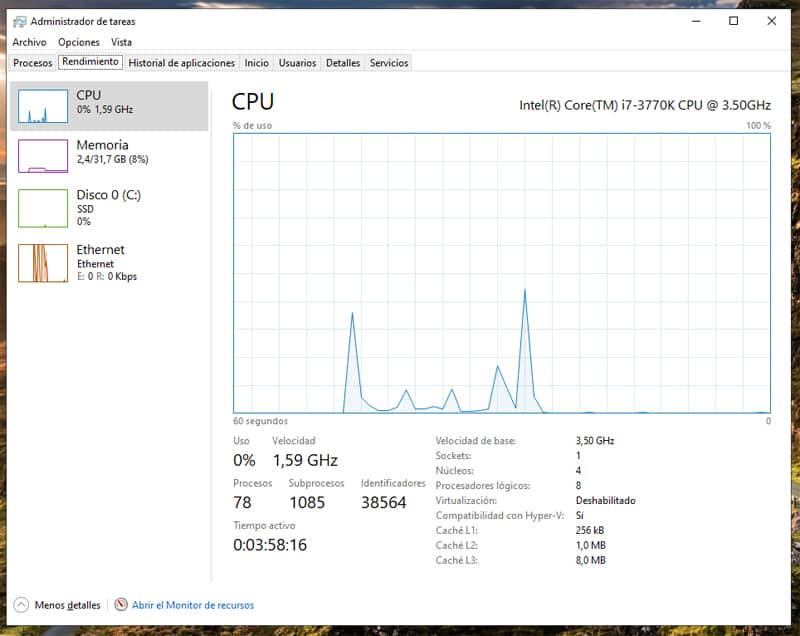
ولكن لا تذهب بعيدًا الآن، فهناك المزيد. إذا كنت من محبي التحسين، لا يزال بإمكانك جعلها أخف وزناً بطريقتين. الأولى عن طريق إزالة حزم وظائف محددة. كن حذرًا في ذلك لأنه بمجرد إزالة الحزم من متجر مكونات ويندوز، لا يمكن إضافتها مرة أخرى إلى نظام التشغيل. تتطلب استعادة الحزم التي تمت إزالتها إعادة تثبيت نظام التشغيل.
هناك طريق آخر هو سحب نظام التشغيل المضغوط، الذي يقوم بتثبيت ملفات نظام التشغيل كملفات مضغوطة ويسمح لك بتشغيل نظام التشغيل من الملفات المضغوطة لتوفير مساحة على القرص. يمكن تمكين نظام التشغيل المضغوط أو تعطيله أثناء التنقل وهو متوافق مع الأجهزة المستندة إلى UEFI و BIOS.
وأفضل ما في هذا الإصدار هو أنك ستتمكن من تثبيته على أي جهاز تقريبًا، مهما كان قديمًا ومتواضعًا، وستحصل على دعم للإصلاحات والتحديثات الأمنية حتى 13 يناير 2032.
بمجرد التثبيت، كل ما ستراه على سطح المكتب هو سلة المحذوفات واختصار ل Microsoft Edge، والذي يمكنك استخدامه لتثبيت متصفحك المفضل.
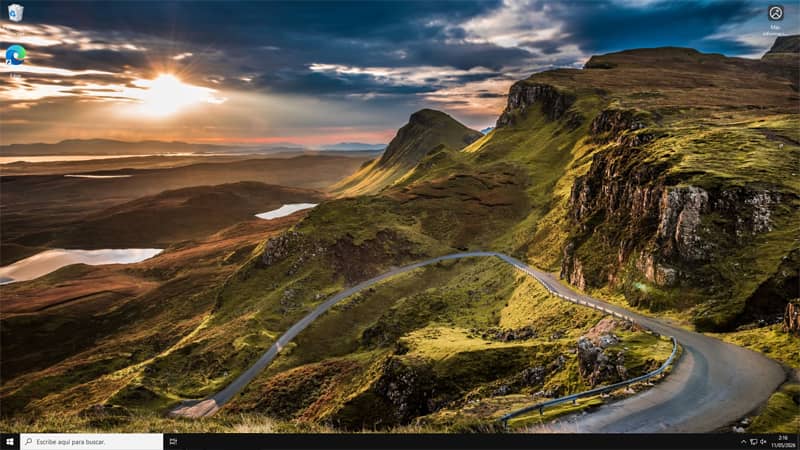
حتى الآن، المزايا تفوق العيوب حتى الآن.
إن الحصول على ISO رسمي (هناك نسخة في الأرشيف) من Windows 10 IoT Enterprise LTSC 2021 والإصدارات الأخرى أمر سهل للغاية، ما ليس بهذه السهولة هو الحصول على ترخيص، حيث إنها مخصصة للشركات وتباع على دفعات (ليست رخيصة) ولا تقدمها Microsoft إلا في قنوات محددة للغاية، ولكن هناك بالفعل ألف مكان يمكنك شراء واحدة أصلية وقانونية مقابل بضعة يورو.
اشتريته مقابل 13.60 يورو ولم أواجه أي مشاكل في التفعيل. شراء ترخيص قد يكون نوعاً من اليانصيب، ولكن على الأقل إذا لم يعمل، يمكنك طلب استرداد المال أو الحصول على مفتاح جديد مرسل إليك. أفضل رهان لك هو الذهاب إلى مواقع أكثر موثوقية مثل Keysfan أو Gvgmall أولاً.
مهما كان الأمر، فإن هذا الإصدار يعمل دون أي قيود دون الحاجة إلى إضافة مفتاح تنشيط الترخيص لأكثر من الوقت الكافي للعثور على أفضل مكان لشرائه.
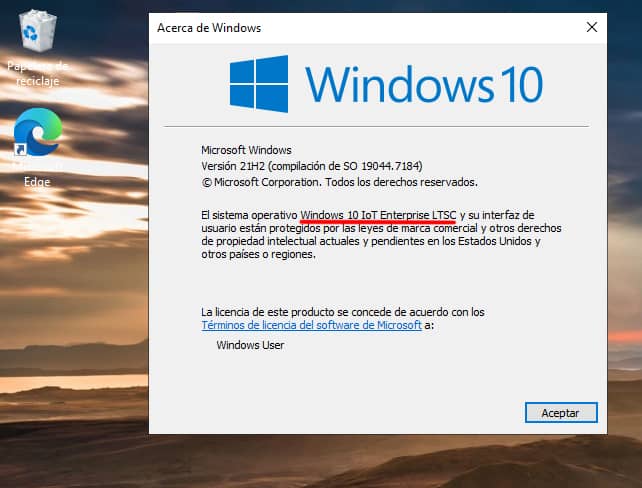
هناك المزيد من خيارات التفعيل "غير الرسمية"، والتي سأتخطاها لأنني أعتبرها محفوفة بالمخاطر على صحة جهازك وبدون أي يقين من النجاح أو إمكانية المطالبة في حال تعطل شيء ما.
من الاستخدامات الأخرى التي لن أقوم بتثبيت هذا الإصدار من أجلها هو جهاز كمبيوتر يستخدم للألعاب. على الرغم من أنه يمكن استخدامه لتشغيل الألعاب دون مشاكل، تماماً مثل الإصدار "العادي" من Windows 10، إلا أنه من المتوقع أنه مع مرور الوقت، سيتوقف مطورو الألعاب عن استخدام هذا النظام لأنه إصدار استنفد دورة حياته ومن المفترض أن تكون إصدارات LTSCs المتبقية للاستخدام التجاري البحت.
التركيب
يوصى بتثبيت Windows 10 IoT Enterprise LTSC 2021 من البداية. سيضمن التثبيت النظيف استقرار جهاز الكمبيوتر الخاص بك. فيما يلي الخطوات:
- قم بتنزيل ملف ISO باللغة الإنجليزية، وتأكد من أنه الإصدار الدقيق لنظام التشغيل Windows 10 IoT Enterprise LTSC 2021 (بمجرد اكتمال التثبيت، يمكنك إضافة حزمة اللغة الإنجليزية).
- تقوم بتوصيل قرص USB نظيف بسعة 8 جيجابايت على الأقل بجهاز كمبيوتر يعمل بنظام ويندوز.
- قم بتنزيل Rufus وتشغيله. إنه مجاني ولا يتم تثبيته حتى.
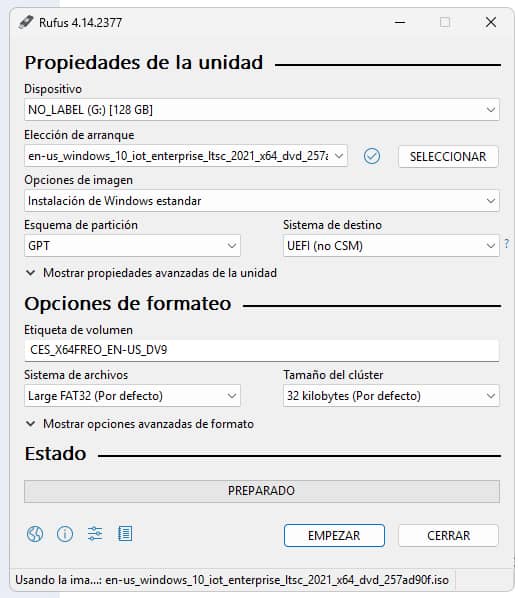
- ضمن "الجهاز" تختار وحدة تخزين USB الخاصة بك. انقر على "تحديد" وأضف ISO الخاص بك. تحت "تسمية وحدة التخزين" يمكنك تركها كما تظهر أو إعطائها أي اسم تريده. أما الباقي فيمكنك تركه كما هو موضح في لقطات الشاشة والنقر على "START".
قبل أن تبدأ عملية التسجيل، ستفتح نافذة أخيرة تحتوي على هذه الخيارات الثلاثة:
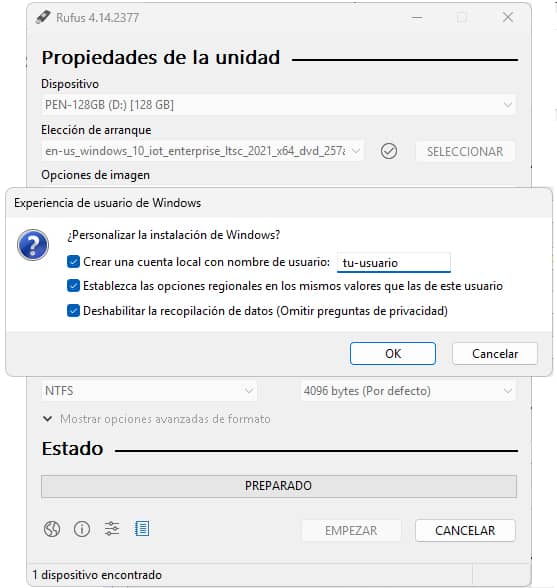
من خلال تحديد الخيار الأول يمكنك إنشاء حساب مستخدم محلي عن طريق كتابة اسم المستخدم. سيتم إنشاء الحساب بدون كلمة مرور، ولكن يمكنك إضافتها لاحقًا. إذا كنت تفضل استخدام حساب Microsoft الخاص بك، قم بإلغاء تحديد هذا الخيار وسيظهر الخيار أثناء عملية التثبيت.
في مربع الخيارات الإقليمية، سيتم استخدام نفس قيم البلد والمنطقة الزمنية لمستخدم الكمبيوتر الذي تقوم بتنفيذ هذه العملية منه.
وسيوفر عليك تحديد "تعطيل جمع البيانات" الاضطرار إلى رفض كل هذه الخيارات مربعًا تلو الآخر أثناء التثبيت.
للانتهاء، اضغط على موافق وسيبدأ شريط التقدم في التحرك. عند الانتهاء، سيكون لديك محرك أقراص USB محمول قابل للتشغيل جاهز للتوصيل في أي مكان تريد تثبيت نظام التشغيل الجديد فيه. عندما تقوم بتشغيل جهازك مع إدخال محرك أقراص USB واختياره كأول محرك أقراص للتمهيد، ستبدأ العملية المعتادة لتثبيت الإصدار الجديد من Windows 10 LTSC IoT.
خطأ: تشغيل BIOS/التشغيل الأساسي لوسائط UEFI فقط
من الأخطاء الشائعة التي يمكن أن تجدها، إذا لم تكن قد تأكدت من التحقق من التمهيد مسبقًا، والتي سيحذرك روفوس منها برسالة، هذا الخطأ الذي أبقاني مستمتعًا لفترة طويلة. في حالتي، كنت في عجلة من أمري. نظرًا لأن الكمبيوتر لم يكن به مصدر طاقة ولا قرص، عندما قمت بتثبيت مصدر الطاقة والقرص الجديدين، سارعت بتثبيته بسرعة فائقة دون التحقق من أي شيء.
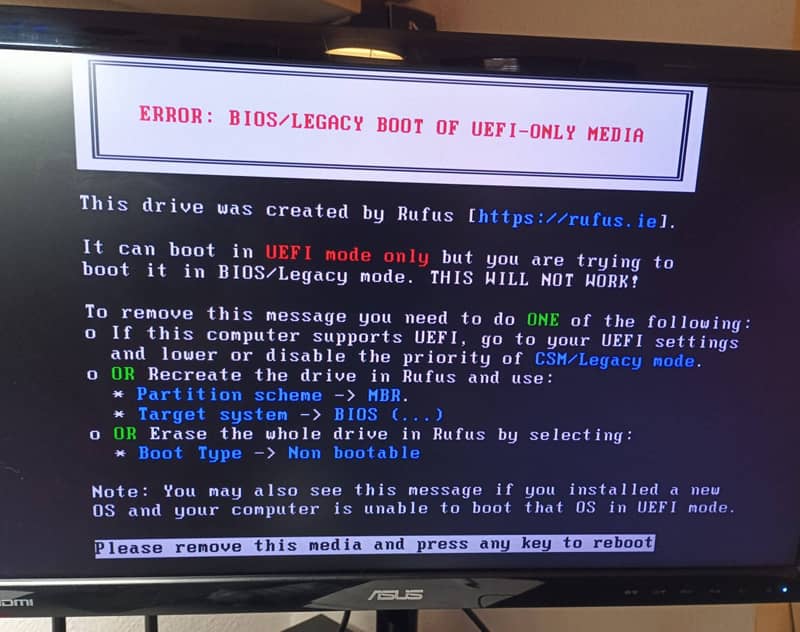
هذه الرسالة عبارة عن "مساعدة" مرئية يضيفها روفوس عندما يكتشف عدم توافق حرج. لتبسيط الأمر: تم تكوين USB للمستقبل(UEFI)، لكن الكمبيوتر الشخصي لا يزال في الماضي(BIOS/ليجاسي).
الحل الأفضل هو ضبط BIOS. لا تضيع الوقت في إعادة كتابة USB بالتبديل من GPT إلى MBR وما إلى ذلك. أسرع طريقة هي تحديث سلوك التمهيد للوحة الأم باتباع الخطوات التالية:
- تقوم بإخراج USB لإعادة التشغيل.
- تقوم بالدخول إلى BIOS (بالضغط على F2 أو F12 أو Del عند بدء التشغيل، أو أيهما مناسب للوحة التشغيل الخاصة بك).
- ابحث عن قائمة التمهيد أو قم بالوصول إليها من الإعدادات المتقدمة، والتي عادةً ما يتم فتحها باستخدام F7.
- حدد خيار CSM.
- ابحث عن"التمهيد من أجهزة التخزين" أو"التحكم في جهاز التمهيد" (كل BIOS يقدمه مع متغيرات). إليك المفتاح. اذهب إلى هناك واختر UEFI فقط أو كليهما، UEFI أولاً. سيؤدي ذلك إلى التعرف على محرك أقراص فلاش روفوس بشكل صحيح.
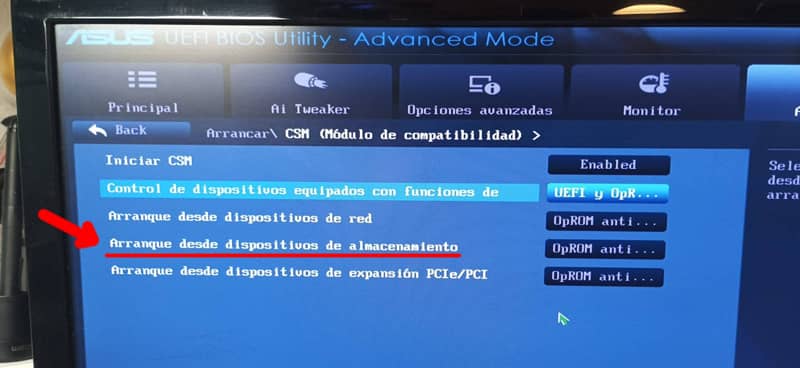
- أعد إدخال شريحة USB القابلة للتمهيد.
- احفظ التغييرات (F10) وأعد التشغيل.
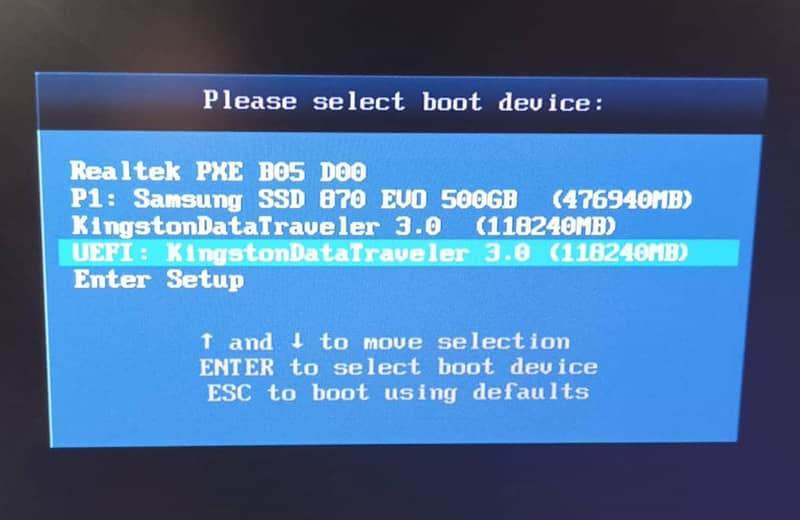
الآن سترى أن العملية ستكون كالمعتاد. تقوم بتحديد قرص USB القابل للتمهيد من القائمة، والذي سيظهر لك كـ EUFI وبعض الإشارات إلى الطراز أو الموديل، والباقي مجرد نقرة وغناء.
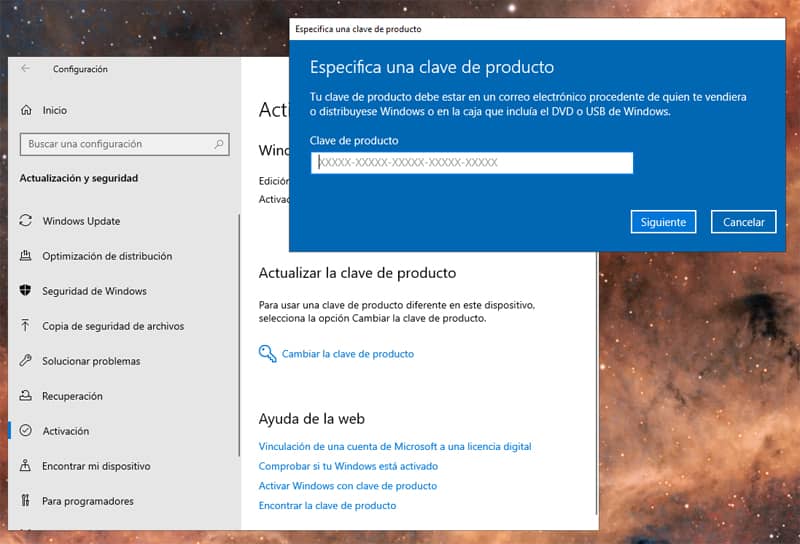
بمجرد التثبيت، أضف الترخيص الخاص بك في الإعدادات/التحديثات والأمان/التفعيل/تغيير مفاتيح المنتج.
عند بدء تشغيل النظام، يمكنك إضافة حزمة اللغة الإسبانية في الإعدادات/ الوقت واللغة/ اللغة/ اللغة/ اللغات المفضلة/ إضافة لغة، أو أي عدد تريده من اللغات.
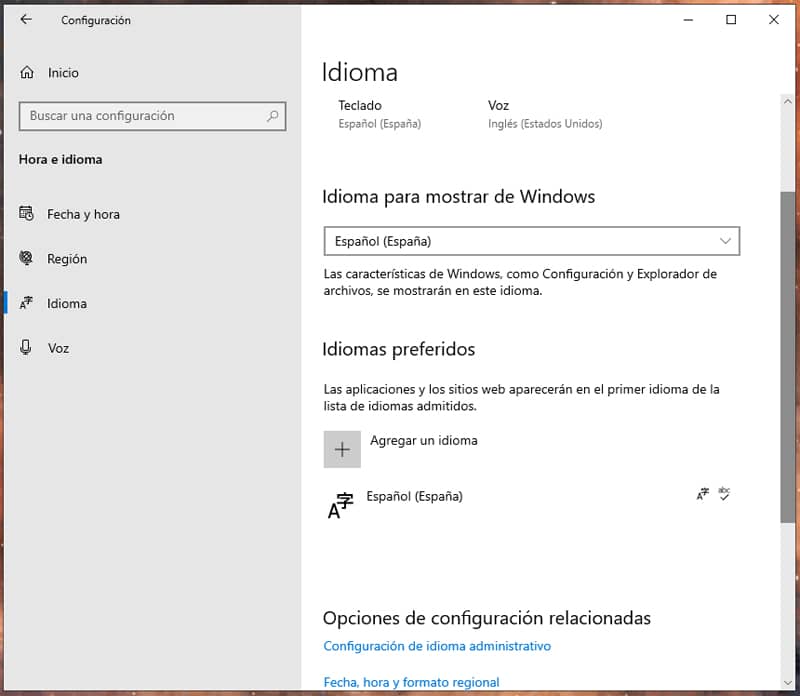
وفوق كل ذلك، يمكنك تنزيل جميع التحديثات وتثبيتها، بما في ذلك أي تحديثات اختيارية قد تكون مفقودة لتلك البرامج السخيفة التي لم يتم تثبيتها أو تحديثها، وستكون جاهزًا لاستخدام Windows 10 لبضع سنوات أخرى دون قلق.






