


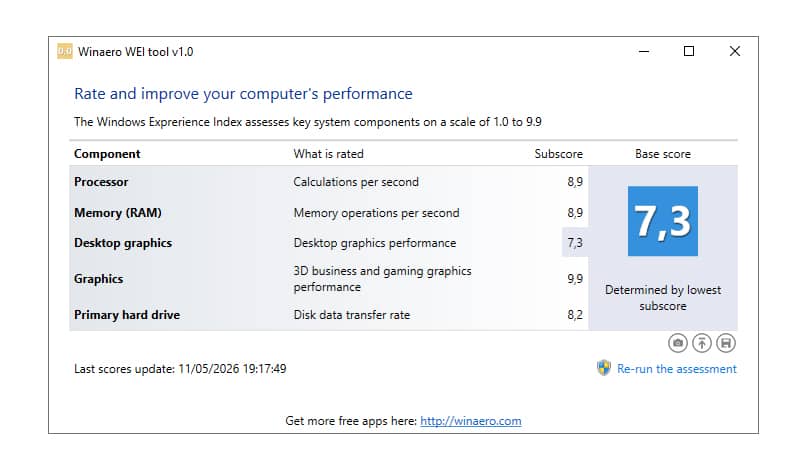
マイクロソフトはいつも良いウィンドウズをリリースし、次に悪いウィンドウズをリリースする。ウィンドウズ10は最後の良いものだったが、さらに良いバージョンもある。
マイクロソフトが2025年10月14日にWindows 10の公式サポートを終了すると発表したとき、私は代替案について検索し、読み始めた。ASUS Sabertooth Z77マザーボードとIntel Core i7 3770Kプロセッサーを搭載した私の2012年製マシンは、すでにWindows 11と互換性がなく、LTSCバージョンに関する何百もの文献に出くわした。
Linuxにはあまり良い代替手段がない編集ツールを使う必要があり、ドライバや仮想マシン、LinuxにWindowsをインストールする手間をかけたくないので、Linuxは除外し(そのために私はすでにRaspberry Pi 400を持っている)、Windows 10のLTSCバージョンを選んだ。
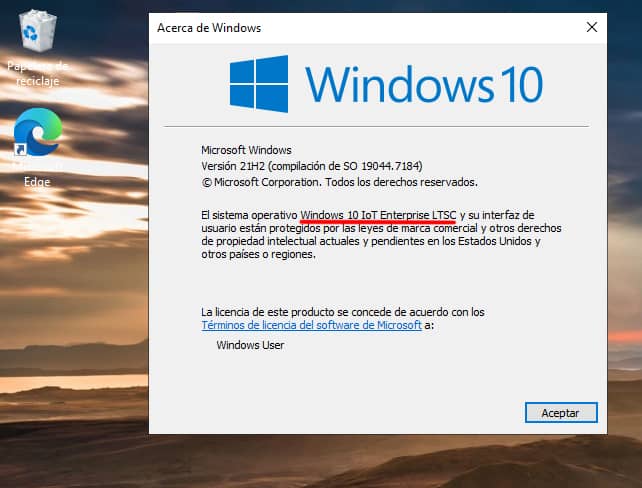
Windows 10 IoT Enterprise LTSC 2021は、そもそもWindows 11であるべきだったようなものだ。プリインストールされたジャンクがなく、非常に軽く、安定しており、ほとんどどんな古いマシンにもインストールできる。
最低限必要なものは 本当に最小限だ:
コンポーネント | 望ましい最低要件 | オプションの64ビット最小要件 | オプションの32ビット最小要件 |
|---|---|---|---|
| プロセッサー | 1GHz以上 | 1GHz以上 | 1GHz以上 |
| システムメモリ | x64: 2 GB | 2 GB | 1 GB |
| ストレージサイズ | 20 GB | 20 GB | 16 GB |
| TPM | TPM 2.0 | オプション | オプション |
| ショー | 対角 7インチ 800x600 SVGA | オプション | オプション |
| グラフィック | DirectX 9以降 | オプション | オプション |
| ネットワーク | イーサネットまたはWi-Fi | オプション | オプション |
不必要な新機能や、他のものを壊してしまうようなものの修正のための、絶え間ないアップデートの嵐とはおさらばだ。Windows Defender(現在はWindows Securityと呼ばれている)からの修正プログラム、セキュリティパッチ、セキュリティインテリジェンスのアップデートを受けるだけだ。このオペレーティング・システムは、2032年に死ぬまでその姿を変えることはないだろう。
IoTとはInternet of Things(モノのインターネット)の略で、LTSC(Long-Term Servicing Channel)とは、医療システム、産業用プロセスコントローラー、航空管制装置、キオスク端末、POS端末、ATMなど、オペレーティングシステムの機能や特徴が時間の経過とともに変化しないことが重要な要件となる企業ユースケース向けに設計された長期サービスチャネルである。
Windows 10 IoT Enterprise LTSC 2021の 機能は、Windows 10バージョン21H2と同じです。企業での使用を想定しているが、必要なく、おそらく目にすることもないいくつかのツールを除けば、Windows 10と同じだ。もう1週間近く使っているが、欠点は1つも見当たらないし、インストールされていないものを見逃していることもない。私が試したWindowsのバージョンの中で断トツに最高で軽いので、強くお勧めする。
ゴミなし
まずは、 、 インストールされていない(インストールする必要のない)ものすべてのリストから始めよう。
Windows 10 ProやHomeとは異なり、LTSC版にはブロートウェアが含まれていない。Microsoft Storeはインストールされず、すべてのUWP(モダンアプリ)は削除されます:Mail、Calendar、Weather、News、Voice Recorder、Modern Calculator(Win7のクラシックな電卓を搭載)などは削除される。
写真」アプリケーションもインストールされておらず、古いフォト・ビューアを使うことになっているが、私のインストールでは、写真は古くて神話的な「ペイント」で開かれていた。
スタートメニューの広告も、ロック画面のアプリ「提案」も、くだらないプリインストールゲームもない。さようならXboxサービス:ゲームバーもXbox Liveとの統合もない。ゲームパスのユーザーならこれらの機能を取り戻せるが、このマシンはゲームに使うつもりはなかったので、2分も調べなかった。
また、Copilotや今日のお粗末なジェネレーティブAIの統合も含まれていない。One Driveはプリインストールされておらず、デフォルトのファイルエクスプローラーにも統合されていない(使いたい場合は手動でインストールできるが)。アグレッシブな遠隔測定や、バックグラウンドで実行されるくだらないプロセスの数々は忘れてほしい。
もうマイクロソフトのアカウントは必要なく、ローカルアカウントでマシンを使うことができる。
さらに軽く
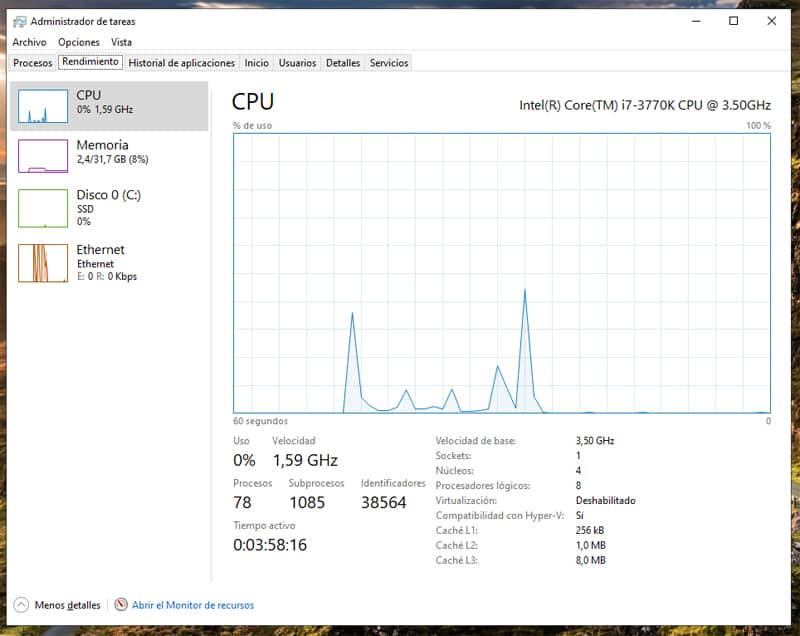
これらのおかげで、OSがアイドル時に消費するRAMは、Home/Proバージョンより20%から30%少ないと推定されています。まず気づくのは、アイドル状態のプロセスが圧倒的に少ないことだ。私の場合、Windows 11では240以上のプロセスが動いていたのに対し、78しか動いていない。
しかし、まだまだある。最適化がお好きなら、2つの方法でさらに軽くすることができる。特定のファンクションパックを削除する方法と、Compact OSを導入する方法だ。Compact OSは、オペレーティングシステムのファイルを圧縮ファイルとしてインストールし、ディスク容量を節約するために圧縮ファイルからオペレーティングシステムを実行できるようにする。Compact OSはオンザフライで有効にも無効にもでき、UEFIおよびBIOSベースのデバイスと互換性があります。
そして、このバージョンの最も優れた点は、どんなに古くても、控えめでも、ほとんどすべてのマシンにインストールでき、2032年1月13日までセキュリティ修正とアップデートのサポートが受けられることだ。
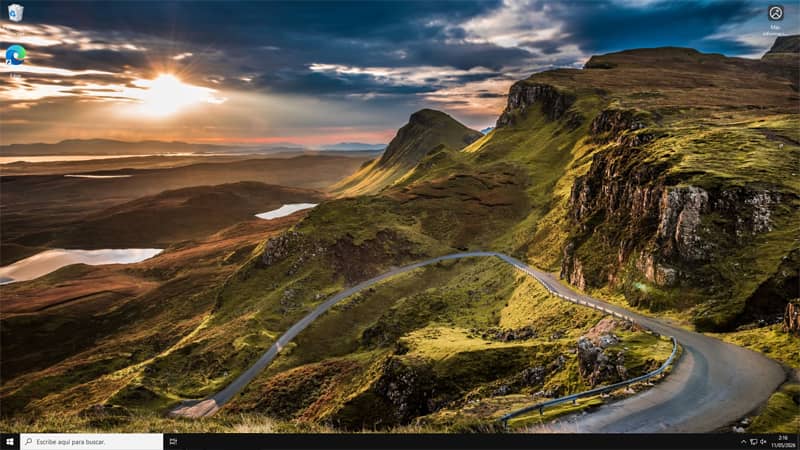
インストールが完了すると、デスクトップにはごみ箱とMicrosoft Edgeへのショートカットだけが表示されます。
今のところ、メリットがデメリットを上回っている。
Windows 10 IoT Enterprise LTSC 2021や その他のバージョンの公式ISO(Archiveにコピーがある)を入手するのは非常に簡単だが、そう簡単ではないのはライセンスを入手することだ。ライセンスは企業向けのもので、まとめて販売されるため(決して安くはない)、マイクロソフトは非常に特定のルートでのみ提供しているが、オリジナルの合法的なものを数ユーロで購入できる場所はすでに1000か所もある。
私は13.60ユーロで購入し、アクティベーションに問題はなかった。ライセンスの購入はちょっとした宝くじみたいなものですが、少なくとも、もしうまくいかなかったら、返金を求めたり、新しいキーを送ってもらったりすることができます。最善の策は、まずKeysfanや Gvgmallのような信頼できるサイトに行くことです。
それはともかく、このバージョンはライセンス認証キーを追加する必要なく、制限なく動作する。
もっと "非公式な "アクティベーション・オプションもあるが、マシンの健康にとってリスクが高すぎるし、何かを壊した場合の成功の保証もクレームもないと考えるので、ここでは省略する。
このバージョンをインストールしないもうひとつの用途は、ゲームに使うコンピューターだろう。Windows 10の "通常 "バージョンと同じように、問題なくゲームを実行することはできるが、ライフサイクルを終えたバージョンであり、残りのLTSCは純粋なビジネスユースを想定しているため、時間の経過とともにゲーム開発者がこのOSを考慮しなくなることは予想される。
インストール
Windows 10 IoT Enterprise LTSC 2021をゼロからインストールすることをお勧めします。クリーンインストールすることで、コンピュータの安定性を確保できます。以下はその手順です:
- 英語のISOをダウンロードし、正確なバージョンのWindows 10 IoT Enterprise LTSC 2021であることを確認する(インストールが完了したら、英語の言語パックを追加できる)。
- 少なくとも8GBのクリーンなUSBメモリーをウィンドウズ・コンピューターに接続する。
- ルーファスをダウンロードして実行しよう。無料で、インストールも不要です。
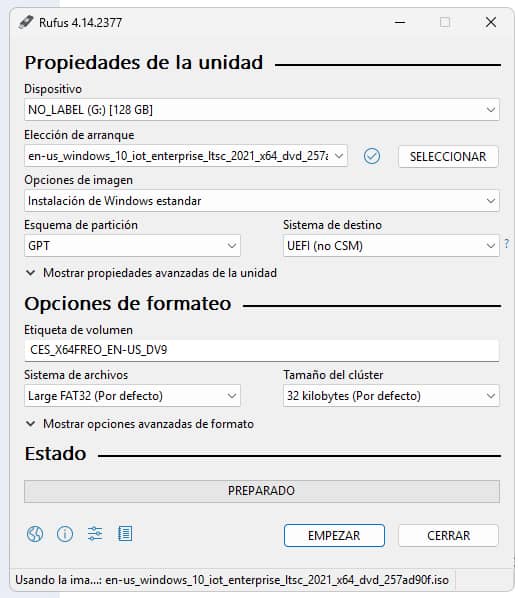
- Device」でUSBメモリを選択します。Select "をクリックし、ISOを追加します。Volume Label "の下には、表示されているままでも、好きな名前を付けても構いません。後はスクリーンショットのままにして、"START "をクリックしてください。
録音プロセスが始まる前に、最後のウィンドウが開き、以下の3つのオプションが表示されます:
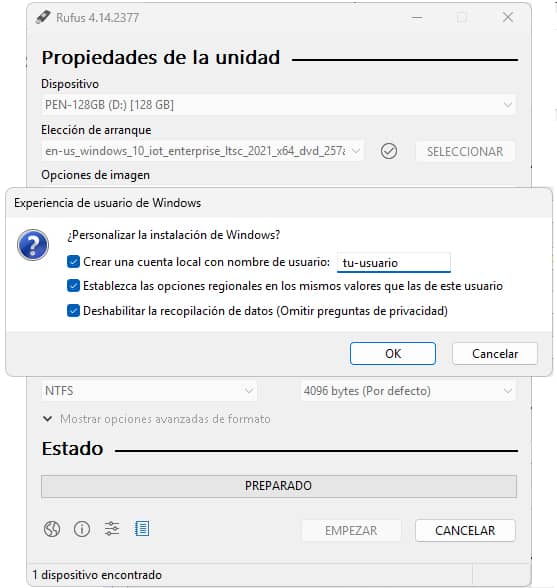
最初のオプションをチェックすると、ユーザー名を入力してローカル・ユーザー・アカウントを作成できます。アカウントはパスワードなしで作成されますが、後で追加することができます。Microsoftアカウントを使用したい場合は、このオプションのチェックを外してください。
地域オプションボックスでは、このプロセスを実行するコンピュータのユーザーと同じ国とタイムゾーンの値が使用されます。
また、"Disable data collection "をチェックすることで、インストール時にこれらのオプションをひとつひとつ拒否する手間が省ける。
終了するには、OKを クリックし、プログレスバーが動き始めます。終了すると、新しいオペレーティング・システムをインストールしたい場所に接続できる、起動可能なUSBフラッシュ・ドライブが完成します。USBメモリを挿入し、最初の起動ドライブとして選択した状態でマシンの電源を入れると、新しいバージョンのWindows 10 LTSC IoTをインストールする通常のプロセスが開始されます。
エラー: UEFI専用メディアのBIOS/レガシーブート
事前にブートチェックを怠るとよくあるエラーで、ルーファスがメッセージで警告してくれるものだ。私の場合、急いでいた。このコンピューターには電源もディスクもなかったので、新しい電源とディスクをインストールするとき、何もチェックせずに急いでインストールした。
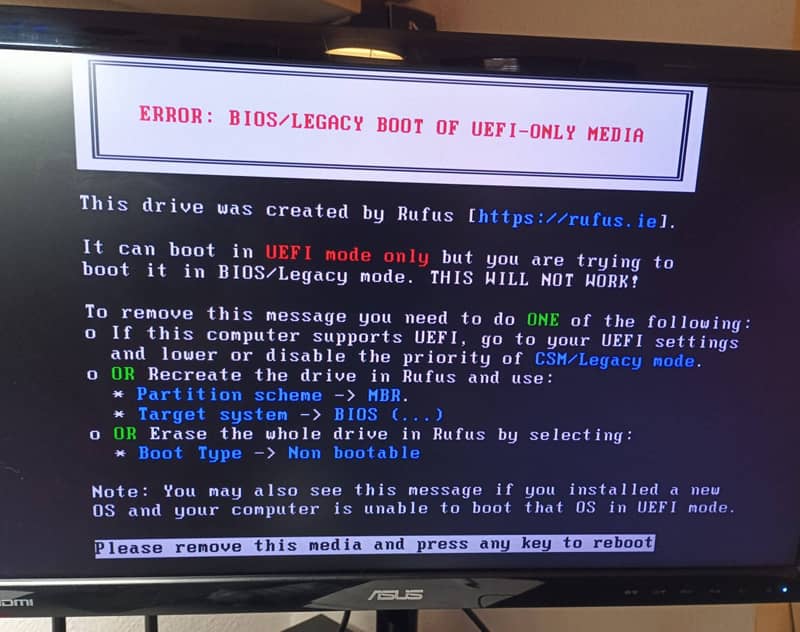
このメッセージはRufusが重大な非互換性を検出した時に追加される視覚的な「ヘルプ」です。簡単に言うと、USBは未来(UEFI)に向けて設定されているが、PCはまだ過去(BIOS/Legacy)にある。
最善の解決策はBIOSを調整することです。GPTからMBRに切り替えたりしてUSBを書き換えて時間を無駄にしないでください。最も手っ取り早い方法は、以下の手順でマザーボードのブート動作をアップデートすることです:
- 再起動するためにUSBを取り出す。
- BIOSに入ります(電源投入時にF2、F12、またはDelを押してください)。
- ブートメニューを探すか、通常F7で開く詳細設定からアクセスします。
- CSMオプションを探す。
- Boot from Storage Devices(ストレージデバイスからの起動)」または「Boot Device Control(起動デバイスの制御)」を探します(BIOSごとにさまざまな種類があります)。ここがポイントです。その中に入り、英語なら "OnlyUEFIor both,UEFIfirst "を選択します。これで Rufus フラッシュドライブが正しく認識されます。
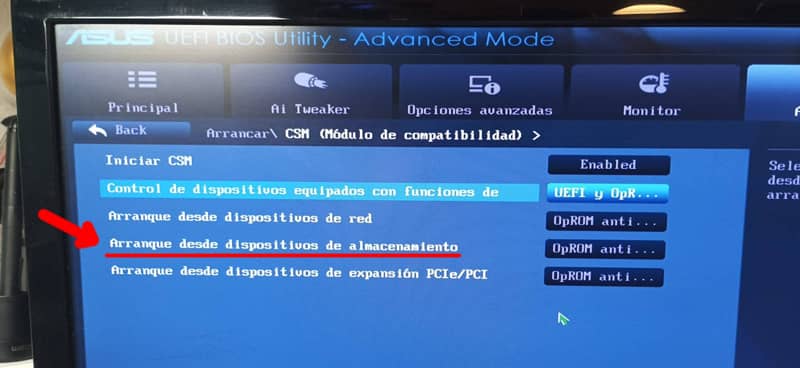
- ブート可能なUSBメモリを再度挿入します。
- 変更を保存(F10)し、再起動する。
さて、プロセスはいつも通りです。リストからブート可能なUSBを選択すると、EUFIとして表示され、メーカー名やモデル名が表示されます。
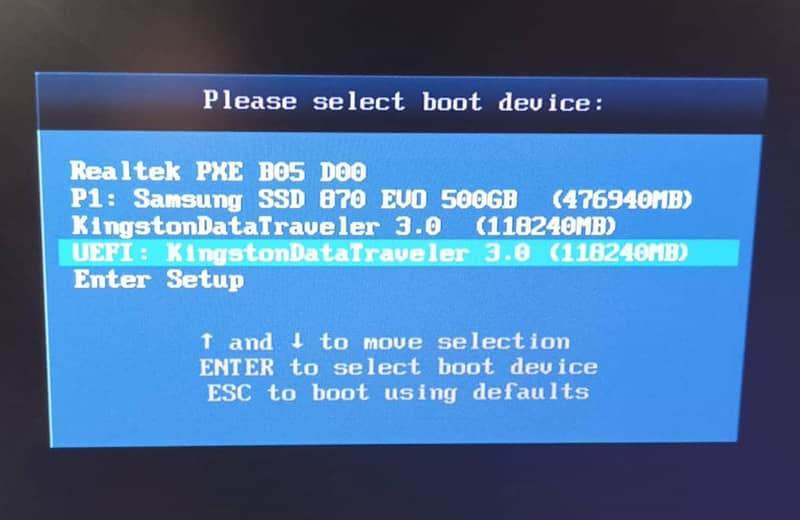
インストールが完了したら、スペイン語の言語パックを追加し、インストールやアップデートを保留している愚かなドライバーのために必要なオプションのものも含め、すべてのアップデートをダウンロードしてインストールします。








