


आप जानते हैं कि माइक्रोसॉफ्ट हमेशा विंडोज का एक अच्छा संस्करण जारी करता है और उसके बाद एक खराब। तो, विंडोज 10 आखिरी अच्छा संस्करण था, लेकिन असल में एक और भी बेहतर संस्करण है।
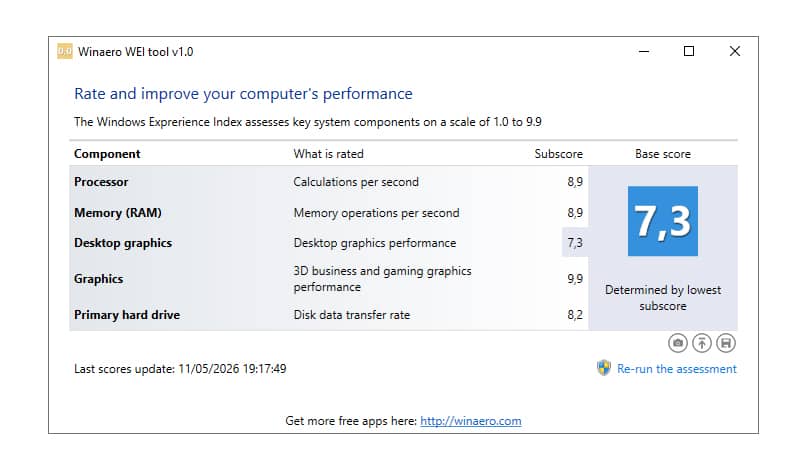
जब माइक्रोसॉफ्ट ने विंडोज 10 के अंत की घोषणा की, और आधिकारिक समर्थन 14 अक्टूबर 2025 को समाप्त होने वाला है, तब मैंने इसके विकल्पों के बारे में जानकारी जुटाना और पढ़ना शुरू कर दिया। असल में, मैं अपनी 2012 की मशीन के बारे में कुछ करने का सोच रहा था, जिसमें ASUS Sabertooth Z77 मदरबोर्ड और Intel Core i7 3770K प्रोसेसर है—जो दोनों अब Windows 11 के साथ असंगत हैं—और मुझे LTSC संस्करणों के सैकड़ों संदर्भ मिले।
चूंकि मुझे ऐसे संपादन उपकरणों का उपयोग करना था जिनके लिए लिनक्स पर वास्तव में कोई अच्छे विकल्प नहीं हैं, और मैं ड्राइवरों, वर्चुअल मशीनों और लिनक्स पर विंडोज इंस्टॉल करने की झंझट में फंसना नहीं चाहता था, इसलिए मैंने लिनक्स को खारिज कर दिया और विंडोज 10 के LTSC संस्करण को चुना।
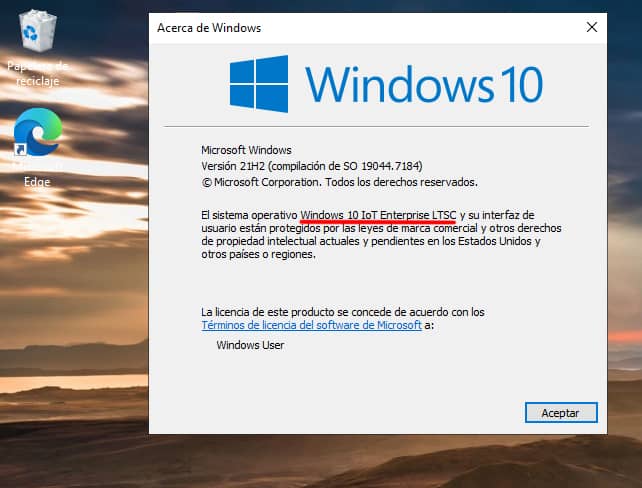
Windows 10 IoT Enterprise LTSC 2021 बिल्कुल वैसा ही है जैसा Windows 11 को शुरुआत से होना चाहिए था। इसमें कोई प्री-इंस्टॉल्ड ब्लोटवेयर नहीं है, यह बहुत हल्का और स्थिर है, और इसे लगभग किसी भी पुरानी मशीन पर इंस्टॉल किया जा सकता है।
न्यूनतम आवश्यकताएँ वास्तव में काफी बुनियादी हैं:
घटक | पसंदीदा न्यूनतम आवश्यकताएँ | वैकल्पिक न्यूनतम आवश्यकताएँ: 64-बिट | वैकल्पिक न्यूनतम आवश्यकताएँ: 32-बिट |
|---|---|---|---|
| प्रोसेसर | 1 गीगाहर्ट्ज़ या उससे तेज | 1 गीगाहर्ट्ज़ या उससे तेज | 1 गीगाहर्ट्ज़ या उससे तेज |
| प्रणाली स्मृति | x64: 2 जीबी | 2 जीबी | 1 जीबी |
| भंडारण क्षमता | 20 जीबी | 20 जीबी | 16 जीबी |
| टीपीएम | टीपीएम 2.0 | वैकल्पिक | वैकल्पिक |
| दिखाएँ | तिरछा 7" 800x600 एसवीजीए | वैकल्पिक | वैकल्पिक |
| चार्ट | DirectX 9 या बाद का | वैकल्पिक | वैकल्पिक |
| नेटवर्क | ईथरनेट या वाई-फाई | वैकल्पिक | वैकल्पिक |
अनावश्यक नई सुविधाएँ और अन्य चीज़ों को तोड़ने वाले सुधारों की उस अंतहीन बौछार को अलविदा कहें। आपको केवल Windows Defender (अब Windows Security नाम से जाना जाता है) के बग फिक्स, सुरक्षा पैच और सुरक्षा खुफिया अपडेट ही मिलेंगे। ऑपरेटिंग सिस्टम 2032 में अपनी जीवन-अवधि समाप्त होने तक अपना रूप नहीं बदलेगा।
IoT का मतलब 'इंटरनेट ऑफ थिंग्स' है, और LTSC (लॉन्ग-टर्म सर्विसिंग चैनल) एक दीर्घकालिक सर्विसिंग चैनल है जिसे उन एंटरप्राइज़ उपयोग मामलों के लिए डिज़ाइन किया गया है जहाँ मुख्य आवश्यकता यह है कि ऑपरेटिंग सिस्टम की कार्यक्षमता और सुविधाएँ समय के साथ अपरिवर्तित रहें, जैसे कि चिकित्सा प्रणालियाँ, औद्योगिक प्रक्रिया नियंत्रक और हवाई यातायात नियंत्रण उपकरण, साथ ही कियोस्क, बिक्री के बिंदु या कैश मशीनें, आदि।
Windows 10 IoT Enterprise LTSC 2021 की विशेषताएँ Windows 10 संस्करण 21H2 जैसी ही हैं। हालाँकि इसे व्यावसायिक उपयोग के लिए डिज़ाइन किया गया है, यह Windows 10 के समान ही है, सिवाय कुछ ऐसे टूल के जिनकी आपको ज़रूरत नहीं पड़ेगी और जिन्हें आप शायद देखेंगे भी नहीं। मैं इसे लगभग एक सप्ताह से इस्तेमाल कर रहा हूँ और मुझे इसमें एक भी खामी नहीं मिली है, न ही मुझे ऐसी कोई चीज़ याद आई जो इंस्टॉल नहीं थी। मैं इसकी सिफारिश करता हूँ; यह अब तक का विंडोज का सबसे अच्छा और हल्का संस्करण है जिसे मैंने आज़माया है।
कोई कूड़ा नहीं
से शुरू करते हैं – उन सभी चीज़ों की सूची जो इंस्टॉल नहीं हैं (और जिन्हें इंस्टॉल करने की ज़रूरत नहीं है)।
Windows 10 Pro या Home के विपरीत, LTSC संस्करण "ब्लोटवेयर" से मुक्त आता है। Microsoft Store इंस्टॉल नहीं होता है, और सभी UWP ऐप्स (मॉडर्न ऐप्स) हटा दिए गए हैं: Mail, Calendar, Weather, News, Voice Recorder और मॉडर्न कैलकुलेटर (यह क्लासिक Windows 7 संस्करण के साथ आता है)।
Photos ऐप भी इंस्टॉल नहीं हो रहा है; मुझे लगता है कि मुझे पुराने फोटो व्यूअर का इस्तेमाल करना चाहिए, लेकिन मेरी सिस्टम पर तस्वीरें प्राचीन और प्रसिद्ध "Paint" में खुल रही थीं, जिसे मैंने अनइंस्टॉल करके क्लासिक Windows 7 फोटो व्यूअर से बदल दिया।
स्टार्ट मेनू पर कोई विज्ञापन नहीं हैं, लॉक स्क्रीन पर कोई ऐप 'सुझाव' नहीं हैं, और कोई बेकार प्री-इंस्टॉल्ड गेम्स नहीं हैं। Xbox सेवाओं को अलविदा: गेम बार इंस्टॉल नहीं है, और Xbox Live के साथ कोई एकीकरण नहीं है। यदि आप Game Pass उपयोगकर्ता हैं, तो आप ये सुविधाएँ वापस पा सकते हैं, लेकिन मैंने इसे खोजने में दो मिनट से अधिक समय नहीं लगाया क्योंकि यह मशीन गेमिंग के लिए उपयोग नहीं होने वाली थी।
इसमें Copilot या वर्तमान में मौजूद किसी भी कूल जेनरेटिव AI इंटीग्रेशन को भी शामिल नहीं किया गया है। OneDrive डिफ़ॉल्ट फ़ाइल एक्सप्लोरर में पहले से इंस्टॉल या एकीकृत नहीं होगा (हालाँकि आप इसे मैन्युअली इंस्टॉल कर सकते हैं यदि आप इसका उपयोग करना चाहते हैं)। आक्रामक टेलीमेट्री और बैकग्राउंड में चलने वाली उन सभी खतरनाक प्रक्रियाओं को भूल जाइए।
अब आपको माइक्रोसॉफ्ट खाते की भी ज़रूरत नहीं है; आप अपने कंप्यूटर को स्थानीय खाते से चला सकते हैं।
और भी हल्का
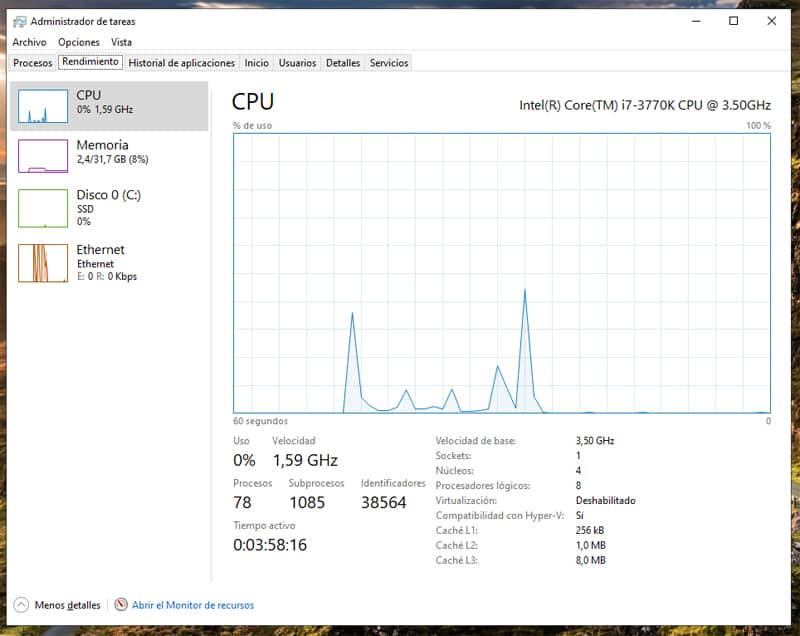
इन सब के कारण, यह अनुमान लगाया गया है कि ऑपरेटिंग सिस्टम निष्क्रिय मोड में होम/प्रो संस्करण की तुलना में 20% से 30% कम रैम का उपयोग करता है। सबसे पहली बात जो आप नोटिस करते हैं वह यह है कि बैकग्राउंड में चलने वाली प्रोसेस बहुत कम हैं। मेरे मामले में, केवल 78 प्रोसेस चल रही हैं, जबकि विंडोज 11 में 240 से अधिक थीं।
लेकिन अभी मत जाइए – और भी बहुत कुछ आने वाला है। यदि आप ऑप्टिमाइज़ेशन के प्रशंसक हैं, तो इसे और भी हल्का बनाने के दो तरीके हैं। आप विशिष्ट फीचर पैक हटा सकते हैं या कॉम्पैक्ट OS का उपयोग कर सकते हैं, जो ऑपरेटिंग सिस्टम फ़ाइलों को संकुचित आर्काइव के रूप में इंस्टॉल करता है और आपको डिस्क स्थान बचाने के लिए उन आर्काइव से ऑपरेटिंग सिस्टम चलाने की अनुमति देता है। कॉम्पैक्ट OS को तुरंत सक्षम या अक्षम किया जा सकता है और यह UEFI- तथा BIOS-आधारित दोनों डिवाइसों के साथ संगत है।
और इस संस्करण की सबसे अच्छी बात यह है कि आप इसे लगभग किसी भी मशीन पर इंस्टॉल कर सकते हैं, चाहे वह कितनी भी पुरानी या कमजोर हो, और आपको 13 जनवरी 2032 तक बग फिक्स और सुरक्षा अपडेट के लिए समर्थन मिलेगा।
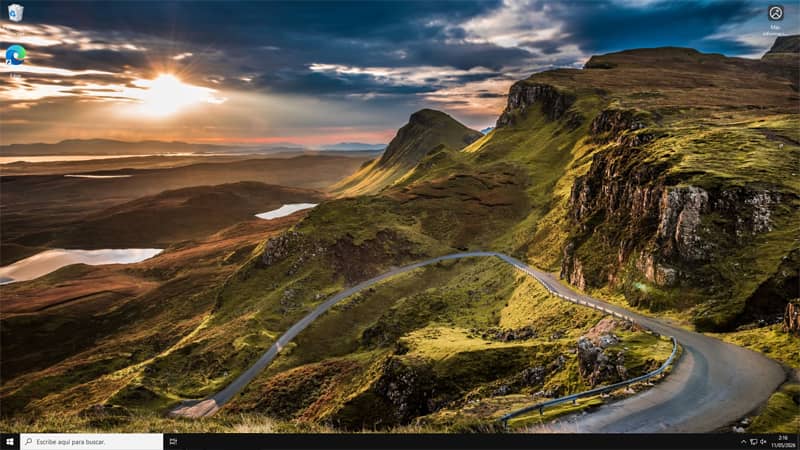
एक बार इंस्टॉल हो जाने पर, आपके डेस्कटॉप पर केवल रीसायकल बिन और माइक्रोसॉफ्ट एज का एक शॉर्टकट ही दिखाई देगा, जिसका उपयोग आप अपना पसंदीदा ब्राउज़र इंस्टॉल करने के लिए कर सकते हैं।
फायदों की तो बस यही बात है – मैं आपको अभी बता सकता हूँ कि ये नुकसानों से कहीं अधिक हैं।
Windows 10 IoT Enterprise LTSC 2021 और अन्य संस्करणों का एक आधिकारिक ISO ( एक कॉपी आर्काइव पर उपलब्ध है) प्राप्त करना बहुत आसान है; जो इतना आसान नहीं है वह है एक लाइसेंस प्राप्त करना, क्योंकि ये व्यवसायों के लिए बनाए गए हैं और थोक में बेचे जाते हैं (वे सस्ते नहीं हैं), और माइक्रोसॉफ्ट इन्हें केवल बहुत ही विशिष्ट चैनलों के माध्यम से ही प्रदान करता है। हालांकि, अब अनगिनत वेबसाइटें हैं जहाँ आप कुछ ही यूरो में एक असली, कानूनी कॉपी खरीद सकते हैं।
मैंने इसे €13.60 में खरीदा और इसे सक्रिय करने में मुझे कोई परेशानी नहीं हुई। लाइसेंस खरीदना थोड़ा जुआ जैसा हो सकता है, लेकिन कम से कम अगर यह काम नहीं करता है तो आप रिफंड मांग सकते हैं या आपको दूसरी कुंजी भेजने के लिए कह सकते हैं। सबसे अच्छा है कि आप Keysfan या Gvgmall जैसी अधिक विश्वसनीय साइटों से शुरुआत करें।
फिर भी, यह संस्करण बिना किसी प्रतिबंध के और लाइसेंस कुंजी दर्ज करने की आवश्यकता के पर्याप्त समय तक काम करता है, ताकि इसे खरीदने के लिए सबसे अच्छी जगह ढूंढी जा सके।
और भी "अनौपचारिक" सक्रियण विधियाँ हैं, जिन्हें मैं छोड़ दूँगा क्योंकि मुझे वे आपके कंप्यूटर की सेहत के लिए बहुत जोखिम भरी लगती हैं, और अगर आप कुछ तोड़-फोड़ कर देते हैं तो सफलता या किसी उपाय की कोई गारंटी नहीं है।
एक और परिदृश्य जहाँ मैं इस संस्करण को इंस्टॉल नहीं करूँगा, वह गेमिंग के लिए उपयोग किए जाने वाले कंप्यूटर पर है। हालाँकि इसे Windows 10 के 'सामान्य' संस्करण की तरह बिना किसी समस्या के गेम चलाने के लिए इस्तेमाल किया जा सकता है, लेकिन यह अपेक्षित है कि समय के साथ गेम डेवलपर्स इस ऑपरेटिंग सिस्टम का समर्थन बंद कर देंगे, क्योंकि यह एक ऐसा संस्करण है जिसने अपने जीवन चक्र के अंत को छू लिया है, और शेष LTSCs केवल व्यावसायिक उपयोग के लिए ही हैं।
स्थापना
हम Windows 10 IoT Enterprise LTSC 2021 को शुरू से इंस्टॉल करने की सलाह देते हैं। एक क्लीन इंस्टॉल यह सुनिश्चित करेगा कि आपका डिवाइस सुचारू रूप से चले। यहाँ चरण दिए गए हैं:
- अंग्रेज़ी ISO फ़ाइल डाउनलोड करें; सुनिश्चित करें कि यह बिल्कुल सही संस्करण है, Windows 10 IoT Enterprise LTSC 2021 (इंस्टॉलेशन पूरा होने के बाद, आप स्पेनिश भाषा पैक जोड़ सकते हैं)।
- कम से कम 8GB स्टोरेज वाली खाली USB स्टिक को विंडोज कंप्यूटर में लगाएँ।
- Rufus डाउनलोड करें और चलाएँ। यह मुफ्त है और इसे इंस्टॉल करने की भी आवश्यकता नहीं है।
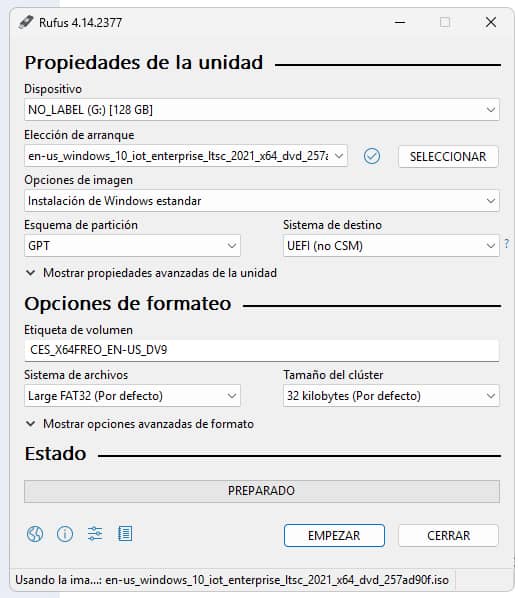
- "डिवाइस" के अंतर्गत अपनी यूएसबी स्टिक चुनें। "चुनें" पर क्लिक करें और अपनी ISO फ़ाइल वहाँ जोड़ें। "वॉल्यूम लेबल" के अंतर्गत इसे जैसा दिख रहा है वैसा ही छोड़ सकते हैं या कोई भी नाम दे सकते हैं। बाकी सब कुछ स्क्रीनशॉट में दिखाए अनुसार छोड़ें और "स्टार्ट" पर क्लिक करें।
रिकॉर्डिंग प्रक्रिया शुरू होने से पहले, एक अंतिम विंडो खुलेगी जिसमें ये तीन विकल्प दिखाई देंगे:
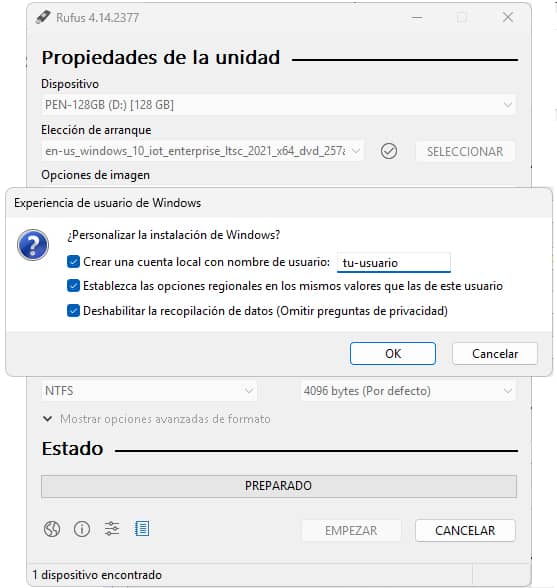
यदि आप पहले विकल्प पर टिक करते हैं, तो आप एक उपयोगकर्ता नाम दर्ज करके एक स्थानीय उपयोगकर्ता खाता बना सकते हैं। यह खाता पासवर्ड के बिना बनाया जाएगा, लेकिन आप बाद में पासवर्ड जोड़ सकते हैं। यदि आप अपना Microsoft खाता उपयोग करना पसंद करते हैं, तो इस विकल्प पर टिक न करें; यह विकल्प इंस्टॉलेशन प्रक्रिया के दौरान दिखाई देगा।
क्षेत्रीय सेटिंग्स बॉक्स उसी कंप्यूटर के उपयोगकर्ता की देश और समय क्षेत्र सेटिंग्स का उपयोग करेगा जिस पर आप यह प्रक्रिया कर रहे हैं।
और 'डेटा संग्रहण अक्षम करें' पर टिक करके, आप इंस्टॉलेशन के दौरान उन सभी विकल्पों को एक-एक करके अनचेक करने की झंझट से बच जाएंगे।
अंत में, OK पर क्लिक करें और प्रगति पट्टी आगे बढ़ने लगेगी। एक बार यह पूरा हो जाने पर, आपका बूट करने योग्य USB ड्राइव उस डिवाइस में प्लग करने के लिए तैयार हो जाएगा जिस पर आप अपना नया ऑपरेटिंग सिस्टम इंस्टॉल करना चाहते हैं। जब आप USB ड्राइव को प्लग इन करके पहले बूट डिवाइस के रूप में चयनित करके अपना कंप्यूटर चालू करेंगे, तो आपके Windows 10 LTSC IoT के नए संस्करण की मानक इंस्टॉलेशन प्रक्रिया शुरू हो जाएगी।
त्रुटि: केवल UEFI मीडिया से BIOS/विरासत बूट
एक आम गलती, जो आपको तब हो सकती है जब आपने पहले से बूट सेटिंग्स नहीं देखी हों—और Rufus आपको एक संदेश के साथ इसके बारे में चेतावनी देगा—वही गलती थी जिसने मुझे काफी देर तक व्यस्त रखा। मेरे मामले में यह जल्दबाजी के कारण हुआ। चूंकि कंप्यूटर में न तो कोई बूट ड्राइव थी और न ही कोई हार्ड ड्राइव, जब मैंने नई बूट ड्राइव और हार्ड ड्राइव इंस्टॉल की, तो मैंने बिना कुछ जांचे ही पूरी प्रक्रिया को एकदम तेज़ी से निपटा दिया।
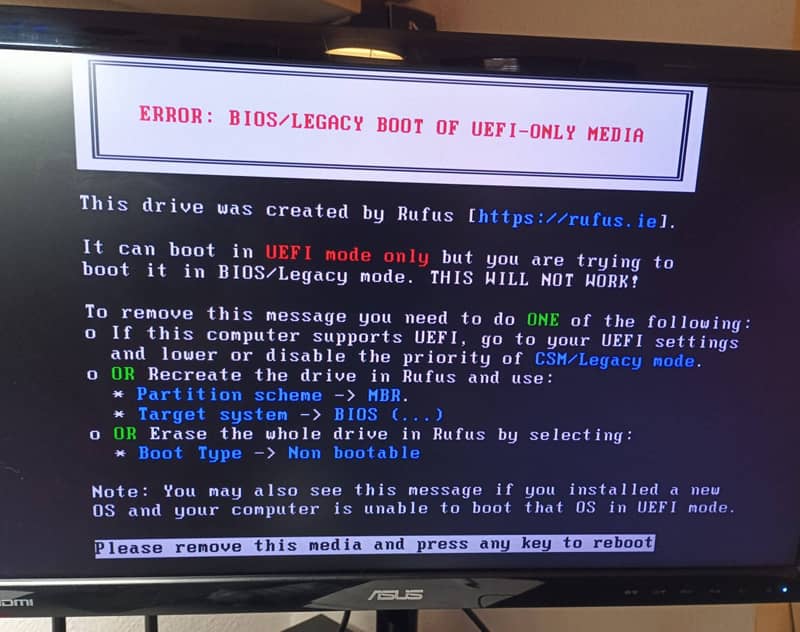
यह संदेश Rufus द्वारा एक दृश्य "चेतावनी" के रूप में दिखाया जाता है जब यह किसी गंभीर असंगति का पता लगाता है। सरल शब्दों में: USB ड्राइव भविष्य (UEFI) के लिए कॉन्फ़िगर की गई है, लेकिन पीसी अभी भी अतीत (BIOS/Legacy) में अटका हुआ है।
सबसे अच्छा समाधान BIOS सेटिंग्स को समायोजित करना है। GPT से MBR में स्विच करके या ऐसी किसी भी चीज़ के लिए USB ड्राइव को रीफॉर्मेट करने में समय बर्बाद न करें। सबसे तेज़ तरीका है कि आप इन चरणों का पालन करके अपने मदरबोर्ड की बूट सेटिंग्स को अपडेट करें:
- पुनरारंभ करने के लिए यूएसबी स्टिक निकालें।
- कंप्यूटर चालू करते समय F2, F12 या Del (या आपके मदरबोर्ड के अनुसार लागू कुंजी) दबाकर BIOS में प्रवेश करें।
- बूट मेनू खोजें या उसे एडवांस्ड सेटिंग्स के माध्यम से एक्सेस करें, जिसे आमतौर पर F7 दबाकर खोला जाता है।
- CSM विकल्प खोजें।
- "Boot from storage devices" या "Boot device control" खोजें (प्रत्येक BIOS इसे थोड़ा अलग नाम दे सकता है)। यह मुख्य सेटिंग है। उस सेटिंग में जाएँ और "Only UEFI " या " Both, UEFI first " चुनें (यदि इंटरफ़ेस अंग्रेज़ी में है)। इससे Rufus USB स्टिक को सही ढंग से पहचाना जाएगा।
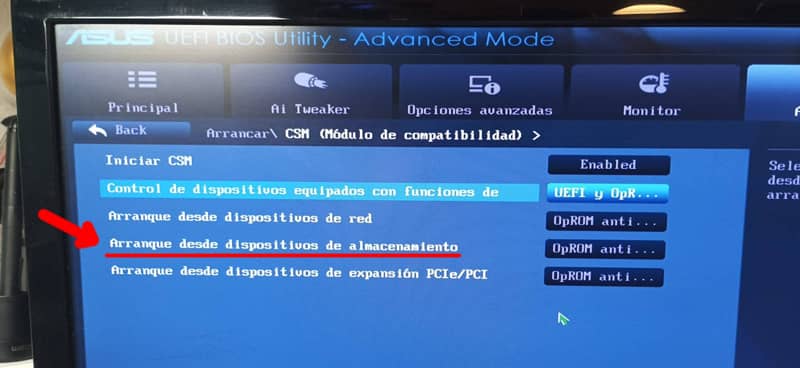
- कृपया अपना बूट करने योग्य यूएसबी ड्राइव फिर से डालें।
- बदलाव सहेजें (F10) और पुनः आरंभ करें।
अब आप देखेंगे कि प्रक्रिया हमेशा की तरह ही है। सूची से अपना बूट करने योग्य USB ड्राइव चुनें – यह 'EUFI' के बाद ब्रांड या मॉडल के नाम के साथ दिखाई देगा – और बाकी सब कुछ बस क्लिक करते जाना है।
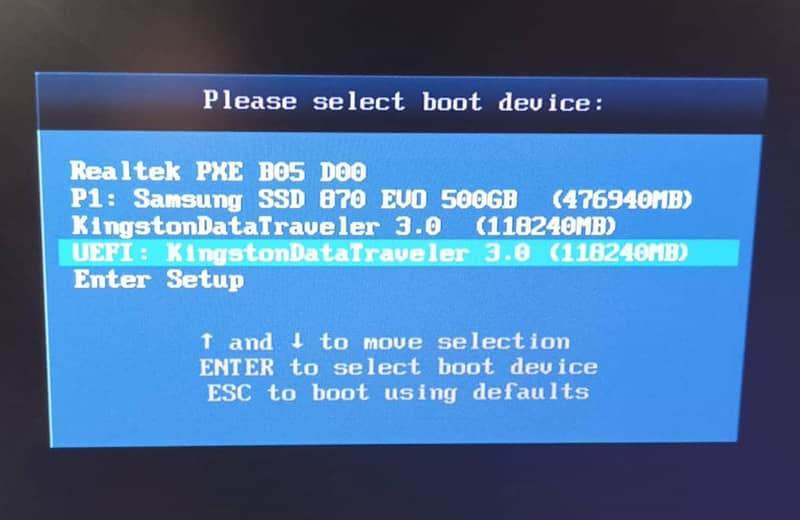
एक बार जब यह इंस्टॉल हो जाए, तो स्पेनिश भाषा पैक जोड़ें और सभी अपडेट डाउनलोड और इंस्टॉल करें, उन ड्राइवरों के लिए आवश्यक किसी भी वैकल्पिक अपडेट सहित जो अभी भी इंस्टॉल या अपडेट होने का इंतजार कर रहे हैं।









