


Ви знаєте, що Microsoft завжди випускає хорошу Windows, а потім погану. Так от, Windows 10 була останньою хорошою версією, але у неї є ще краща версія.
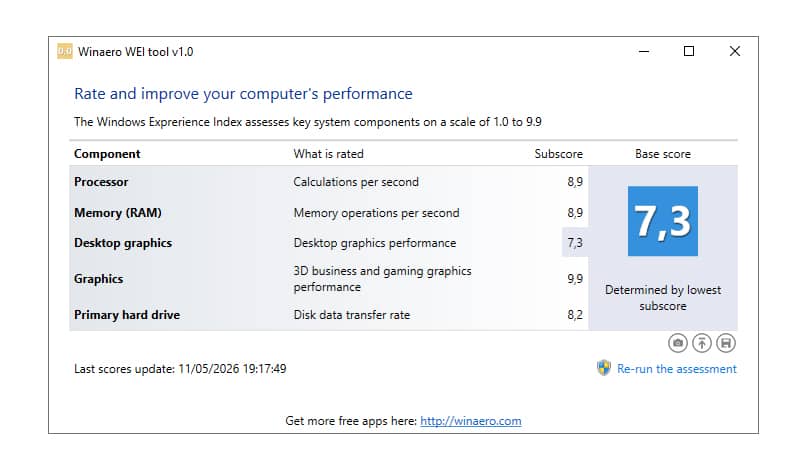
Коли Microsoft оголосила про смерть Windows 10 із закінченням її офіційної підтримки 14 жовтня 2025 року, я почав шукати і читати про альтернативи. Річ у тім, що з того часу я мав щось робити зі своєю машиною 2012 року з материнською платою ASUS Sabertooth Z77 та процесором Intel Core i7 3770K, які вже були несумісні з Windows 11, і я натрапив на сотні посилань на LTSC-версії.
Виключивши Linux (для цього у мене вже є Raspberry Pi 400), тому що мені потрібно використовувати інструменти редагування, які не мають дуже хорошої альтернативи в Linux, і я не хочу возитися з драйверами і віртуальними машинами, а також з клопотами встановлення Windows на Linux, я зупинив свій вибір на LTSC-версії Windows 10.
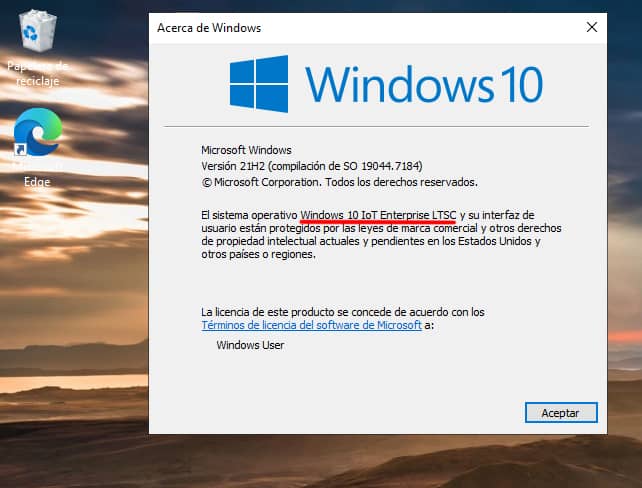
Windows 10 IoT Enterprise LTSC 2021 - це те, чим мала б бути Windows 11 з самого початку. Без попередньо встановленого сміття, дуже легка, стабільна і може бути встановлена майже на будь-яку стару машину.
Мінімальні вимоги дійсно мінімальні:
Компонент | Бажані мінімальні вимоги | Необов'язкові мінімальні 64-розрядні вимоги | Необов'язкові мінімальні 32-розрядні вимоги |
|---|---|---|---|
| Процесор | 1 ГГц або швидше | 1 ГГц або швидше | 1 ГГц або швидше |
| Системна пам'ять | x64: 2 ГБ | 2 ГБ | 1 ГБ |
| Розмір сховища | 20 ГБ | 20 ГБ | 16 ГБ |
| TPM | TPM 2.0 | Необов'язково | Необов'язково |
| Показати | Діагональ 7" 800x600 SVGA | Необов'язково | Необов'язково |
| Графіка | DirectX 9 або новішої версії | Необов'язково | Необов'язково |
| Мережі | Ethernet або Wi-Fi | Необов'язково | Необов'язково |
Попрощайтеся з безперервним шквалом оновлень для непотрібних нових функцій і виправлень для речей, які ламають інші речі. Вона отримуватиме лише виправлення, патчі безпеки та оновлення аналітики безпеки від Захисника Windows (тепер він називається Безпека Windows). Операційна система не змінить свого вигляду до самої смерті у 2032 році.
IoT розшифровується як "Інтернет речей", а LTSC (Long-Term Servicing Channel) - це канал довгострокового обслуговування, призначений для корпоративних випадків використання, де ключовою вимогою є незмінність функціональності та можливостей операційної системи з часом, наприклад, медичні системи, контролери промислових процесів і пристрої управління повітряним рухом, а також кіоски, торгові точки або банкомати тощо.
Функції Windows 10 IoT Enterprise LTSC 2021 такі ж, як і в Windows 10 версії 21H2. Хоча вона призначена для корпоративного використання, вона ідентична Windows 10, за винятком кількох інструментів, які вам не знадобляться і, можливо, ви їх навіть не побачите. Я використовую її вже майже тиждень і не знайшов жодного недоліку або пропустив щось, що не було встановлено. Я дуже рекомендую його, це, безумовно, найкраща і найлегша версія Windows, яку я пробував.
Ніякого сміття
Почнемо з списку всього того, що не встановлено (і не повинно бути встановлено).
На відміну від Windows 10 Pro або Home, версія LTSC не містить жодного зайвого програмного забезпечення. Магазин Microsoft Store не встановлюється, а всі UWP (сучасні програми) видаляються: Пошта, Календар, Погода, Новини, Диктофон або Сучасний калькулятор (він замінює класичний калькулятор Win7).
Додаток "Фотографії" також не встановлений, він має використовувати старий переглядач фотографій, але в моїй установці фотографії відкривалися за допомогою старого і міфічного "Paint", який я також видалив і додав класичний переглядач фотографій Windows 7.
Ніякої реклами в меню "Пуск", ніяких "пропозицій" додатків на екрані блокування, ніяких паскудних попередньо встановлених ігор. Прощавай, Xbox Services: немає Game Bar, немає інтеграції з Xbox Live. Якщо ви користувач Game Pass, ви можете отримати ці функції назад, але я не витратив і двох хвилин на вивчення цього питання, оскільки не збирався використовувати цю машину для ігор.
Він також не включає в себе Copilot або будь-яку іншу сучасну інтеграцію генеративного штучного інтелекту. One Drive також не буде попередньо встановлений або інтегрований у файловий провідник за замовчуванням (хоча, якщо ви хочете ним користуватися, ви можете встановити його вручну). Забудьте про агресивну телеметрію та купу непотрібних процесів, що працюють у фоновому режимі.
Вам також більше не потрібен обліковий запис Microsoft, ви можете використовувати свій комп'ютер з локальним обліковим записом.
Ще легше.
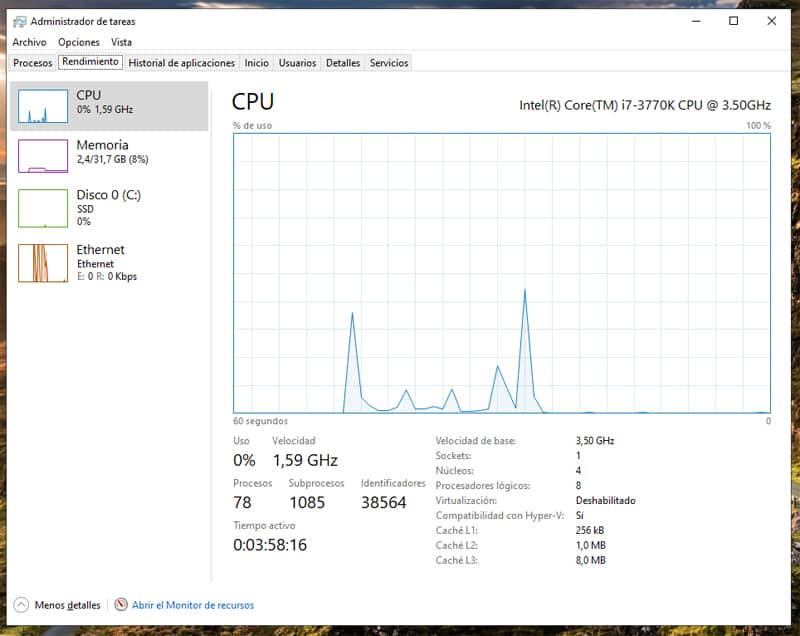
Завдяки цьому, за оцінками, операційна система споживає від 20% до 30% менше оперативної пам 'яті в режимі очікування, ніж версія Home/Pro. Перше, що ви помітите, це те, що у вас набагато менше процесів, що простоюють. У моєму випадку запущено лише 78 процесів, порівняно з більш ніж 240 у Windows 11.
Але не зупиняйтеся на досягнутому, це ще не все. Якщо ви прихильник оптимізації, ви можете зробити її ще легшою двома способами. Видаливши певні функціональні пакети або витягнувши Compact OS, яка встановлює файли операційної системи як стиснуті файли і дозволяє запускати операційну систему зі стиснутих файлів для економії місця на диску. Компактну ОС можна вмикати та вимикати "на льоту", вона сумісна з пристроями на базі UEFI та BIOS.
А найкраще в цій версії те, що ви зможете встановити її практично на будь-яку машину, незалежно від того, наскільки вона стара чи скромна, і матимете підтримку виправлень і оновлень безпеки до 13 січня 2032 року.
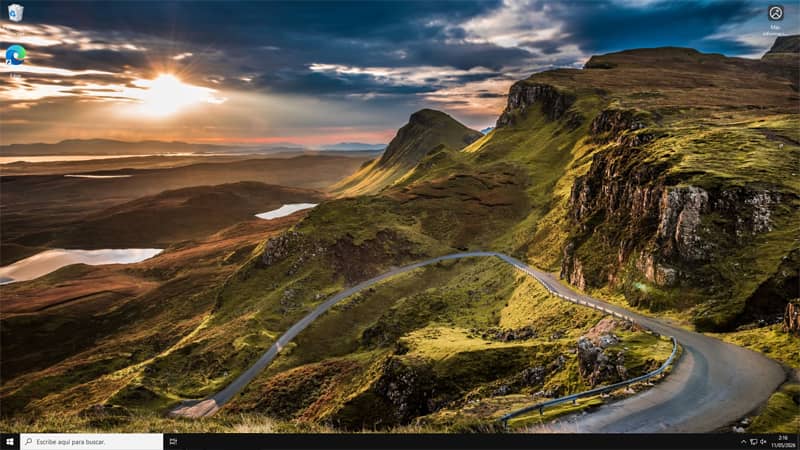
Після встановлення все, що ви побачите на робочому столі, - це кошик і ярлик Microsoft Edge, за допомогою якого ви можете встановити свій улюблений браузер.
Поки що переваги переважають над недоліками.
Отримати офіційний ISO ( копія є в архіві) Windows 10 IoT Enterprise LTSC 2021 та інших версій дуже просто, не так просто отримати ліцензію, оскільки вони призначені для компаній і продаються партіями (коштують недешево), а Microsoft пропонує їх тільки в дуже специфічних каналах, але вже є тисяча місць, де можна купити оригінальну і легальну за кілька євро.
Я купив її за €13.60 і не мав жодних проблем з активацією. Купівля ліцензії може бути схожа на лотерею, але, принаймні, якщо вона не спрацює, ви можете попросити повернути гроші або отримати новий ключ. Найкраще спочатку звернутися до більш надійних сайтів, таких як Keysfan або Gvgmall.
Як би там не було, ця версія працює без будь-яких обмежень без необхідності додавання ліцензійного ключа активації протягом більш ніж достатнього часу, щоб знайти найкраще місце для його придбання.
Існують більш "неформальні" варіанти активації, які я пропущу, оскільки вважаю їх занадто ризикованими для здоров'я вашої машини і без впевненості в успіху або претензій, якщо ви щось зламаєте.
Ще одне використання, для якого я б не встановлював цю версію, - це комп'ютер, який використовується для ігор. Хоча її можна використовувати для запуску ігор без проблем, як і "звичайну" версію Windows 10, слід очікувати, що з часом розробники ігор перестануть розглядати цю операційну систему, оскільки це версія, яка вичерпала свій життєвий цикл, а решта LTSC мають бути призначені для суто бізнес-використання.
Встановлення
Ми рекомендуємо встановити Windows 10 IoT Enterprise LTSC 2021 з нуля. Чиста інсталяція забезпечить стабільність роботи вашого комп'ютера. Нижче наведені кроки:
- Завантажте англійський ISO, переконайтеся, що це точна версія Windows 10 IoT Enterprise LTSC 2021 (після завершення інсталяції ви можете додати англійський мовний пакет).
- Підключіть чистий USB-накопичувач об'ємом не менше 8 ГБ до комп'ютера з Windows.
- Завантажте та запустіть Rufus. Він безкоштовний і навіть не встановлюється.
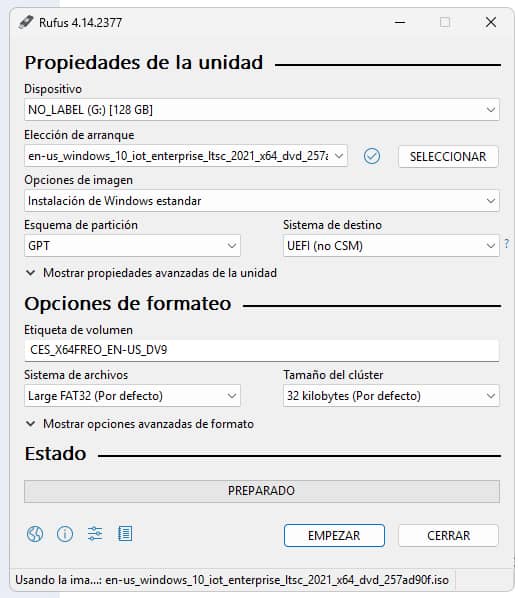
- У розділі "Пристрій" виберіть ваш USB-накопичувач. Натисніть "Вибрати" і додайте ваш ISO. У розділі "Мітка тома" ви можете залишити її як є або дати їй будь-яку назву. Решту параметрів ви можете залишити, як показано на знімках екрана, і натиснути "START".
Перед початком процесу запису відкриється фінальне вікно з цими трьома варіантами:
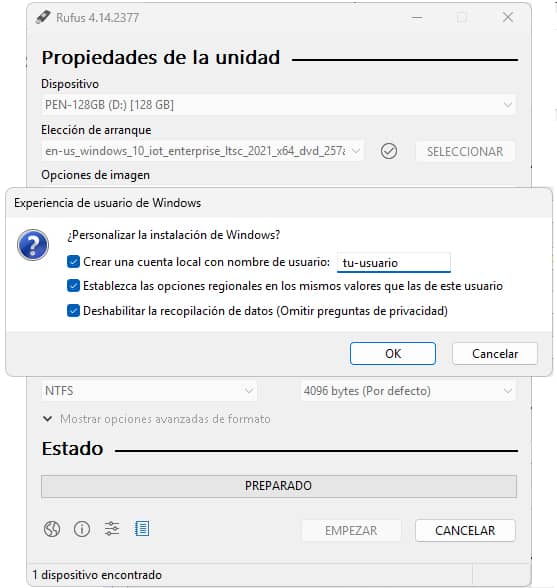
Позначивши першу опцію, ви можете створити локальний обліковий запис користувача, ввівши ім'я користувача. Обліковий запис буде створено без пароля, але ви можете додати його пізніше. Якщо ви віддаєте перевагу використанню облікового запису Microsoft, зніміть позначку з цього пункту, і він з'явиться під час інсталяції.
У вікні регіональних параметрів будуть використані ті ж значення країни і часового поясу, що і у користувача комп'ютера, з якого ви виконуєте цей процес.
А позначка "Вимкнути збір даних" позбавить вас від необхідності відхиляти всі ці опції по черзі під час інсталяції.
На завершення натисніть кнопку OK , і індикатор виконання почне рухатися. Після завершення у вас буде готовий завантажувальний USB-накопичувач, який можна буде під'єднати до будь-якого місця, де ви хочете інсталювати нову операційну систему. Коли ви увімкнете комп'ютер зі вставленим USB-накопичувачем і виберете його як перший завантажувальний диск, почнеться звичайний процес інсталяції нової версії Windows 10 LTSC IoT.
Помилка: BIOS/Legacy Boot of UEFI-Only media
Поширеною помилкою, яку ви можете знайти, якщо не перевірили завантажувач заздалегідь, і про яку Руфус попередить вас повідомленням, є ця помилка, яка розважала мене досить довгий час. У моєму випадку я поспішав. Оскільки в комп'ютері не було ні блоку живлення, ні диска, то коли я встановив новий блок живлення і диск, я кинувся встановлювати його, як чорт забирає чорт, нічого не перевіряючи.
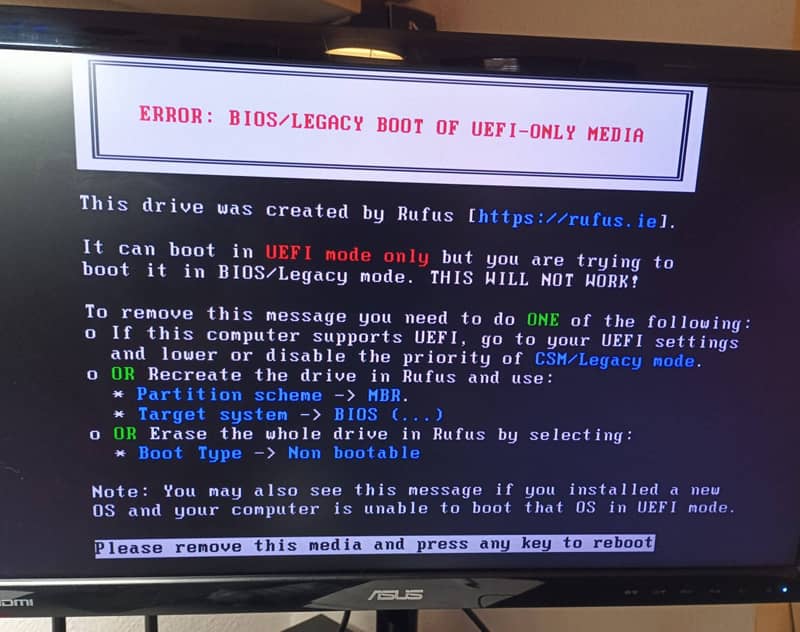
Це повідомлення є візуальною "підказкою", яку Rufus додає, коли виявляє критичну несумісність. Простіше кажучи, USB налаштовано на майбутнє(UEFI), а ПК все ще в минулому(BIOS/Legacy).
Найкраще рішення - налаштувати BIOS. Не витрачайте час на перезапис USB, перемикання з GPT на MBR і так далі. Найшвидший спосіб - оновити поведінку завантаження вашої материнської плати, виконавши ці кроки:
- Ви виймаєте USB, щоб перезавантажитися.
- Ви входите в BIOS (натисканням клавіш F2, F12 або Del при увімкненні живлення, або будь-якої іншої клавіші, яка підходить для вашої плати).
- Знайдіть меню " Завантаження " або відкрийте його з меню " Додаткові налаштування ", яке зазвичай відкривається клавішею F7.
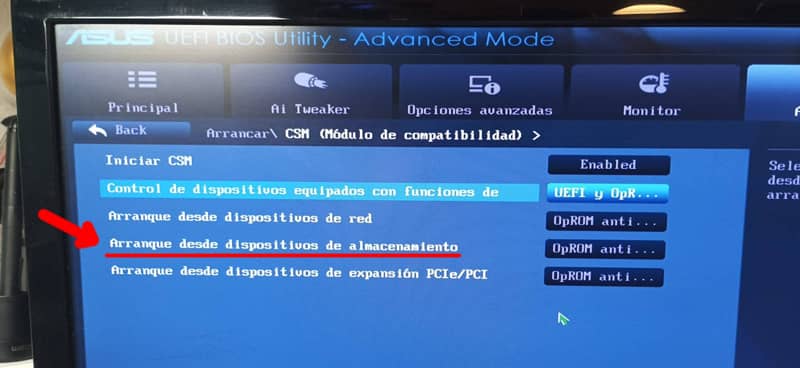
- Знайдіть опцію CSM.
- Шукайте"Boot from Storage Devices" або"Boot Device Control"(у кожному BIOS є різні варіанти). Ось ключ. Перейдіть туди і виберіть "Тільки UEFI або обидва, спочатку UEFI ". Це призведе до правильного розпізнавання флешки Rufus.
- Вставте завантажувальний USB-накопичувач.
- Збережіть зміни (F10) і перезапустіть.
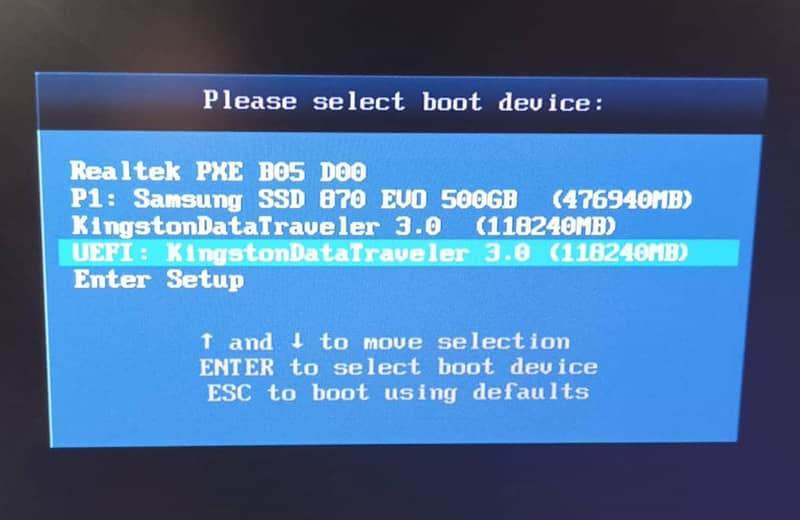
Тепер ви побачите, що процес відбуватиметься як завжди. Ви обираєте завантажувальний USB-накопичувач зі списку, який з'явиться у вигляді EUFI і посилання на марку або модель, а далі просто натискаєте і співаєте.
Після встановлення додайте іспанський мовний пакет, завантажте та встановіть усі оновлення, включно з додатковими, які можуть знадобитися для тих дурних драйверів, які очікують на встановлення або оновлення.






