


Je weet hoe Microsoft altijd een goede Windows uitbrengt en daarna een slechte. Windows 10 was dus de laatste goede, maar er is ook een nog betere versie.
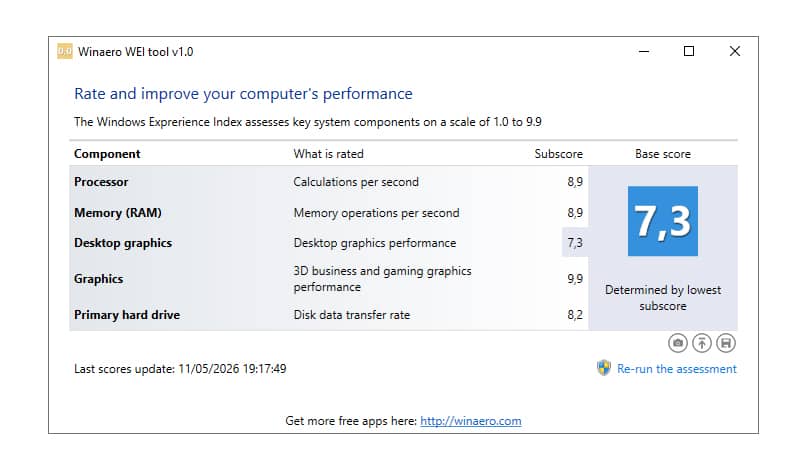
Toen Microsoft de dood van Windows 10 aankondigde met het einde van de officiële ondersteuning voor 14 oktober 2025, begon ik te zoeken en te lezen over alternatieven. Het ding is dat ik sindsdien iets moest doen met mijn machine uit 2012 met een ASUS Sabertooth Z77 moederbord en een Intel Core i7 3770K processor, beide al incompatibel met Windows 11, en ik kwam honderden verwijzingen tegen naar LTSC versies.
Nadat ik Linux had uitgesloten (daarvoor heb ik al een Raspberry Pi 400) omdat ik bewerkingstools moet gebruiken die geen goed alternatief hebben in Linux en ik niet wil rommelen met stuurprogramma's en virtuele machines en het gedoe van Windows installeren op Linux, koos ik voor een LTSC-versie van Windows 10.
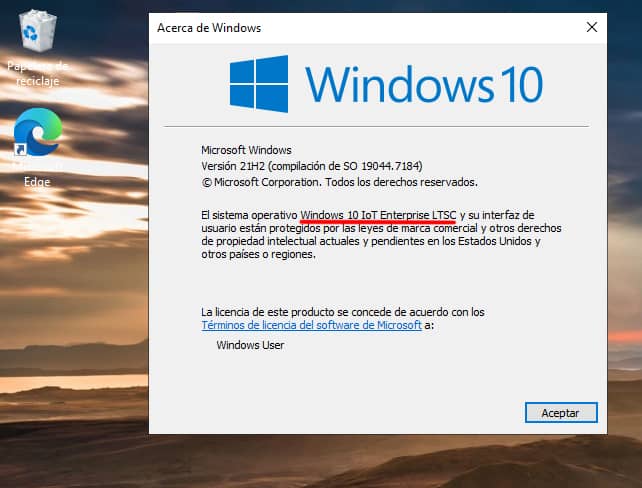
Windows 10 IoT Enterprise LTSC 2021 is zoals Windows 11 eigenlijk had moeten zijn. Geen voorgeïnstalleerde troep, erg licht, stabiel en kan op bijna elke oude machine geïnstalleerd worden.
De minimale vereisten zijn echt minimaal:
Component | Aanbevolen minimumvereisten | Optionele 64-bits minimumvereisten | Optionele 32-bits minimumvereisten |
|---|---|---|---|
| Processor | 1 GHz of sneller | 1 GHz of sneller | 1 GHz of sneller |
| Systeemgeheugen | x64: 2 GB | 2 GB | 1 GB |
| Opslaggrootte | 20 GB | 20 GB | 16 GB |
| TPM | TPM 2.0 | Optioneel | Optioneel |
| Toon | Diagonaal 7" 800x600 SVGA | Optioneel | Optioneel |
| Grafische | DirectX 9 of hoger | Optioneel | Optioneel |
| Netwerken | Ethernet of Wi-Fi | Optioneel | Optioneel |
Vaarwel aan dat voortdurende spervuur van updates voor onnodige nieuwe functies en fixes voor dingen die andere dingen kapot maken. Het krijgt alleen fixes, beveiligingspatches en updates van beveiligingsinformatie van Windows Defender (nu Windows Security genoemd). Het besturingssysteem zal zijn uiterlijk niet veranderen tot het sterft in 2032.
IoT staat voor Internet of Things en LTSC (Long-Term Servicing Channel) is het servicekanaal voor de lange termijn dat is ontworpen voor gebruik in ondernemingen waarbij de belangrijkste vereiste is dat de functionaliteit en functies van het besturingssysteem niet veranderen in de loop van de tijd, zoals medische systemen, industriële procescontrollers en luchtverkeersleidingsapparaten, maar ook kiosken, verkooppunten of geldautomaten, enz.
De functies van Windows 10 IoT Enterprise LTSC 2021 zijn hetzelfde als Windows 10 versie 21H2. Hoewel het bedoeld is voor zakelijk gebruik, is het identiek aan Windows 10, met uitzondering van een paar tools die je niet nodig hebt en waarschijnlijk niet eens zult zien. Ik gebruik het nu bijna een week en ik heb nog geen enkel minpunt gevonden of iets gemist dat niet geïnstalleerd was. Ik raad het ten zeerste aan, het is verreweg de beste en lichtste versie van Windows die ik heb geprobeerd.
Geen afval
Laten we beginnen met met de lijst van alle dingen die niet geïnstalleerd zijn (en dat ook niet hoeven te zijn).
In tegenstelling tot Windows 10 Pro of Home bevat de LTSC-versie geen bloatware. De Microsoft Store is niet geïnstalleerd en alle UWP (Moderne Apps) zijn verwijderd: Mail, Calendar, Weather, News, Voice Recorder of de Modern Calculator (het brengt de klassieke Win7).
De toepassing Foto's is ook niet geïnstalleerd, het wordt verondersteld de oude fotoviewer te gebruiken, maar in mijn installatie werden de foto's geopend met de oude en mythische "Paint", die ik ook heb verwijderd en de klassieke Windows 7 fotoviewer heb toegevoegd.
Geen advertenties in het startmenu, geen "suggesties" voor apps op het vergrendelscherm, geen stomme voorgeïnstalleerde games. Vaarwel Xbox Services: geen Game Bar, geen Xbox Live integratie. Als je een Game Pass gebruiker bent kun je deze functies terugkrijgen, maar ik heb geen twee minuten verspild aan het onderzoeken hiervan omdat deze machine niet gebruikt zou worden om te gamen.
Het bevat ook geen Copilot of een van de huidige kreupele generatieve AI-integraties. One Drive wordt ook niet voorgeïnstalleerd of geïntegreerd in de standaard bestandsverkenner (hoewel je het handmatig kunt installeren als je het wilt gebruiken). Vergeet agressieve telemetrie en een hoop stomme processen die op de achtergrond draaien.
Je hebt ook geen Microsoft-account meer nodig, je kunt je machine gebruiken met een lokaal account.
Nog lichter
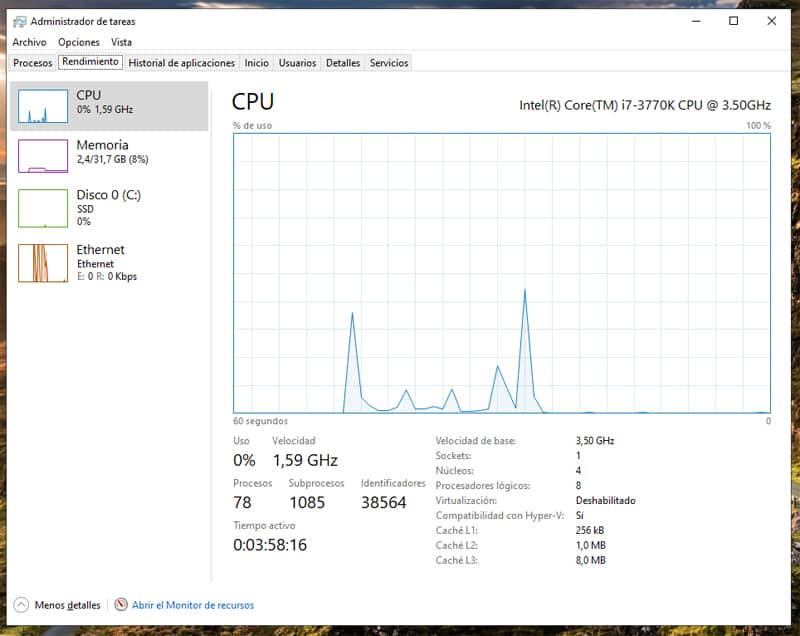
Dankzij dit alles verbruikt het besturingssysteem naar schatting 20% tot 30% minder RAM in ruststand dan een Home/Pro-versie. Het eerste wat je merkt is dat je veel minder inactieve processen hebt. In mijn geval draaien er maar 78 processen, vergeleken met meer dan 240 in Windows 11.
Maar ga nog niet weg, er is meer. Als je een fan bent van optimalisatie, kun je het op twee manieren nog lichter maken. Door specifieke functiepakketten te verwijderen of door Compact OS aan te trekken, waarmee de bestanden van het besturingssysteem worden geïnstalleerd als gecomprimeerde bestanden en je het besturingssysteem kunt uitvoeren vanaf de gecomprimeerde bestanden om schijfruimte te besparen. Compact OS kan direct worden in- of uitgeschakeld en is compatibel met UEFI- en BIOS-gebaseerde apparaten.
En het beste aan deze versie is dat je het op bijna elke machine kunt installeren, ongeacht hoe oud of bescheiden, en dat je ondersteuning krijgt voor beveiligingsfixes en updates tot 13 januari 2032.
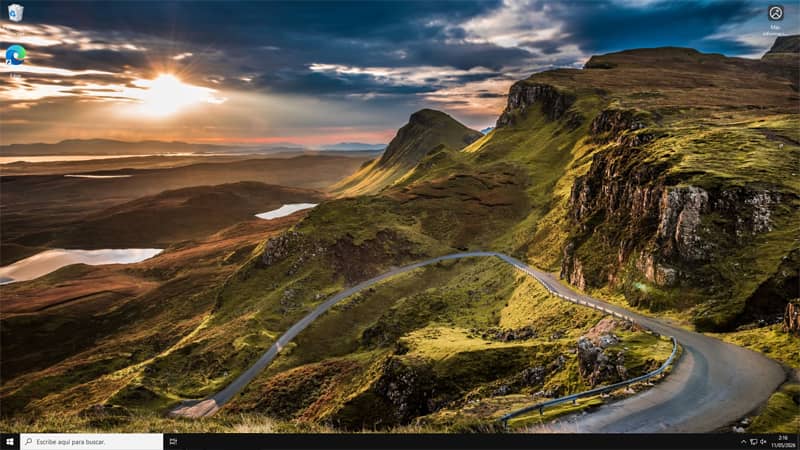
Eenmaal geïnstalleerd zie je op je bureaublad alleen de prullenbak en een snelkoppeling naar Microsoft Edge, waarmee je je favoriete browser kunt installeren.
Tot nu toe wegen de voordelen zwaarder dan de nadelen.
Het verkrijgen van een officiële ISO (er is een kopie in Archief) van Windows 10 IoT Enterprise LTSC 2021 en andere versies is zeer eenvoudig, wat niet zo eenvoudig is, is het verkrijgen van een licentie, omdat ze bedoeld zijn voor bedrijven en in batches worden verkocht (ze zijn niet goedkoop) en Microsoft ze alleen in zeer specifieke kanalen aanbiedt, maar er zijn al duizend plaatsen waar je een originele en legale kunt kopen voor een paar euro.
Ik kocht het voor €13,60 en had geen problemen met de activering. Een licentie kopen kan een beetje een loterij zijn, maar als het niet werkt, kun je tenminste je geld terugvragen of een nieuwe sleutel toegestuurd krijgen. Je beste gok is om eerst naar meer betrouwbare sites te gaan zoals Keysfan of Gvgmall.
Hoe het ook zij, deze versie werkt zonder enige beperking zonder dat je de licentieactiveringssleutel hoeft toe te voegen voor meer dan genoeg tijd om de beste plek te vinden om het te kopen.
Er zijn meer "informele" activeringsopties, die ik zal overslaan omdat ik ze te riskant vind voor de gezondheid van je machine en zonder zekerheid op succes of claim als je iets breekt.
Een ander gebruik waarvoor ik deze versie niet zou installeren is op een computer die wordt gebruikt voor games. Hoewel het kan worden gebruikt om games zonder problemen te draaien, net als een "normale" versie van Windows 10, is het te verwachten dat naarmate de tijd verstrijkt, game-ontwikkelaars dit besturingssysteem niet meer zullen overwegen, omdat het een versie is die zijn levenscyclus heeft uitgeput en de resterende LTSC's worden verondersteld voor puur zakelijk gebruik te zijn.
Installatie
We raden aan om Windows 10 IoT Enterprise LTSC 2021 helemaal opnieuw te installeren. Een schone installatie garandeert de stabiliteit van je computer. Dit zijn de stappen:
- Download de Engelse ISO, zorg ervoor dat het de exacte versie Windows 10 IoT Enterprise LTSC 2021 is (zodra de installatie is voltooid, kun je het Engelse taalpakket toevoegen).
- Je sluit een schone USB-stick van minstens 8 GB aan op een Windows-computer.
- Download en start Rufus. Het is gratis en hoeft niet eens geïnstalleerd te worden.
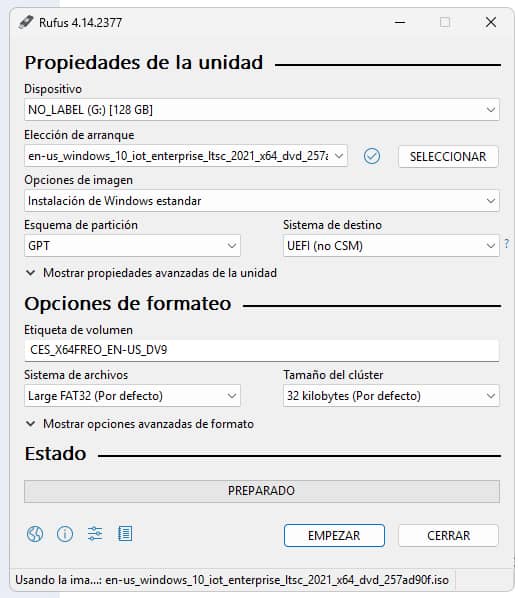
- Onder "Device" (Apparaat) selecteer je je USB-stick. Klik op "Select" en voeg je ISO toe. Onder "Volume Label" kun je het laten zoals het verschijnt of het een naam geven die je zelf wilt. De rest kun je laten zoals in de screenshots en klik op "START".
Voordat het opnameproces begint, wordt een laatste venster geopend met deze drie opties:
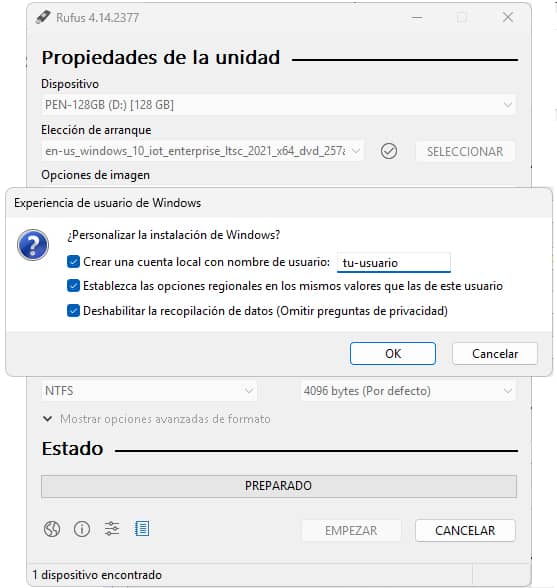
Door de eerste optie aan te vinken kun je een lokaal gebruikersaccount aanmaken door de gebruikersnaam in te voeren. Het account wordt aangemaakt zonder wachtwoord, maar dat kun je later toevoegen. Als je liever je Microsoft-account gebruikt, vink dan deze optie uit en de optie zal verschijnen tijdens het installatieproces.
In het vak Regionale opties worden dezelfde land- en tijdzonewaarden gebruikt als de gebruiker van de computer van waaruit u dit proces uitvoert.
En als je "Gegevensverzameling uitschakelen" aanvinkt, hoef je niet al die opties vakje voor vakje af te wijzen tijdens de installatie.
Klik op OK om te voltooien en de voortgangsbalk begint te bewegen. Als het klaar is, heb je je opstartbare USB-stick klaar om te worden aangesloten op de plek waar je je nieuwe besturingssysteem wilt installeren. Wanneer je je machine inschakelt met de USB-stick erin gestoken en geselecteerd als de eerste opstartschijf, zal het gebruikelijke proces van het installeren van je nieuwe versie van Windows 10 LTSC IoT beginnen.
Fout: BIOS/Legacy Boot van UEFI-only media
Een veelvoorkomende fout die je kunt vinden als je de boot niet van tevoren hebt gecontroleerd, en waar Rufus je voor waarschuwt met een bericht, is deze, die me een tijdje heeft beziggehouden. In mijn geval had ik haast. De computer had geen voeding en geen schijf, dus toen ik de nieuwe voeding en schijf installeerde, haastte ik me om het te installeren zonder iets te controleren.
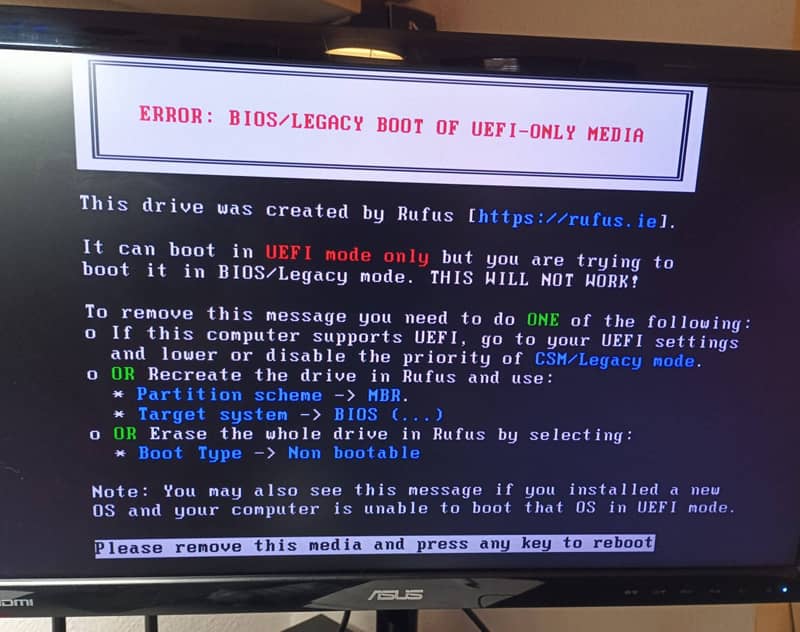
Dit bericht is een visuele "hulp" die Rufus toevoegt wanneer het een kritieke incompatibiliteit detecteert. Simpel gezegd: de USB is geconfigureerd voor de toekomst(UEFI), maar de PC is nog in het verleden(BIOS/Legacy).
De beste oplossing is om het BIOS aan te passen. Verspil geen tijd aan het herschrijven van de USB door over te schakelen van GPT naar MBR enzovoort. De snelste manier is om het opstartgedrag van je moederbord bij te werken door deze stappen te volgen:
- Je haalt de USB eruit om opnieuw op te starten.
- Je gaat het BIOS binnen (door op F2, F12 of Del te drukken bij het opstarten, of wat het meest geschikt is voor jouw bord).
- Zoek het menu Opstarten of open het via Geavanceerde instellingen, dat meestal wordt geopend met F7.
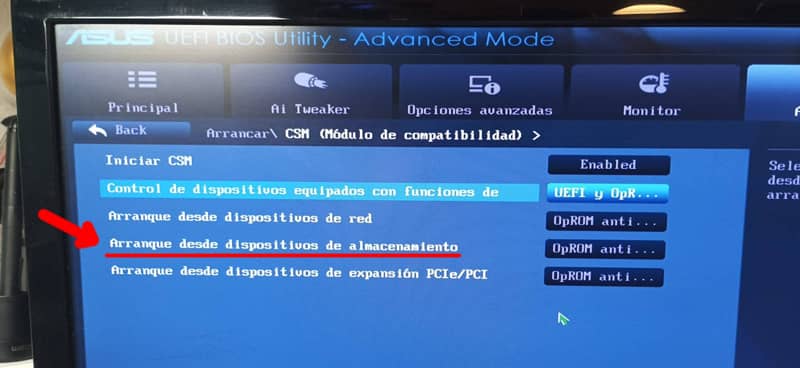
- Zoek de optie CSM.
- Zoek naar"Boot from Storage Devices" of"Boot Device Control" (elk BIOS presenteert dit met varianten). Hier is de sleutel. Ga naar binnen en selecteer "Only UEFI or both, UEFI first" als het in het Engels is. Hierdoor wordt de Rufus flash drive correct herkend.
- Plaats je opstartbare USB-stick opnieuw.
- Sla de wijzigingen op (F10) en start opnieuw op.
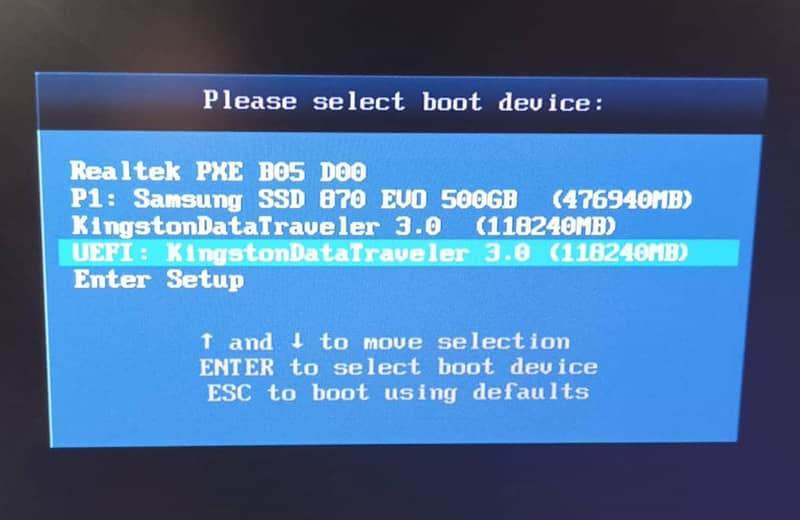
Nu zul je zien dat het proces zoals gewoonlijk verloopt. Je selecteert je opstartbare USB uit de lijst, die zal verschijnen als EUFI en een verwijzing naar het merk of model, en de rest is gewoon klikken en zingen.
Voeg na de installatie het Spaanse taalpakket toe en download en installeer alle updates, inclusief de optionele die je misschien nodig hebt voor die domme stuurprogramma's die nog geïnstalleerd of bijgewerkt moeten worden.








