Ya saben eso de que Microsoft siempre lanza un Windows bueno y después uno malo. Así, Windows 10 fue el último bueno, pero además tiene una versión aún mejor.
Cuando se anunció la muerte de Windows 10 con la finalización de su soporte oficial para el 14 de octubre de 2025, aunque después lo extendió hasta el 13 de octubre de 2026 (solo para actualizaciones de seguridad críticas e importantes a través de un programa ESU (para lo que hay que vincular obligatoriamente una cuenta de Microsoft y tener activado tenga activado el servicio de Windows Backup), empecé a buscar y a leer sobre las alternativas. La cosa es que desde entonces tenía pendiente hacer algo con mi máquina de 2012 que monta una placa ASUS Sabertooth Z77 y un procesador Intel Core i7 3770K, ambas cosas ya incompatibles con Windows 11, y di con cientos de referencias a las versiones LTSC.
Una vez descartado Linux (para eso ya tengo una Raspberry Pi 400) porque necesito usar herramientas de edición que no tienen muy buena alternativa en Linux y tampoco quiero andar liado con drivers y máquinas virtuales y líos para instalar Windows en Linux, opté por una versión LTSC de Windows 10.
Requisitos mínimos
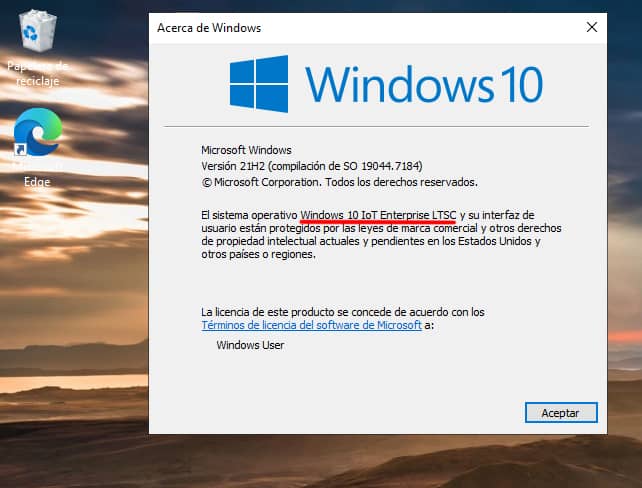
Windows 10 IoT Enterprise LTSC 2021 es como debería haber sido Windows 11 de origen. Sin basura preinstalada, muy ligera, estable y se puede instalar en casi cualquier máquina antigua.
Los requisitos mínimos son realmente mínimos:
Componente | Requisitos mínimos preferidos | Requisitos mínimos opcional 64 bits | Requisitos mínimos opcional 32 bits |
|---|---|---|---|
| Procesador | 1 GHz o más rápido | 1 GHz o más rápido | 1 GHz o más rápido |
| Memoria del sistema | x64: 2 GB | 2 GB | 1 GB |
| Tamaño de almacenamiento | 20 GB | 20 GB | 16 GB |
| TPM | TPM 2.0 | Opcionales | Opcionales |
| Mostrar | Diagonal de 7" 800x600 SVGA | Opcionales | Opcionales |
| Gráficos | DirectX 9 o posterior | Opcionales | Opcionales |
| Redes | Ethernet o Wi-Fi | Opcionales | Opcionales |
Adiós a esa avalancha continua de actualizaciones de Windows 11 de nuevas funciones innecesarias absurdas que nadie ha pedido, un explorador de archivos penoso y muchos arreglos de cosas que rompen otras. Aunque Microsoft por fin se ha dado cuenta de sus cagadas y asegura que va a ir arreglando algunas cosas gradualmente en lo que ha llamado proyecto K2.
Windows 10 LTSC IoT Solo recibe correcciones, parches de seguridad y las actualizaciones de inteligencia de seguridad de Windows Defender (ahora llamado seguridad de Windows). El sistema operativo no cambiará de aspecto hasta que muera en 2032.
Un Windows 10 estable y sin sorpresas
IoT significa (Internet of Things, o internet de las cosas) y LTSC (Long-Term Servicing Channel) es el canal de servicio a largo plazo diseñado para casos de uso empresarial donde prima la estabilidad por lo que el requisito clave es que la funcionalidad y las características del sistema operativo no cambien con el tiempo, como sistemas médicos, controladores de procesos industriales y dispositivos de control de tráfico aéreo, así como quioscos, puntos de venta o cajeros automáticos, etc.
Las características de Windows 10 IoT Enterprise LTSC 2021 son las mismas que las de Windows 10 en su versión versión 21H2. Aunque esté pensado para uso empresarial, es idéntico a Windows 10 salvo por algunas herramientas que no necesitarás y que probablemente ni llegues a ver. Llevo casi una semana usándolo y aún no le he encontrado ni una sola pega ni he echado de menos absolutamente nada de lo que no se instaló. Recomiendo su uso, es de largo la mejor y más liviana versión de Windows que he probado.
Sin basura
Empecemos por la lista de todo eso que no se instala (ni falta que hace).
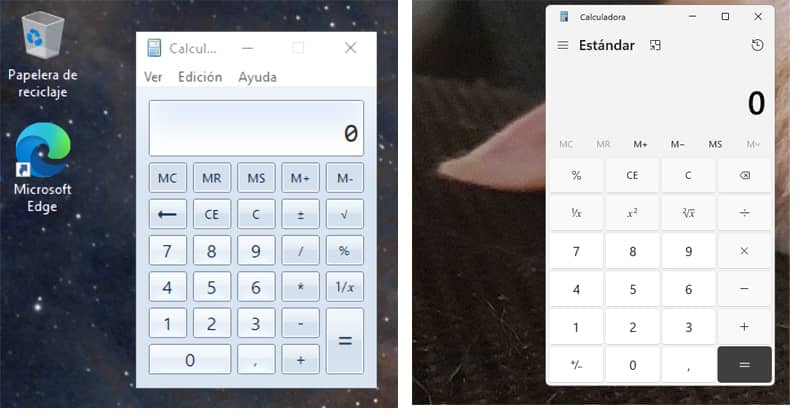
A diferencia de Windows 10 Pro o Home, la versión LTSC viene limpia de "bloatware". No se instala la tienda de Microsoft y se prescinde de todas las aplicaciones UWP (Modern Apps): Correo, Calendario, Tiempo, Noticias, Grabadora de voz o la Calculadora moderna (trae la clásica de Win7).
Tampoco se instala la aplicación Fotos, se supone que debería usar el visualizador antiguo de fotos, pero en mi instalación las fotos se abrían con el vetusto y mítico "Paint", que también desinstalé y añadí el visualizador de fotos clásico de Windows 7.
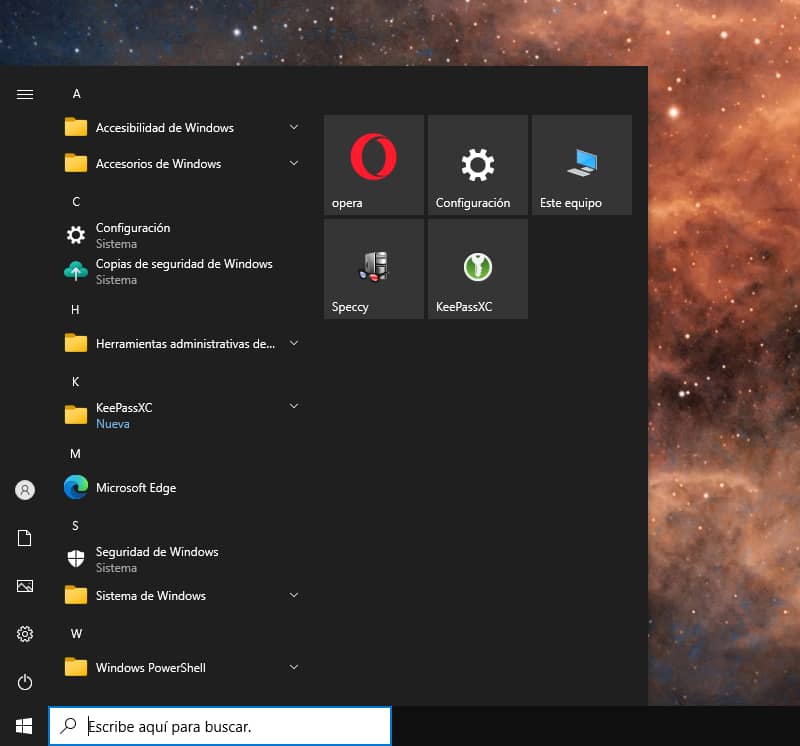
No hay anuncios en el menú de inicio, ni "sugerencias" de apps en la pantalla de bloqueo, ni juegos mierder preinstalados.
Adiós a Xbox Services: no instala Game Bar, ni hay integración con Xbox Live. Si eres de los que usa Game Pass puedes recuperar estas funciones, pero no perdí ni dos minutos en investigar esto ya que esta máquina no iba a usarse para jugar.
Tampoco incluye Copilot ni ninguna de las integraciones cojoneras de IA generativa actuales. One Drive tampoco estará preinstalado ni integrado en el explorador de archivos por defecto (aunque si quieres usarlo puedes instalarlo manualmente). Olvídate de la telemetría agresiva y de ese montón de mierda de procesos que corren en segundo plano.
Tampoco necesitas ya obligatoriamente una cuenta de Microsoft, puedes usar tu máquina solo con una cuenta local.
Más ligero todavía
Gracias a todo esto, se estima que el sistema operativo consume entre un 20% y un 30% menos de memoria RAM en reposo que una versión Home/Pro. Lo primero que se nota es que tienes muchos menos procesos en reposo. En mi caso solo corren entre 75 y 78 procesos, frente a los más de 240 de Windows 11.
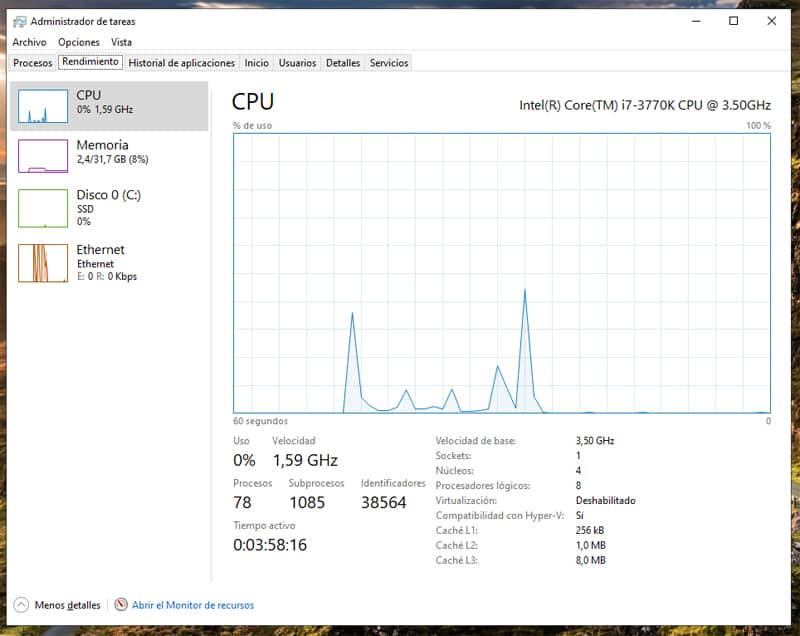
Pero no se vayan todavía, que aún hay más. Si eres un fanático de la optimización, aún puedes aligerarlo más de dos formas. Una de ellas es eliminando paquetes de funciones específicas. Ojo con esto porque una vez que los paquetes se eliminan de la tienda de componentes de Windows, no se pueden volver a agregar al sistema operativo. Restaurar paquetes eliminados requiere una reinstalación del sistema operativo.
Otra vía es tirar de Compact OS, que instala los archivos del sistema operativo como archivos comprimidos y te permite ejecutar el sistema operativo desde los archivos comprimidos para ahorrar espacio en el disco. Compact OS se puede habilitar o deshabilitar sobre la marcha y es compatible con dispositivos basados en UEFI y BIOS.
Y lo mejor de esta versión es que podrás instalarla prácticamente en casi cualquier máquina por antigua y modesta que sea y tendrás soporte para correcciones y actualizaciones de seguridad hasta el 13 de enero de 2032.
Una vez instalada, lo único que verás en el escritorio será la papelera de reciclaje y el acceso directo a Microsoft Edge, que podrás usar para instalar tu navegador favorito.
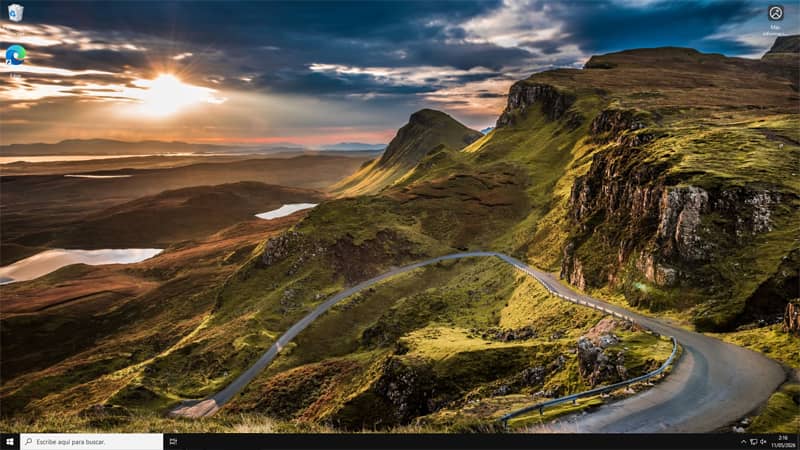
Hasta aquí las ventajas, que ya te adelanto que superan a las desventajas.
Descargar ISO y comprar licencia
Conseguir una ISO (existe copia en Archive) oficial de Windows 10 IoT Enterprise LTSC 2021 y de otras versiones es muy fácil, lo que ya no lo es tanto es hacerse con una licencia, ya que están destinadas a empresas y además se venden por lotes (no son baratas) ya que Microsoft las ofrece solo en canales muy concretos, pero ya hay mil sitios donde poder comprar una original y legal por unos pocos euros.
Yo la pillé por 13,60€ y no tuve problemas con la activación. Recuerda que no hay un precio fijo y que variará dependiendo de cuando leas esto. Comprar una licencia puede ser un poco como una lotería, pero al menos, si no funciona, puedes pedir un reembolso o que te envíen otra clave. Lo suyo es acudir primero a sitios más o menos fiables como Keysfan o Gvgmall, que suelen ofrecer claves de activación válidas.
Sea como sea, esta versión funciona sin ninguna limitación sin necesidad de añadir la clave de activación de licencia durante un tiempo más que suficiente para buscar el mejor sitio para comprarla.
Existen opciones de activación más "informales", que obviaré porque las considero demasiado arriesgadas para la salud de tu máquina y sin ninguna seguridad de éxito ni posibilidad de reclamar si rompes algo.
Otro uso para el que no instalaría esta versión sería en un equipo que se use para jugar. Si bien puede usarse para correr juegos sin problemas, al igual que en una versión "normal" de Windows 10, es de esperar que a medida que pase el tiempo, los desarrolladores de juegos dejen de tener en cuenta este sistema operativo al tratarse de una versión que ha agotado su ciclo de vida y las LTSC que vayan quedando se supone que son para un uso puramente empresarial.
Instalación
Lo recomendable es instalar Windows 10 IoT Enterprise LTSC 2021 desde cero. Una instalación limpia te asegurará la estabilidad del equipo. Ahí van los pasos:
- Descarga la ISO en inglés, asegúrate que se trata de la versión exacta Windows 10 IoT Enterprise LTSC 2021 (una vez finalizada la instalación podrás añadir el paquete de idioma español).
- Conectas una memoria USB limpia de al menos 8GB en un ordenador con Windows.
- Descarga y ejecuta Rufus. Es gratuito y ni siquiera se instala.
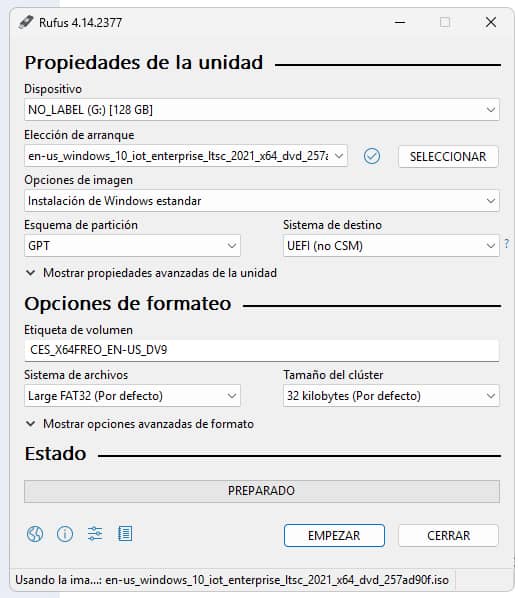
- En "Dispositivo" seleccionas tu memoria USB. Pinchas en "Seleccionar" y añades ahí tu ISO. En "Etiqueta de volumen puedes dejarlo como te aparezca o darle el nombre que quieras. El resto puedes dejarlo como se muestra en la capturas y le das a "EMPEZAR".
Antes de que se inicie el proceso de grabación se abrirá una última ventana con estas tres opciones:
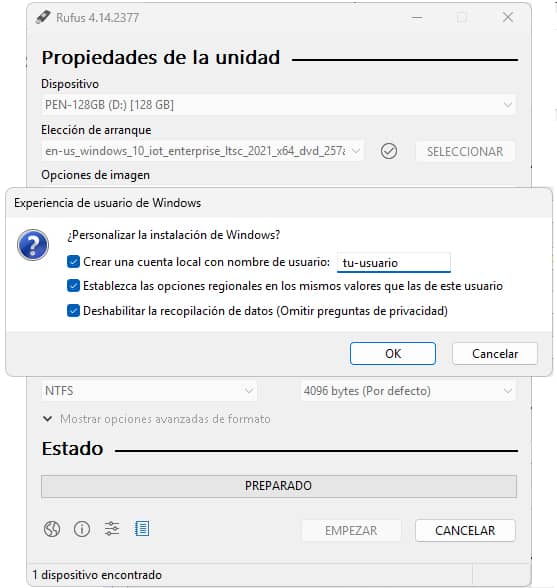
Marcando la primera opción puedes crear una cuenta de usuario local escribiendo el nombre de usuario. La cuenta se creará sin contraseña, pero podrás añadírsela después. Si prefieres usar tu cuenta de Microsoft no marques esta opción y te aparecerá la opción durante el proceso de instalación.
En la casilla de opciones regionales se usarán los mismos valores de país y zona horaria del usuario del ordenador desde el que estás realizando este proceso.
Y marcando "Deshabilitar la recopilación de datos" te ahorrarás tener que rechazar todas esas opciones después casilla a casilla durante la instalación.
Para terminar pulsas OK y empezará a moverse la barra de progreso. Cuando termine ya tendrás listo tu pendrive de arranque para pincharlo allá donde quieras instalar tu nuevo sistema operativo. Al encender tu máquina con el USB pinchado y seleccionado como primera unidad de arranque, se iniciará el proceso habitual de instalación de tu nueva versión de Windows 10 LTSC IoT.
Error: BIOS/Legacy Boot of UEFI-Only Media
Un error común que puedes encontrar, si no te has asegurado antes de revisar el arranque, y del que Rufus te avisará con un mensaje, es este que me tuvo entretenido un buen rato. En mi caso fue por las prisas. Como el equipo no tenía fuente ni disco, cuando instalé la nueva fuente y el disco fui deprisa y corriendo a instalar como alma que lleva el diablo sin comprobar nada.
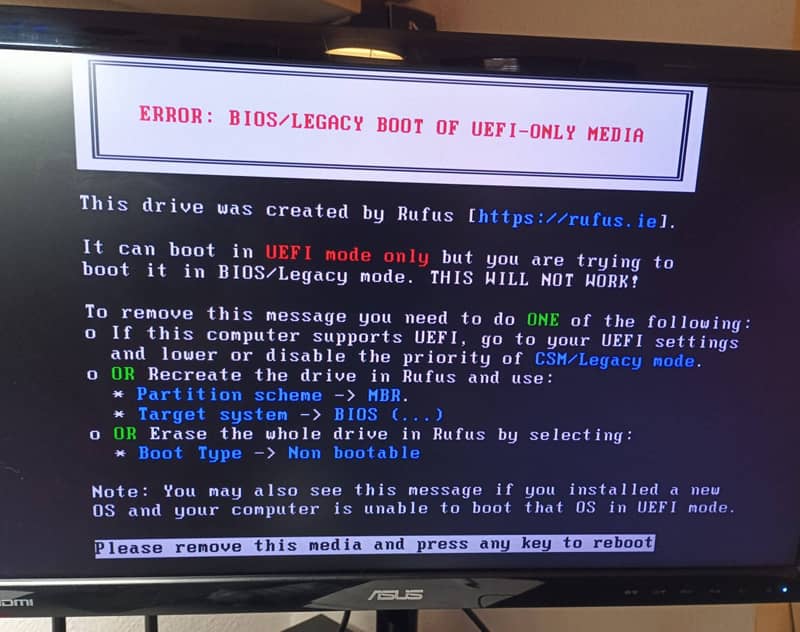
Este mensaje es una "ayuda" visual que añade Rufus cuando detecta una incompatibilidad crítica. Para explicarlo de forma simple: el USB está configurado para el futuro (UEFI), pero el PC sigue en el pasado (BIOS/Legacy).
La mejor solución es ajustar la BIOS. No pierdas tiempo volviendo a grabar el USB cambiando de GPT a MBR ni historias. Lo más rápido es actualizar el comportamiento de arranque de tu placa base siguiendo estos pasos:
- Sacas el USB para reiniciar.
- Entras en la BIOS (Pulsando F2, F12 o Supr al encender, o lo que proceda según tu placa).
- Busca el menú Boot (Arranque) o accede desde Advanced Settings (Configuración avanzada) que por lo general se abre con F7.
- Localiza la opción CSM.
- Busca "Arranque desde dispositivos de almacenamiento" o "Control de dispositivos de arranque" (Cada BIOS lo presenta con variantes). Aquí está la clave. Entra ahí y selecciona Solo UEFI o ambos, primero UEFI ("Only UEFI or both, UEFI first" si está en inglés). Esto hará que se reconozca correctamente el pendrive de Rufus.
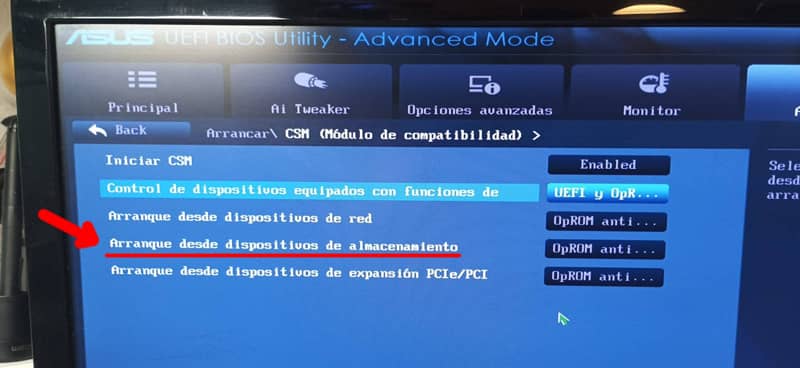
- Vuelve a insertar tu USB de arranque.
- Guarda cambios (F10) y reinicia.
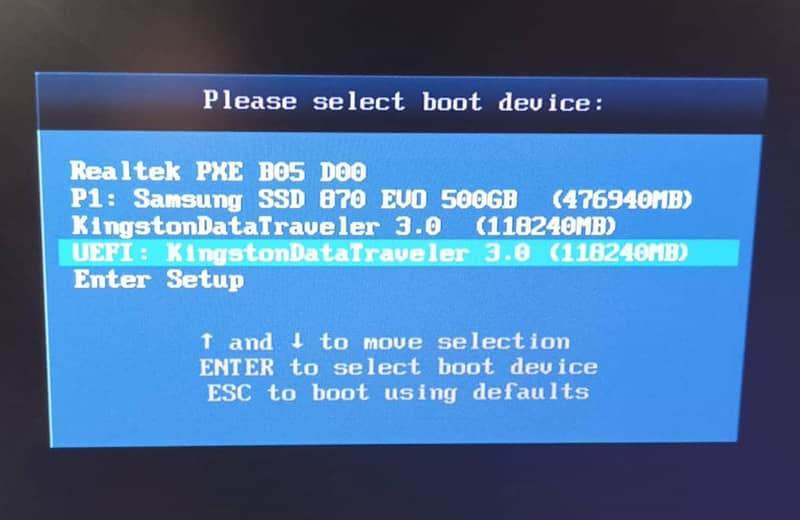
Ahora comprobarás que el proceso será el habitual. Seleccionas tu USB de arranque de la lista, que aparecerá como EUFI y alguna referencia a la marca o modelo y el resto será clickear y cantar.
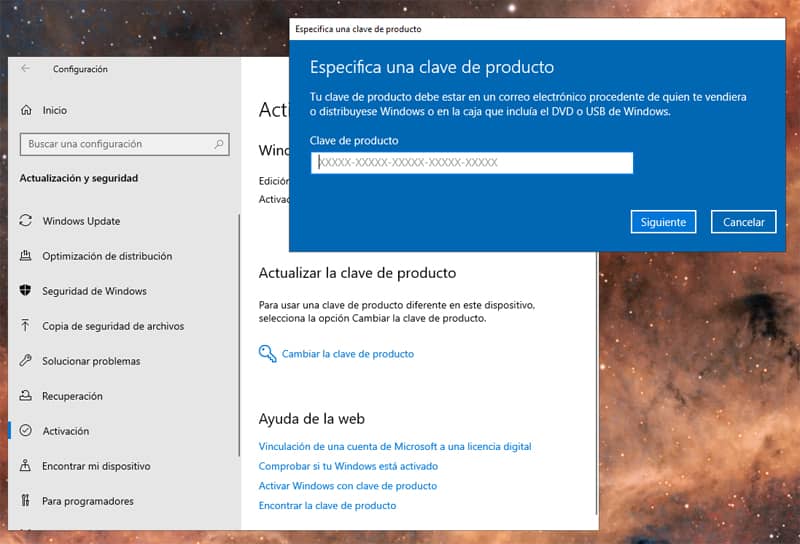
Una vez instalado, añade tu licencia en Configuración/ Actualizaciones y seguridad/ Activación/Cambiar las clave de producto y el mensaje de la versión pasará a mostrar "Windows está activado con una licencia digital".
Añadir idioma español completo
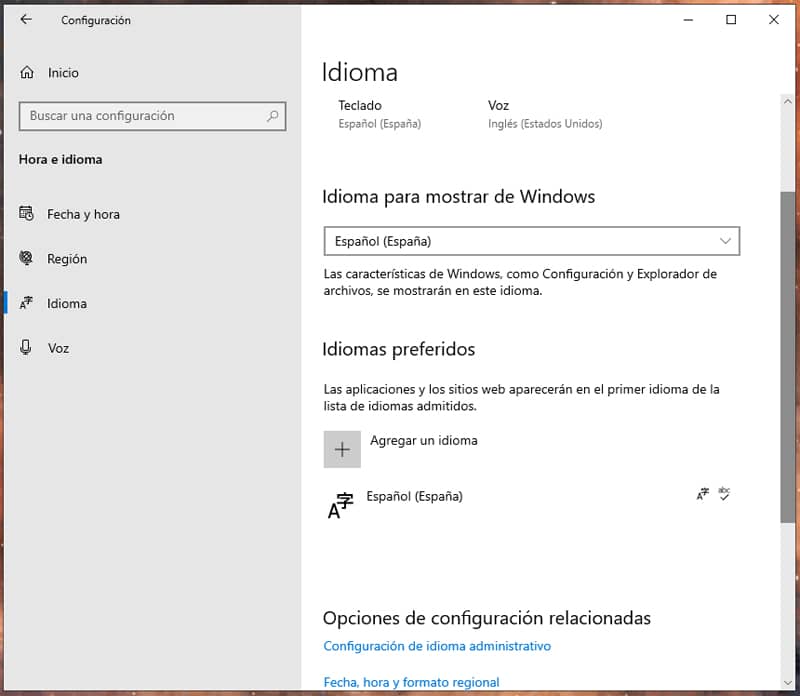
Cuando arranque el sistema ya puedes añadir el paquete de idioma español en Configuración/ Hora e idioma/ Idioma/Idiomas preferidos/ Agregar un idioma, o los que necesites.
El toque final: traducir la pantalla de "Welcome" y otros mensajes de sistema
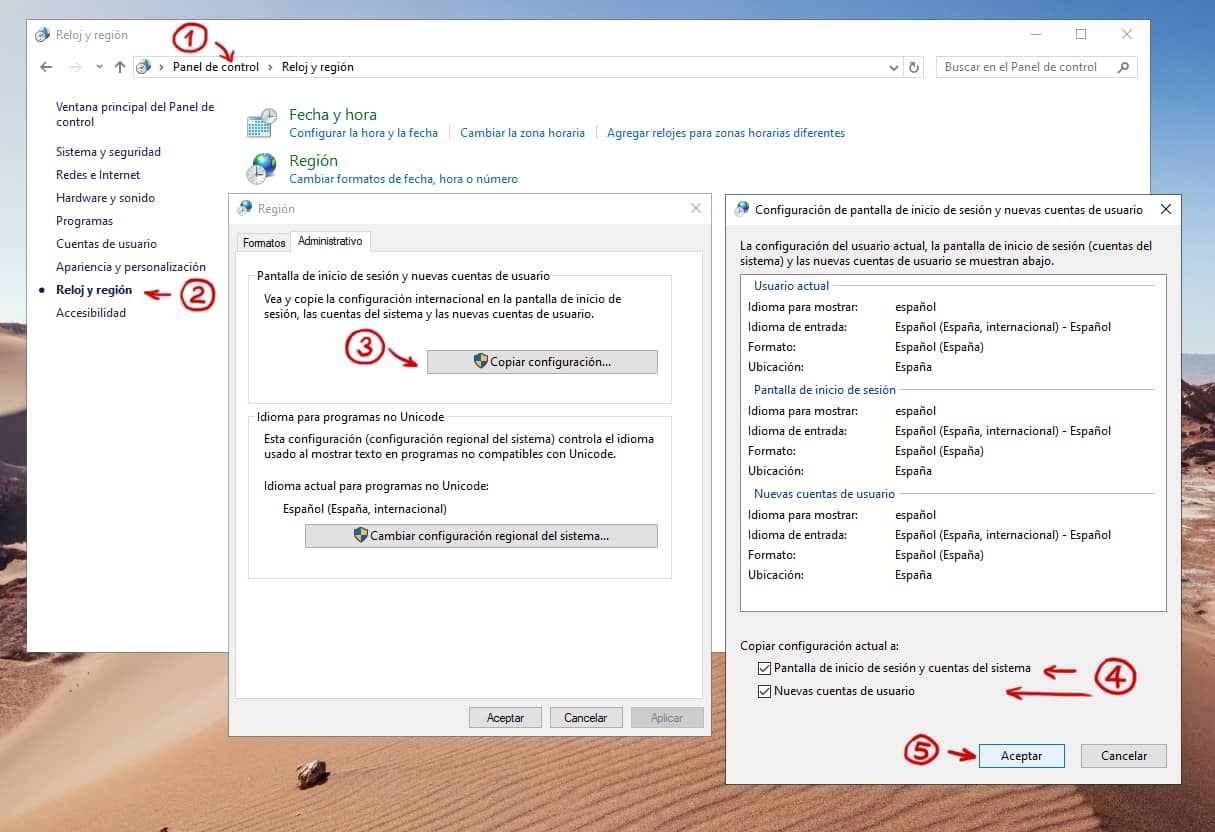
Tras poner el sistema en español, verás que el "Welcome" al iniciar sesión o los mensajes de "Restarting", y otros durante las actualizaciones siguen en inglés. Esto ocurre porque Windows LTSC no aplica automáticamente tu idioma personal a las pantallas de sistema. Para dejarlo niquelado:
- Busca en el inicio Panel de Control y entra en Reloj y región / Región.
- En la pestaña Administrativo, haz clic en el botón Copiar configuración... verás que entonces se añade el español en todas aquellas casillas donde ponía "English US" o similar.
- Abajo del todo, marca las dos casillas: Pantalla de inicio de sesión y cuentas del sistema y Nuevas cuentas de usuario.
- Al aceptar y reiniciar, ese "Welcome" pasará a ser un "Bienvenido" y todos los mensajes de actualizaciones aparecerán por fin en castellano.
Para rematar la faena, es importante que descargues e instales todas las actualizaciones, incluyendo las opcionales que puedan faltar para esos drivers tontos que se quedan pendientes de instalación o actualización y ya estaría todo listo para usar Windows 10 unos cuantos años más sin preocupaciones.
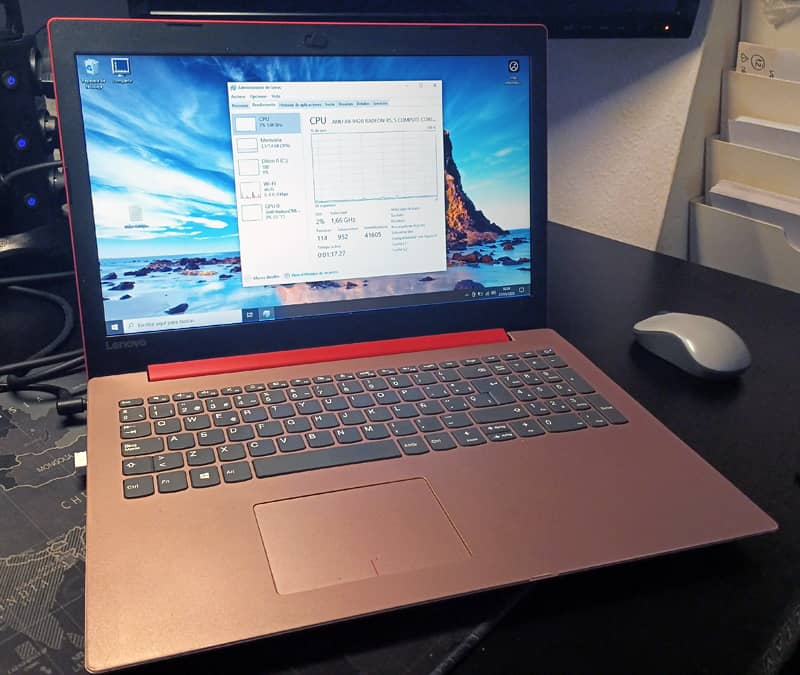
El jueves 21 de mayo hice lo propio con un viejo portátil de 2017. Le cambié el Windows 10 Home por el LTSC IoT a mi Lenovo Ideapad 320-15AST Tipo 80XV, modelo: 80XV00V3SP que costó en su día 299 euros y que tiene ya cien mil batallas.
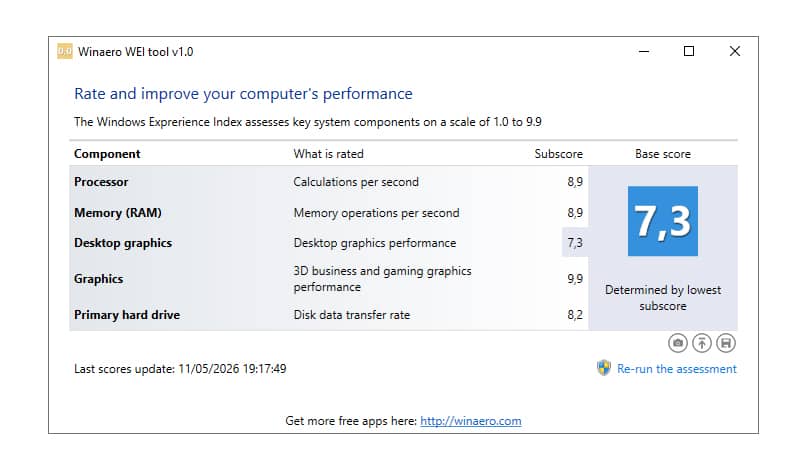
Ha sido mano de santo. Ha resucitado por completo. Se comporta casi como si fuera nuevo. Ya no da por saco el ruido constante del ventilador, no se calienta y la CPU se ha calmado, incluso en actividad. Si bien la segunda batería murió al año de reponerla y hay que tenerlo permanentemente enchufado a la corriente, ha mejorado hasta el punto de que he empezado a darle uso para tareas cotidianas ligeras y no tanto.