


Microsoft가 항상 좋은 Windows를 출시하고 나쁜 Windows를 출시하는 것을 잘 알고 계실 겁니다. 그래서 Windows 10은 마지막으로 좋은 버전이었지만 더 나은 버전도 있습니다.
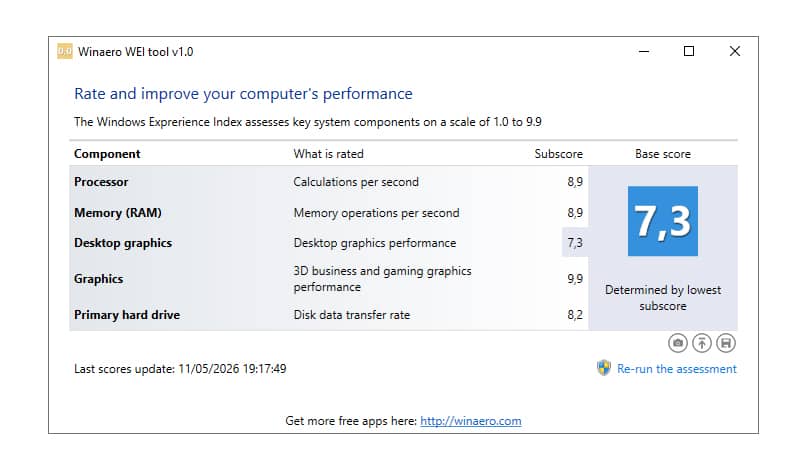
Microsoft가 2025년 10월 14일 공식 지원 종료와 함께 Windows 10의 죽음을 발표했을 때, 저는 대안을 검색하고 읽기 시작했습니다. 그 이후로 저는 이미 Windows 11과 호환되지 않는 ASUS Sabertooth Z77 마더보드와 인텔 코어 i7 3770K 프로세서가 장착된 2012년형 컴퓨터 와 관련이 있었고, LTSC 버전에 대한 수백 개의 레퍼런스를 발견했습니다.
리눅스에는 마땅한 대안이 없는 편집 도구를 사용해야 하고 드라이버와 가상 머신, 리눅스에 윈도우를 설치해야 하는 번거로움이 싫어서(이미 라즈베리 파이 400을 가지고 있기 때문에) 리눅스를 배제하고 LTSC 버전의 윈도우 10을 선택했습니다.
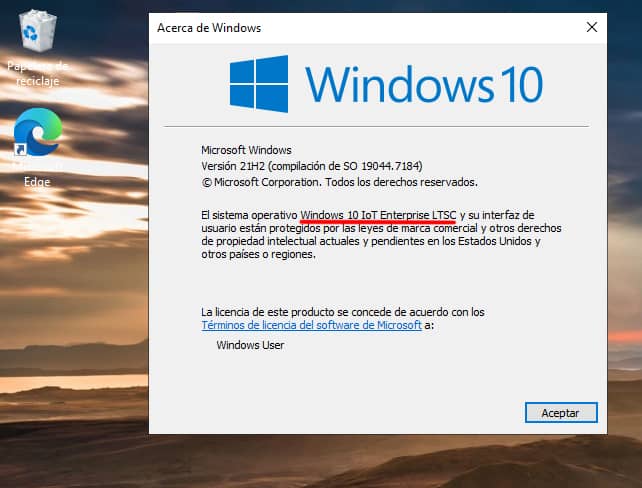
Windows 10 IoT Enterprise LTSC 2021은 처음부터 Windows 11이었어야 하는 것과 같습니다. 사전 설치된 정크가 없고 매우 가볍고 안정적이며 거의 모든 구형 컴퓨터에 설치할 수 있습니다.
최소 요구 사항은 정말 최소한입니다:
구성 요소 | 선호되는 최소 요구 사항 | 64비트 최소 요구 사항(옵션) | 32비트 최소 요구 사항(옵션) |
|---|---|---|---|
| 프로세서 | 1GHz 이상 | 1GHz 이상 | 1GHz 이상 |
| 시스템 메모리 | x64: 2GB | 2GB | 1GB |
| 스토리지 크기 | 20GB | 20GB | 16GB |
| TPM | TPM 2.0 | 선택 사항 | 선택 사항 |
| 표시 | 대각선 7" 800x600 SVGA | 선택 사항 | 선택 사항 |
| 그래픽 | DirectX 9 이상 | 선택 사항 | 선택 사항 |
| 네트워크 | 이더넷 또는 Wi-Fi | 선택 사항 | 선택 사항 |
불필요한 새 기능에 대한 업데이트와 다른 기능을 망가뜨리는 수정 사항이 계속 업데이트되는 일은 이제 그만하세요. 수정, 보안 패치 및 보안 인텔리전스 업데이트는 Windows Defender(현재 Windows 보안이라고 함)에서만 받습니다. 이 운영 체제는 2032년에 죽기 전까지는 그 모습을 바꾸지 않을 것입니다.
IoT는 사물 인터넷의 약자이며 LTSC (장기 서비스 채널)는 의료 시스템, 산업 공정 컨트롤러, 항공 교통 관제 장치, 키오스크, POS 또는 ATM 등과 같이 운영 체제의 기능 및 특징이 시간이 지나도 변하지 않는 것이 핵심 요구 사항인 기업 사용 사례를 위해 설계된 장기 서비스 채널입니다.
Windows 10 IoT Enterprise LTSC 2021의 기능은 Windows 10 버전 21H2와 동일합니다. 기업용이지만 필요하지 않거나 표시되지 않는 몇 가지 도구를 제외하면 Windows 10과 동일합니다. 거의 일주일 동안 사용했지만 단점을 하나도 발견하지 못했고 설치되지 않은 기능도 놓치지 않았습니다. 제가 사용해 본 윈도우 중 가장 가볍고 좋은 버전이라 강력히 추천합니다.
쓰레기 없음
에서 설치되지 않은 (그리고 설치할 필요도 없는) 모든 항목의 목록을 확인해보세요.
Windows 10 Pro 또는 Home과 달리 LTSC 버전에는 블로트웨어가 없습니다. Microsoft 스토어가 설치되지 않으며 모든 UWP(최신 앱)가 제거됩니다: 메일, 일정, 날씨, 뉴스, 음성 녹음기 또는 최신 계산기(기존 Win7 계산기가 제공됨)가 제거됩니다.
사진 응용 프로그램도 설치되지 않았고 이전 사진 뷰어를 사용하도록되어 있지만 내 설치에서 사진은 오래되고 신화적인 "페인트"로 열렸으며 클래식 Windows 7 사진 뷰어도 제거하고 추가했습니다.
시작 메뉴에 광고가 없고, 잠금 화면에 앱 '추천'이 없으며, 사전 설치된 엉터리 게임도 없습니다. 안녕 Xbox 서비스: 게임 바, Xbox Live 통합이 없습니다. Game Pass 사용자라면 이러한 기능을 다시 사용할 수 있지만, 저는 이 기기를 게임용으로 사용하지 않을 것이기 때문에 2분 동안 조사하는 데 시간을 낭비하지 않았습니다.
Copilot이나 오늘날의 형편없는 인공 지능 통합 기능도 포함되지 않습니다. One Drive는 기본 파일 탐색기에 사전 설치되거나 통합되지 않습니다(사용하려는 경우 수동으로 설치할 수 있지만). 공격적인 원격 분석과 백그라운드에서 실행되는 수많은 거지 같은 프로세스는 잊어버리세요.
더 이상 Microsoft 계정이 필요하지 않으며 로컬 계정으로 디바이스를 사용할 수 있습니다.
더욱 가벼워진 무게
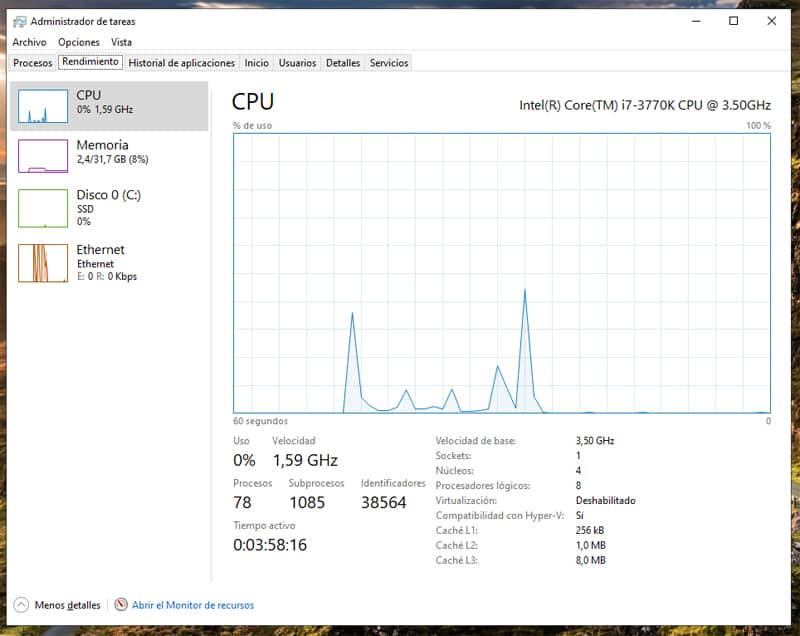
이 모든 덕분에 운영 체제가 유휴 상태에서 홈/프로 버전보다 20~30% 더 적은 RAM을 소비하는 것으로 추정됩니다. 가장 먼저 눈에 띄는 것은 유휴 프로세스가 훨씬 적다는 것입니다. 제 경우에는 Windows 11의 240개 이상의 프로세스에 비해 78개의 프로세스만 실행되고 있습니다.
하지만 여기서 만족하지 마세요. 아직 더 있습니다. 최적화를 좋아하신다면 두 가지 방법으로 더 가볍게 만들 수 있습니다. 특정 기능 팩을 제거하거나 운영 체제 파일을 압축 파일로 설치하고 압축 파일에서 운영 체제를 실행하여 디스크 공간을 절약할 수 있는 Compact OS를 가져오는 것입니다. Compact OS는 즉석에서 활성화 또는 비활성화할 수 있으며 UEFI 및 BIOS 기반 장치와 호환됩니다.
이 버전의 가장 좋은 점은 구형 또는 신형에 관계없이 거의 모든 컴퓨터에 설치할 수 있으며 2032년 1월 13일까지 보안 수정 및 업데이트가 지원된다는 점입니다.
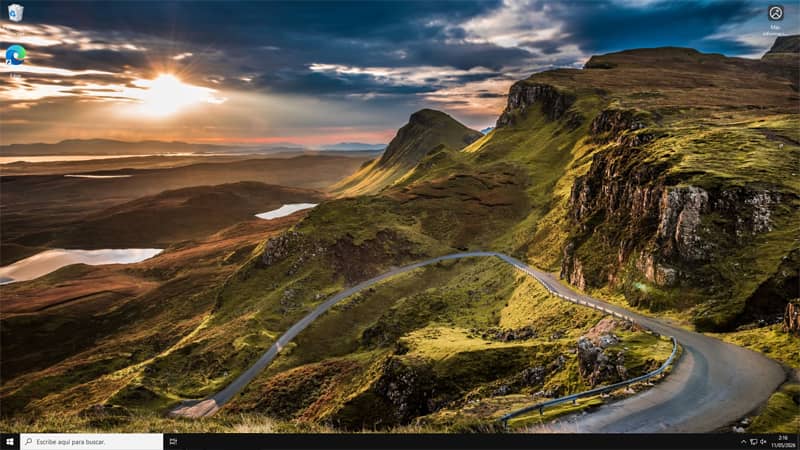
설치가 완료되면 바탕화면에 휴지통과 즐겨 찾는 브라우저를 설치하는 데 사용할 수 있는 Microsoft Edge 바로 가기가 표시됩니다.
지금까지는 단점보다 장점이 더 큽니다.
Windows 10 IoT Enterprise LTSC 2021 및 기타 버전의 공식 ISO ( 아카이브에 사본이 있음)를 얻는 것은 매우 쉽고, 회사를 대상으로하고 일괄 판매 (저렴하지 않음)되고 Microsoft는 매우 특정 채널에서만 제공하기 때문에 라이선스를 얻는 것이 쉽지 않지만 이미 몇 유로에 원본 및 합법적 인 것을 구입할 수있는 수천 개의 장소가 있습니다.
저는 €13.60에 구입했고 활성화에 아무런 문제가 없었습니다. 라이선스를 구입하는 것은 약간의 복권이 될 수 있지만, 적어도 작동하지 않으면 환불을 요청하거나 새 키를 받을 수 있습니다. 가장 좋은 방법은 Keysfan이나 Gvgmall과 같은 더 신뢰할 수 있는 사이트를 먼저 방문하는 것입니다.
이 버전은 라이선스 활성화 키를 추가할 필요 없이 제한 없이 사용할 수 있으며, 가장 적합한 구매처를 찾을 수 있는 충분한 시간을 제공합니다.
"비공식적인" 활성화 옵션이 더 있지만, 컴퓨터의 건강에 너무 위험하고 성공 여부가 확실하지 않거나 무언가를 망가뜨렸을 때 청구할 수 있는 방법이 없기 때문에 건너뛰겠습니다.
이 버전을 설치하지 않는 또 다른 용도는 게임용으로 사용되는 컴퓨터입니다. Windows 10의 "일반" 버전과 마찬가지로 문제 없이 게임을 실행하는 데 사용할 수 있지만, 시간이 지날수록 게임 개발자는 수명 주기가 다한 버전이고 남은 LTSC는 순수하게 업무용으로만 사용해야 하기 때문에 이 운영 체제를 더 이상 고려하지 않을 것으로 예상됩니다.
설치
Windows 10 IoT Enterprise LTSC 2021을 처음부터 새로 설치하는 것이 좋습니다. 새로 설치하면 컴퓨터의 안정성을 보장할 수 있습니다. 단계는 다음과 같습니다:
- 영문 ISO를 다운로드하고 정확한 버전 Windows 10 IoT Enterprise LTSC 2021인지 확인합니다(설치가 완료되면 영문 언어 팩을 추가할 수 있습니다).
- 8GB 이상의 깨끗한 USB 스틱을 Windows 컴퓨터에 연결합니다.
- 루퍼스를 다운로드하여 실행하세요. 무료이며 설치도 필요하지 않습니다.
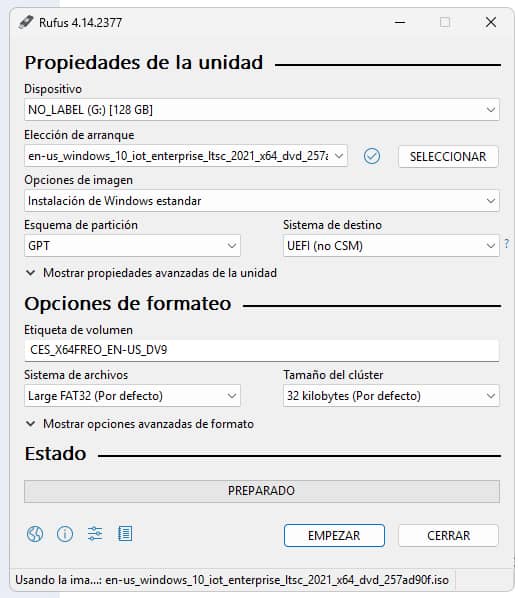
- "장치"에서 USB 스틱을 선택합니다. "선택"을 클릭하고 ISO를 추가합니다. "볼륨 레이블"에서 표시되는 대로 그대로 두거나 원하는 이름을 지정할 수 있습니다. 나머지는 스크린샷에 표시된 대로 그대로 두고 "시작"을 클릭합니다.
녹화 프로세스가 시작되기 전에 이 세 가지 옵션이 있는 마지막 창이 열립니다:
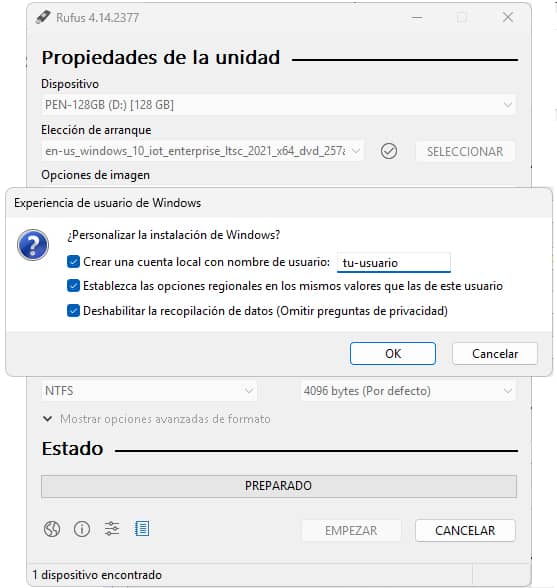
첫 번째 옵션을 선택하면 사용자 이름을 입력하여 로컬 사용자 계정을 만들 수 있습니다. 계정은 비밀번호 없이 생성되지만 나중에 비밀번호를 추가할 수 있습니다. Microsoft 계정을 사용하려면 이 옵션을 선택 취소하면 설치 프로세스 중에 이 옵션이 표시됩니다.
지역 옵션 상자에는 이 프로세스를 수행하는 컴퓨터 사용자의 국가 및 표준 시간대 값이 사용됩니다.
또한 '데이터 수집 사용 안 함'을 선택하면 설치 중에 모든 옵션을 일일이 거부하지 않아도 됩니다.
완료하려면 확인을 클릭하면 진행률 표시줄이 움직이기 시작합니다. 완료되면 부팅 가능한 USB 플래시 드라이브를 새 운영 체제를 설치하려는 위치에 꽂을 준비가 된 것입니다. USB 스틱을 삽입하고 첫 번째 부팅 드라이브로 선택한 상태에서 컴퓨터를 켜면 새 버전의 Windows 10 LTSC IoT를 설치하는 일반적인 프로세스가 시작됩니다.
오류: UEFI 전용 미디어의 BIOS/레거시 부팅
부팅을 미리 확인하지 않은 경우 루퍼스가 메시지와 함께 경고하는 일반적인 오류는 이 오류인데, 이 오류로 인해 꽤 오랜 시간 동안 불편을 겪었습니다. 제 경우에는 급한 상황이었습니다. 컴퓨터에 전원 공급 장치도 없고 디스크도 없었기 때문에 새 전원 공급 장치와 디스크를 설치할 때 아무것도 확인하지 않고 서둘러 설치했습니다.
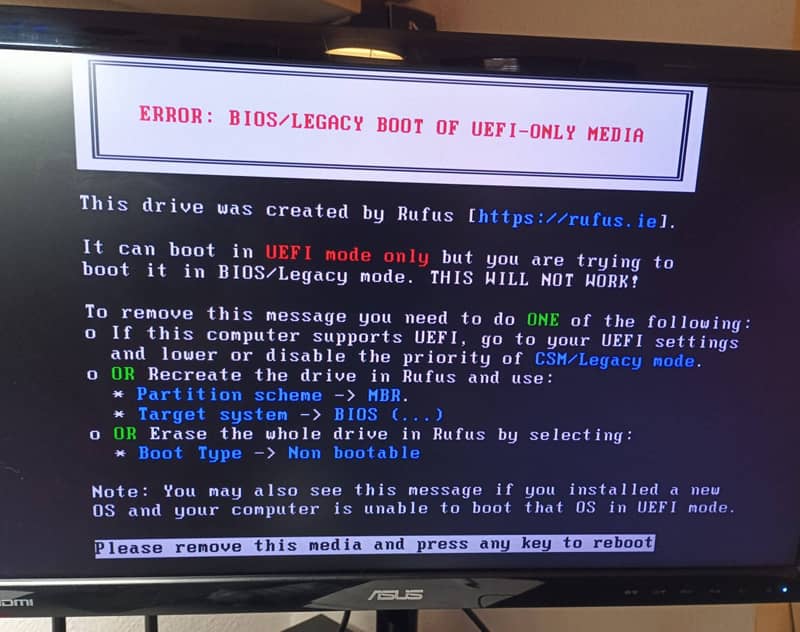
이 메시지는 심각한 비호환성을 감지할 때 루퍼스가 추가하는 시각적 '도움말'입니다. 간단히 말해, USB는 미래(UEFI)에 맞게 구성되었지만 PC는 여전히 과거(BIOS/레거시)에 있는 상태입니다.
가장 좋은 해결책은 BIOS를 조정하는 것입니다. GPT에서 MBR로 전환하는 등의 방법으로 USB를 다시 쓰는 데 시간을 낭비하지 마세요. 가장 빠른 방법은 다음 단계에 따라 마더보드의 부팅 동작을 업데이트하는 것입니다:
- USB를 꺼내 재부팅합니다.
- 전원을 켤 때 F2, F12 또는 Del 키를 누르거나 보드에 적합한 키를 눌러 BIOS로 들어갑니다.
- 부팅 메뉴를 찾거나 일반적으로 F7로 열리는 고급 설정에서 액세스합니다.
- CSM 옵션을 찾습니다.
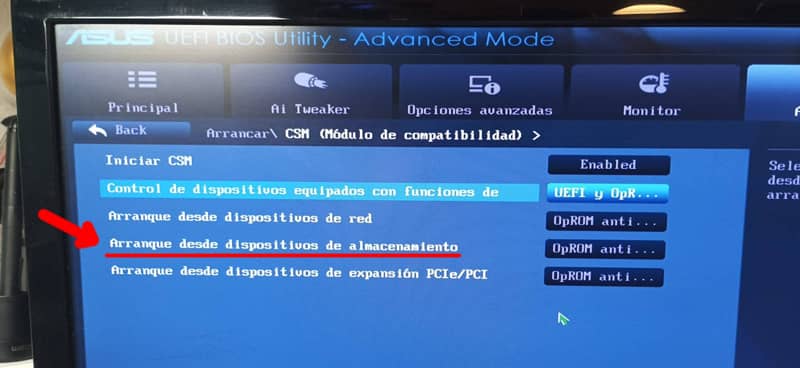
- "저장 장치에서 부팅" 또는"부팅 장치 제어"를 찾습니다(모든 BIOS에는 변형이 있습니다). 여기에 열쇠가 있습니다. 그곳으로 들어가서 영어로 되어 있는 경우 " UEFI만 또는 둘 다, UEFI 먼저"를 선택합니다. 이렇게 하면 루퍼스 플래시 드라이브가 올바르게 인식됩니다.
- 부팅 가능한 USB 스틱을 다시 삽입합니다.
- 변경 사항을 저장(F10)하고 다시 시작합니다.
이제 프로세스가 평소와 같다는 것을 알 수 있습니다. 목록에서 부팅 가능한 USB를 선택하면 EUFI와 제조사 또는 모델에 대한 참조가 표시되며 나머지는 클릭하고 노래하기만 하면 됩니다.
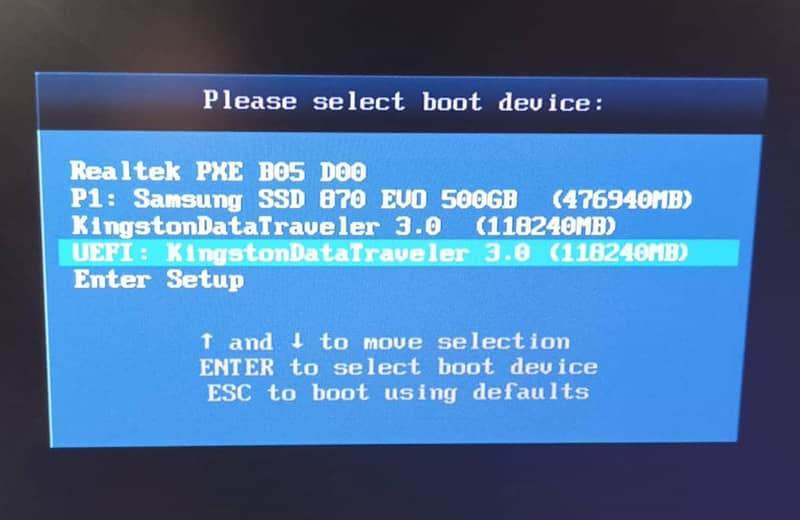
설치가 완료되면 스페인어 팩을 추가하고 설치 또는 업데이트 보류 중인 드라이버에 필요한 선택적 업데이트를 포함하여 모든 업데이트를 다운로드하여 설치하세요.








