


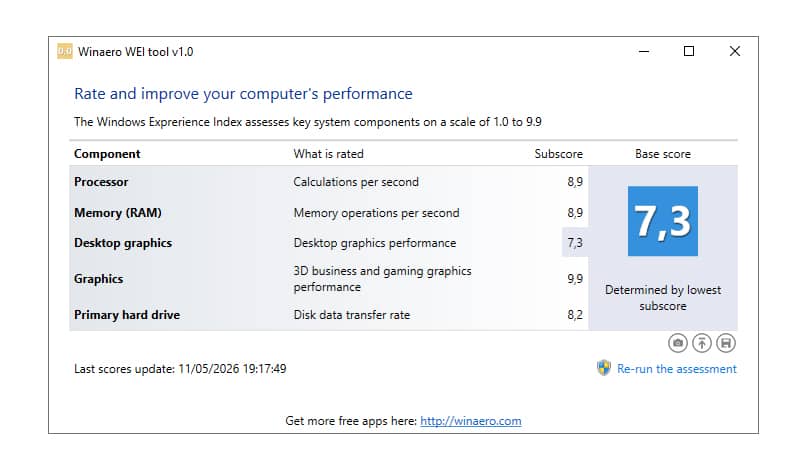
Chắc các bạn cũng biết rằng Microsoft luôn ra mắt một phiên bản Windows tốt rồi lại đến một phiên bản kém hơn. Vì vậy, Windows 10 là phiên bản tốt nhất gần đây, nhưng thực ra còn có một phiên bản thậm chí còn tốt hơn nữa.
Khi Microsoft thông báo về việc ngừng hỗ trợ Windows 10 vào ngày 14 tháng 10 năm 2025, tôi bắt đầu tìm kiếm và đọc về các giải pháp thay thế. Vấn đề là từ đó đến nay, tôi vẫn còn định làm gì đó với chiếc máy tính năm 2012 của mình, được trang bị bo mạch chủ ASUS Sabertooth Z77 và bộ vi xử lý Intel Core i7 3770K, cả hai đều không tương thích với Windows 11, và tôi đã tìm thấy hàng trăm tài liệu tham khảo về các phiên bản LTSC.
Sau khi loại trừ Linux (vì tôi đã có một chiếc Raspberry Pi 400 để làm việc đó) – bởi vì tôi cần sử dụng các công cụ chỉnh sửa mà trên Linux không có lựa chọn thay thế nào thực sự tốt, và tôi cũng không muốn phải loay hoay với các trình điều khiển, máy ảo hay những rắc rối khác khi cài đặt Windows trên Linux – nên tôi đã quyết định chọn phiên bản LTSC của Windows 10.
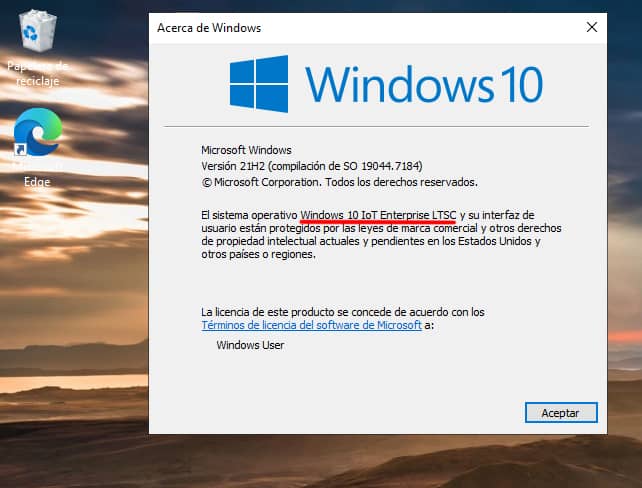
Windows 10 IoT Enterprise LTSC 2021 chính là phiên bản Windows 11 đáng lẽ ra phải có ngay từ đầu. Không có phần mềm rác cài đặt sẵn, hệ điều hành này rất nhẹ, ổn định và có thể cài đặt trên hầu hết các máy tính cũ.
Các yêu cầu tối thiểu thực sự rất đơn giản:
Thành phần | Yêu cầu tối thiểu được ưu tiên | Yêu cầu tối thiểu (tùy chọn): 64 bit | Yêu cầu tối thiểu (tùy chọn) 32 bit |
|---|---|---|---|
| Bộ xử lý | 1 GHz trở lên | 1 GHz trở lên | 1 GHz trở lên |
| Bộ nhớ hệ thống | x64: 2 GB | 2 GB | 1 GB |
| Dung lượng lưu trữ | 20 GB | 20 GB | 16 GB |
| TPM | TPM 2.0 | Tùy chọn | Tùy chọn |
| Hiển thị | Đường chéo 7 inch 800x600 SVGA | Tùy chọn | Tùy chọn |
| Biểu đồ | DirectX 9 trở lên | Tùy chọn | Tùy chọn |
| Mạng lưới | Ethernet hoặc Wi-Fi | Tùy chọn | Tùy chọn |
Hãy tạm biệt những đợt cập nhật liên tục với các tính năng mới không cần thiết và những bản vá chỉ làm hỏng các tính năng khác. Bạn sẽ chỉ nhận được các bản sửa lỗi, bản vá bảo mật và các bản cập nhật thông tin bảo mật từ Windows Defender (nay được gọi là Windows Security). Hệ điều hành sẽ không thay đổi giao diện cho đến khi ngừng hỗ trợ vào năm 2032.
IoT là viết tắt của “Internet of Things” (Internet vạn vật), còn LTSC (Long-Term Servicing Channel) là kênh hỗ trợ dài hạn được thiết kế cho các trường hợp sử dụng trong doanh nghiệp, nơi yêu cầu quan trọng là chức năng và tính năng của hệ điều hành không thay đổi theo thời gian, chẳng hạn như các hệ thống y tế, bộ điều khiển quy trình công nghiệp và thiết bị kiểm soát không lưu, cũng như các ki-ốt, điểm bán hàng hoặc máy ATM, v.v.
Các tính năng của Windows 10 IoT Enterprise LTSC 2021 giống hệt với Windows 10 phiên bản 21H2. Mặc dù được thiết kế dành cho mục đích doanh nghiệp, nó hoàn toàn giống với Windows 10, ngoại trừ một số công cụ mà bạn sẽ không cần đến và có lẽ thậm chí còn không bao giờ nhìn thấy. Tôi đã sử dụng nó được gần một tuần và vẫn chưa tìm thấy bất kỳ điểm nào để phàn nàn, cũng như không cảm thấy thiếu bất kỳ tính năng nào không được cài đặt. Tôi khuyên bạn nên sử dụng nó, đây là phiên bản Windows tốt nhất và nhẹ nhất mà tôi từng thử nghiệm.
Không rác thải
Hãy bắt đầu với – danh sách những thứ không được cài đặt (và cũng chẳng cần thiết).
Khác với Windows 10 Pro hay Home, phiên bản LTSC không chứa bất kỳ phần mềm rác nào. Cửa hàng Microsoft không được cài đặt và tất cả các ứng dụng UWP (Modern Apps) đều bị loại bỏ: Thư, Lịch, Thời tiết, Tin tức, Máy ghi âm hay Máy tính hiện đại (thay vào đó là phiên bản cổ điển của Windows 7).
Ứng dụng Ảnh cũng không được cài đặt; lẽ ra tôi phải sử dụng trình xem ảnh cũ, nhưng trong trường hợp của tôi, các bức ảnh lại được mở bằng chương trình "Paint" cổ lỗ và huyền thoại, nên tôi đã gỡ bỏ nó và cài đặt lại trình xem ảnh cổ điển của Windows 7.
Không có quảng cáo trên menu khởi động, không có "gợi ý" ứng dụng trên màn hình khóa, cũng không có những trò chơi rác rưởi được cài đặt sẵn. Tạm biệt các dịch vụ Xbox: không cài đặt Game Bar, cũng không có tích hợp với Xbox Live. Nếu bạn là người dùng Game Pass, bạn có thể khôi phục các tính năng này, nhưng tôi không mất đến hai phút để tìm hiểu về điều này vì chiếc máy này vốn không được dùng để chơi game.
Nó cũng không bao gồm Copilot hay bất kỳ tính năng tích hợp AI tạo sinh nào đang thịnh hành hiện nay. OneDrive cũng sẽ không được cài đặt sẵn hay tích hợp vào trình quản lý tệp mặc định (tuy nhiên, nếu bạn muốn sử dụng, bạn có thể cài đặt thủ công). Hãy quên đi việc thu thập dữ liệu theo dõi người dùng một cách quá mức và đống tiến trình rác rưởi chạy ngầm kia đi.
Bạn cũng không cần phải có tài khoản Microsoft nữa, bạn vẫn có thể sử dụng máy tính của mình với tài khoản cục bộ.
Còn nhẹ hơn nữa
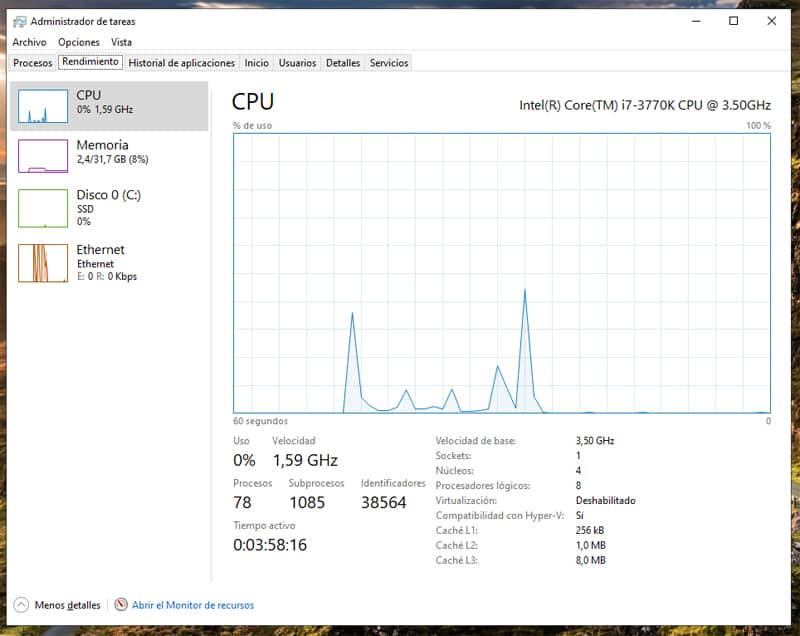
Nhờ những yếu tố này, ước tính hệ điều hành tiêu thụ ít hơn từ 20% đến 30% dung lượng RAM khi ở chế độ chờ so với phiên bản Home/Pro. Điều đầu tiên bạn nhận thấy là số lượng tiến trình đang chạy ở chế độ chờ ít hơn hẳn. Trong trường hợp của tôi , chỉ có 78 tiến trình đang chạy, so với hơn 240 tiến trình trên Windows 11.
Nhưng đừng vội đi, còn nhiều điều thú vị nữa đây. Nếu bạn là người đam mê tối ưu hóa, bạn vẫn có thể làm cho nó nhẹ hơn nữa bằng hai cách. Loại bỏ các gói chức năng cụ thể hoặc sử dụng Compact OS, công cụ này cài đặt các tệp hệ điều hành dưới dạng tệp nén và cho phép bạn chạy hệ điều hành từ các tệp nén đó để tiết kiệm dung lượng đĩa. Compact OS có thể được bật hoặc tắt ngay lập tức và tương thích với các thiết bị dựa trên UEFI và BIOS.
Và điểm nổi bật nhất của phiên bản này là bạn có thể cài đặt nó trên hầu hết mọi máy tính, dù máy có cũ và cấu hình thấp đến đâu, đồng thời vẫn được hỗ trợ các bản vá lỗi và cập nhật bảo mật cho đến ngày 13 tháng 1 năm 2032.
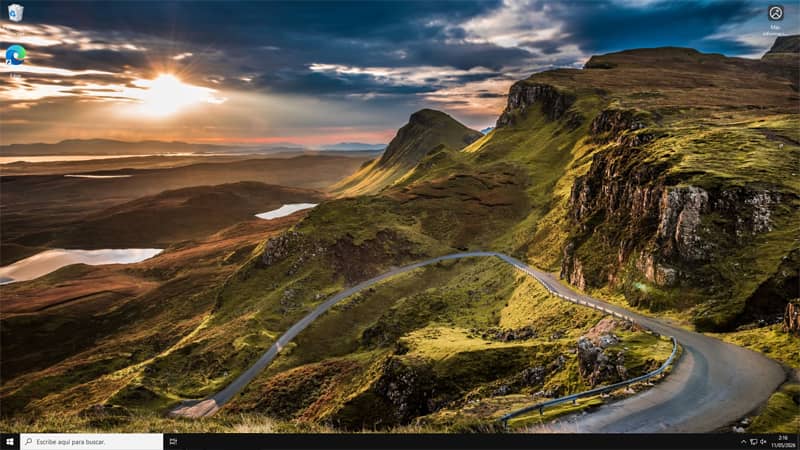
Sau khi cài đặt xong, trên màn hình nền bạn sẽ chỉ thấy Thùng rác và biểu tượng tắt nhanh của Microsoft Edge, mà bạn có thể sử dụng để cài đặt trình duyệt yêu thích của mình.
Đó là những ưu điểm, và tôi xin tiết lộ trước rằng chúng vượt trội hơn hẳn so với nhược điểm.
Việc tải về bản ISO chính thức (có bản sao lưu trong Archive) của Windows 10 IoT Enterprise LTSC 2021 và các phiên bản khác rất đơn giản, nhưng việc mua được giấy phép lại không dễ dàng như vậy, bởi vì các phiên bản này dành riêng cho doanh nghiệp, được bán theo gói (và không hề rẻ), đồng thời Microsoft chỉ phân phối qua các kênh rất cụ thể. Tuy nhiên, hiện nay đã có rất nhiều trang web cho phép bạn mua bản gốc và hợp pháp với giá chỉ vài euro.
Tôi đã mua được với giá 13,60€ và không gặp vấn đề gì khi kích hoạt. Việc mua bản quyền đôi khi cũng giống như chơi xổ số, nhưng ít nhất, nếu không hoạt động, bạn có thể yêu cầu hoàn tiền hoặc nhận một mã kích hoạt khác. Tốt nhất là bạn nên tìm đến các trang web đáng tin cậy hơn như Keysfan hoặc Gvgmall trước tiên.
Dù sao đi nữa, phiên bản này vẫn hoạt động bình thường mà không có bất kỳ hạn chế nào, đồng thời bạn cũng không cần phải nhập mã kích hoạt giấy phép trong một khoảng thời gian đủ dài để tìm nơi mua giấy phép với giá tốt nhất.
Có những cách kích hoạt "tự phát" hơn, nhưng tôi sẽ không đề cập đến vì tôi cho rằng chúng quá rủi ro đối với sức khỏe của máy tính bạn và không đảm bảo thành công, cũng như không có cơ sở để khiếu nại nếu bạn làm hỏng thiết bị.
Một trường hợp khác mà tôi sẽ không cài đặt phiên bản này là trên máy tính dùng để chơi game. Mặc dù nó có thể chạy các trò chơi mà không gặp vấn đề gì, giống như trên phiên bản "bình thường" của Windows 10, nhưng có thể dự đoán rằng theo thời gian, các nhà phát triển trò chơi sẽ ngừng hỗ trợ hệ điều hành này vì đây là phiên bản đã hết vòng đời, và các phiên bản LTSC còn lại được cho là chỉ dành cho mục đích sử dụng trong doanh nghiệp.
Lắp đặt
Bạn nên cài đặt Windows 10 IoT Enterprise LTSC 2021 từ đầu. Việc cài đặt mới hoàn toàn sẽ đảm bảo sự ổn định cho thiết bị. Dưới đây là các bước thực hiện:
- Hãy tải xuống tệp ISO tiếng Anh và đảm bảo đó chính xác là phiên bản Windows 10 IoT Enterprise LTSC 2021 (sau khi cài đặt xong, bạn có thể cài đặt gói ngôn ngữ tiếng Tây Ban Nha).
- Bạn cắm một chiếc USB trống có dung lượng ít nhất 8GB vào máy tính chạy Windows.
- Tải xuống và chạy Rufus. Phần mềm này miễn phí và thậm chí không cần cài đặt.
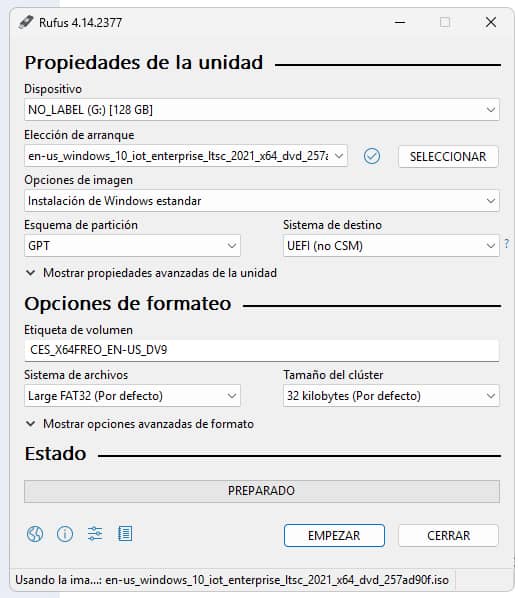
- Tại mục "Thiết bị", bạn chọn ổ USB của mình. Nhấp vào "Chọn" và thêm tệp ISO vào đó. Tại mục "Tên ổ đĩa", bạn có thể giữ nguyên tên mặc định hoặc đặt tên theo ý muốn. Các phần còn lại, bạn có thể để nguyên như trong hình minh họa và nhấp vào "BẮT ĐẦU".
Trước khi quá trình ghi bắt đầu, một cửa sổ cuối cùng sẽ hiện ra với ba tùy chọn sau:
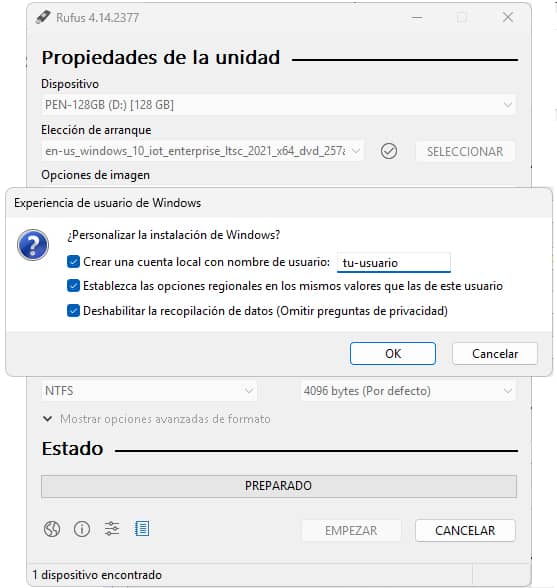
Nếu chọn tùy chọn đầu tiên, bạn có thể tạo tài khoản người dùng cục bộ bằng cách nhập tên người dùng. Tài khoản sẽ được tạo mà không có mật khẩu, nhưng bạn có thể thêm mật khẩu sau này. Nếu bạn muốn sử dụng tài khoản Microsoft của mình, hãy bỏ chọn tùy chọn này; tùy chọn đó sẽ xuất hiện trong quá trình cài đặt.
Trong ô tùy chọn khu vực, hệ thống sẽ tự động sử dụng thông tin về quốc gia và múi giờ của người dùng máy tính mà bạn đang sử dụng để thực hiện quy trình này.
Và nếu bạn chọn "Tắt tính năng thu thập dữ liệu", bạn sẽ không phải từ chối từng tùy chọn một trong quá trình cài đặt.
Cuối cùng, bạn nhấn OK và thanh tiến trình sẽ bắt đầu di chuyển. Khi quá trình hoàn tất, bạn sẽ có sẵn một chiếc USB khởi động để cắm vào bất kỳ máy tính nào bạn muốn cài đặt hệ điều hành mới. Khi bật máy tính với USB đã được cắm và chọn làm thiết bị khởi động đầu tiên, quy trình cài đặt thông thường cho phiên bản Windows 10 LTSC IoT mới của bạn sẽ bắt đầu.
Lỗi: Khởi động BIOS/Legacy từ phương tiện chỉ hỗ trợ UEFI
Một lỗi thường gặp mà bạn có thể gặp phải – nếu trước đó bạn chưa kiểm tra kỹ phần khởi động – và Rufus sẽ cảnh báo bạn bằng một thông báo, chính là lỗi đã khiến tôi mất khá nhiều thời gian để giải quyết. Trong trường hợp của tôi, nguyên nhân là do vội vàng. Vì máy tính không có bộ điều khiển âm thanh cũng như ổ đĩa, nên khi cài đặt bộ điều khiển âm thanh và ổ đĩa mới, tôi đã vội vàng cài đặt một cách hối hả mà không kiểm tra gì cả.
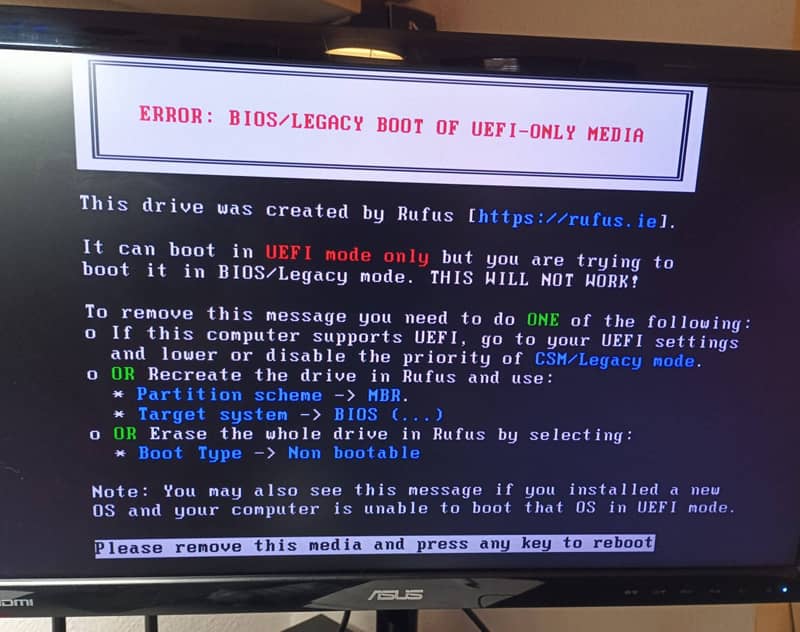
Thông báo này là một "gợi ý" trực quan mà Rufus hiển thị khi phát hiện ra sự không tương thích nghiêm trọng. Nói một cách đơn giản: USB đã được cấu hình theo tiêu chuẩn mới (UEFI), nhưng máy tính vẫn đang sử dụng tiêu chuẩn cũ (BIOS/Legacy).
Giải pháp tốt nhất là điều chỉnh BIOS. Đừng mất thời gian ghi lại USB hay chuyển đổi từ GPT sang MBR hay làm những việc rườm rà khác. Cách nhanh nhất là cập nhật cài đặt khởi động của bo mạch chủ bằng cách làm theo các bước sau:
- Bạn rút USB ra để khởi động lại.
- Bạn vào BIOS (bằng cách nhấn phím F2, F12 hoặc Del khi khởi động, hoặc phím tương ứng tùy theo bo mạch chủ của bạn).
- Tìm menu Khởi động hoặc truy cập từ mục Cài đặt nâng cao, thường được mở bằng phím F7.
- Tìm tùy chọn CSM.
- Tìm mục "Khởi động từ thiết bị lưu trữ" hoặc "Kiểm soát thiết bị khởi động" (tùy thuộc vào phiên bản BIOS). Đây là phần quan trọng. Vào mục đó và chọn "Chỉ UEFI " hoặc "Cả hai, ưu tiên UEFI " ("Only UEFI or both, UEFI first" nếu giao diện hiển thị bằng tiếng Anh). Thao tác này sẽ giúp USB chứa Rufus được nhận diện chính xác.
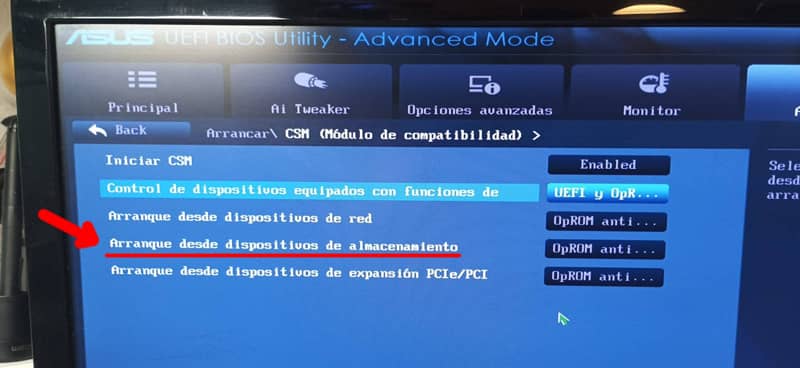
- Hãy cắm lại USB khởi động của bạn.
- Lưu thay đổi (F10) và khởi động lại.
Bây giờ bạn sẽ thấy quy trình này diễn ra như bình thường. Bạn chỉ cần chọn ổ USB khởi động từ danh sách – ổ này sẽ hiển thị dưới dạng EUFI kèm theo tên thương hiệu hoặc model – và phần còn lại chỉ là nhấp chuột và chờ đợi.
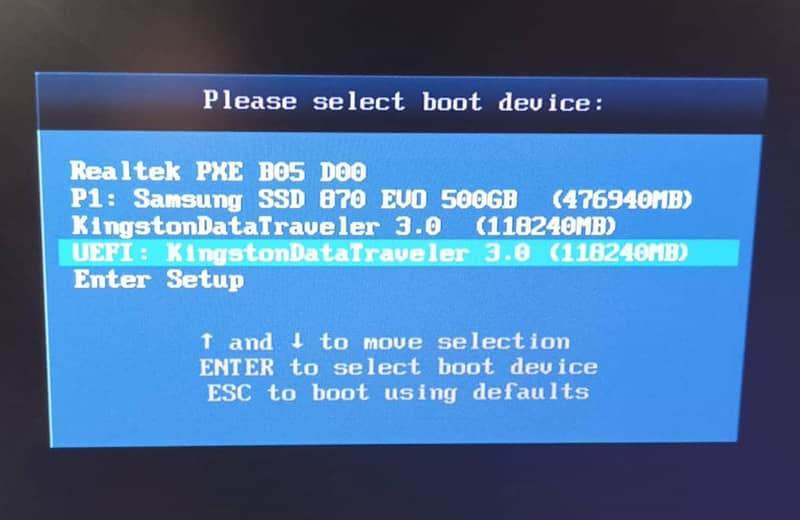
Sau khi cài đặt xong, bạn hãy thêm gói ngôn ngữ tiếng Tây Ban Nha, sau đó tải xuống và cài đặt tất cả các bản cập nhật, bao gồm cả những bản cập nhật tùy chọn mà bạn có thể cần cho những trình điều khiển “khó tính” vẫn còn đang chờ cài đặt hoặc cập nhật.









