


Вы знаете, что Microsoft всегда выпускает хорошую Windows, а затем плохую. Так вот, Windows 10 была последней хорошей, но у нее есть и еще более удачная версия.
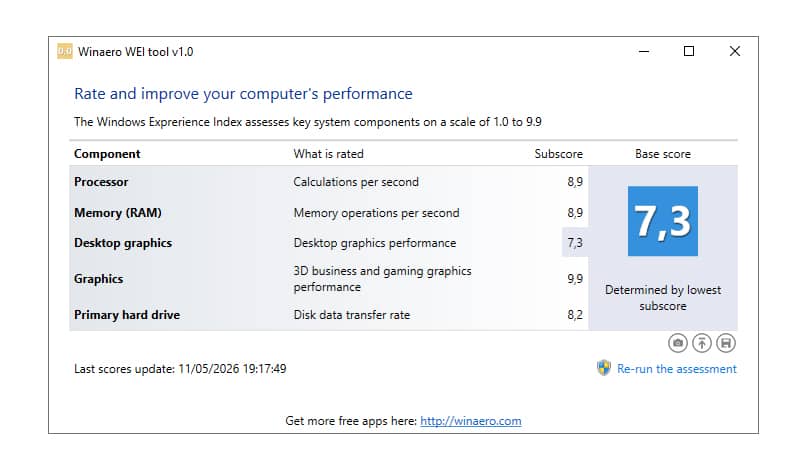
Когда компания Microsoft объявила о смерти Windows 10 и прекращении ее официальной поддержки 14 октября 2025 года, я начал искать и читать об альтернативах. Дело в том, что с тех пор мне было чем заняться на моей машине 2012 года с материнской платой ASUS Sabertooth Z77 и процессором Intel Core i7 3770K, уже несовместимыми с Windows 11, и я наткнулся на сотни ссылок на LTSC-версии.
Отказавшись от Linux (для этого у меня уже есть Raspberry Pi 400), поскольку мне нужно использовать инструменты редактирования, которым нет хорошей альтернативы в Linux, и я не хочу возиться с драйверами, виртуальными машинами и хлопотами по установке Windows на Linux, я выбрал LTSC-версию Windows 10.
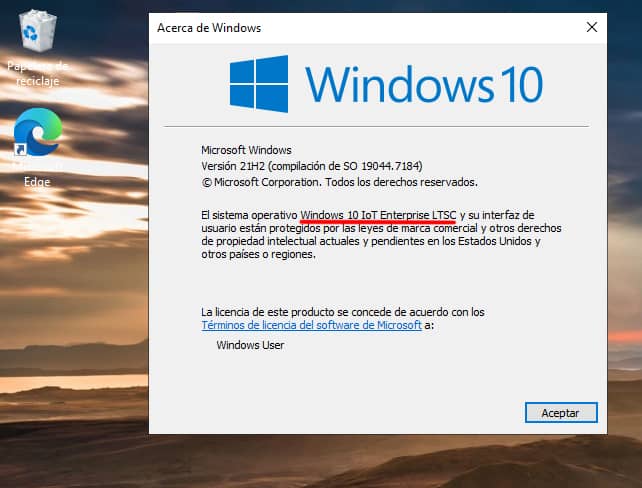
Windows 10 IoT Enterprise LTSC 2021 - это то, чем должна была стать Windows 11. Никакого предустановленного хлама, очень легкая, стабильная и может быть установлена практически на любую старую машину.
Минимальные требования действительно минимальны:
Компонент | Желательные минимальные требования | Дополнительные 64-битные минимальные требования | Дополнительные 32-битные минимальные требования |
|---|---|---|---|
| Процессор | 1 ГГц или быстрее | 1 ГГц или быстрее | 1 ГГц или быстрее |
| Системная память | x64: 2 ГБ | 2 ГБ | 1 ГБ |
| Размер хранилища | 20 ГБ | 20 ГБ | 16 ГБ |
| TPM | TPM 2.0 | Дополнительно | Дополнительно |
| Показать | Диагональ 7" 800x600 SVGA | Дополнительно | Дополнительно |
| Графика | DirectX 9 или более поздняя версия | Дополнительно | Дополнительно |
| Сети | Ethernet или Wi-Fi | Дополнительно | Дополнительно |
Прощайте с непрерывным шквалом обновлений для ненужных новых функций и исправлений вещей, которые ломают другие вещи. Исправления, исправления и интеллектуальные обновления безопасности получает только Windows Defender (теперь он называется Windows Security). Операционная система не изменит своего внешнего вида до самой смерти в 2032 году.
IoT означает "Интернет вещей", а LTSC (Long-Term Servicing Channel) - канал долгосрочного обслуживания, предназначенный для бизнес-сценариев, в которых ключевым требованием является неизменность функциональности и возможностей операционной системы с течением времени, например, медицинских систем, контроллеров промышленных процессов и устройств управления воздушным движением, а также киосков, точек продаж или банкоматов и т.д.
Функции Windows 10 IoT Enterprise LTSC 2021 такие же, как у Windows 10 версии 21H2. Хотя она предназначена для корпоративного использования, она идентична Windows 10, за исключением нескольких инструментов, которые вам не понадобятся и, возможно, вы их даже не увидите. Я использую ее уже почти неделю и не обнаружил ни одного недостатка, не пропустил ничего, что не было бы установлено. Очень рекомендую, это лучшая и самая легкая версия Windows из всех, что я пробовал.
Никакого мусора
Начнем с того, что на сайте появится список всех тех вещей, которые не установлены (и не должны быть установлены).
В отличие от Windows 10 Pro или Home, версия LTSC поставляется без дополнительного ПО. Магазин Microsoft Store не устанавливается, а все UWP (Modern Apps) удалены: Почта, Календарь, Погода, Новости, Диктофон или Современный калькулятор (он заменяет классический калькулятор Win7).
Приложение "Фотографии" также не установлено, предполагается, что оно использует старый просмотрщик фотографий, но в моей установке фотографии открывались с помощью старого и мифического "Paint", который я также удалил и добавил классический просмотрщик фотографий Windows 7.
Никакой рекламы в стартовом меню, никаких "предложений" приложений на экране блокировки, никаких дрянных предустановленных игр. Прощайте Xbox Services: нет Game Bar, нет интеграции с Xbox Live. Если вы являетесь пользователем Game Pass, вы можете вернуть эти функции, но я не стал тратить две минуты на изучение этого вопроса, поскольку эта машина не собиралась использоваться для игр.
В него также не входит Copilot или любая из современных убогих интеграций генеративного ИИ. One Drive также не будет предустановлен или интегрирован в проводник файлов по умолчанию (хотя, если вы хотите использовать его, вы можете установить его вручную). Забудьте об агрессивной телеметрии и куче дерьмовых процессов, работающих в фоновом режиме.
Вам больше не нужна учетная запись Microsoft, вы можете использовать машину с локальной учетной записью.
Еще легче
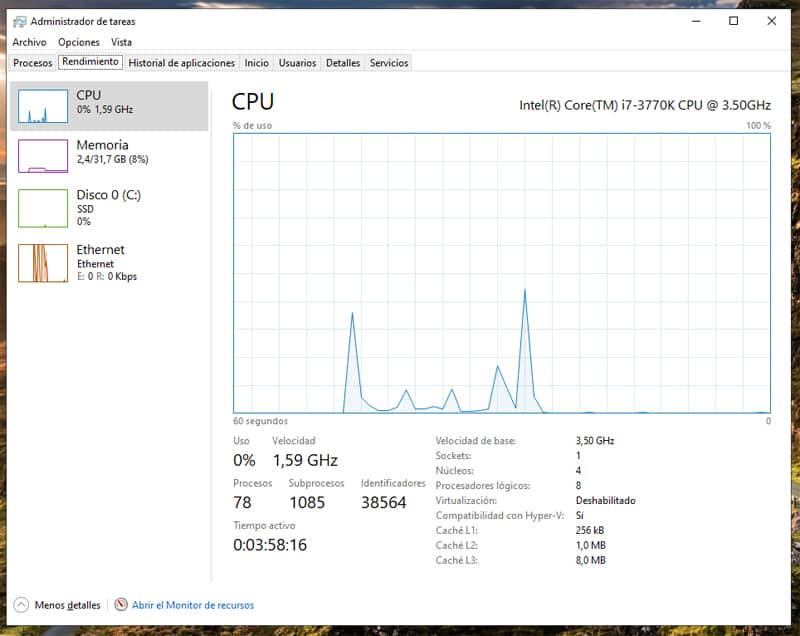
Благодаря всему этому, по оценкам, операционная система потребляет на 20-30 % меньше оперативной памяти в режиме ожидания, чем версия Home/Pro. Первое, что вы заметите, - это гораздо меньшее количество незадействованных процессов. В моем случае запущено всего 78 процессов по сравнению с более чем 240 в Windows 11.
Но не уходите, это еще не все. Если вы любите оптимизацию, вы можете сделать ее еще более легкой двумя способами. Удалив определенные функциональные пакеты или установив Compact OS, которая устанавливает файлы операционной системы в сжатом виде и позволяет запускать операционную систему из сжатых файлов для экономии места на диске. Compact OS можно включать и выключать "на лету", она совместима с устройствами на базе UEFI и BIOS.
И самое приятное в этой версии то, что вы сможете установить ее практически на любую машину, независимо от ее возраста и скромных размеров, а поддержка исправлений и обновлений безопасности будет осуществляться до 13 января 2032 года.
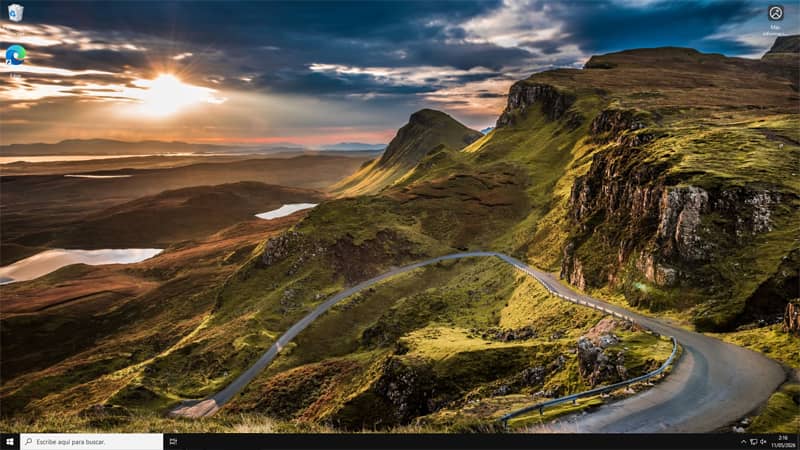
После установки на рабочем столе появится только корзина и ярлык Microsoft Edge, который можно использовать для установки любимого браузера.
Пока что преимущества перевешивают недостатки.
Получить официальный ISO (есть копия в архиве) Windows 10 IoT Enterprise LTSC 2021 и других версий очень просто, что не так просто, так это получить лицензию, так как они предназначены для компаний и продаются партиями (они не дешевые) и Microsoft предлагает их только в очень определенных каналах, но есть уже тысяча мест, где вы можете купить оригинальную и легальную за несколько евро.
Я купил ее за 13,60 евро и не имел проблем с активацией. Покупка лицензии может быть немного лотереей, но, по крайней мере, если она не работает, вы можете попросить вернуть деньги или получить новый ключ. Лучше всего сначала обратиться на более надежные сайты, такие как Keysfan или Gvgmall.
Как бы то ни было, эта версия работает без каких-либо ограничений, не требуя добавления лицензионного ключа активации, что более чем достаточно времени, чтобы найти лучшее место для ее покупки.
Существуют и более "неформальные" варианты активации, которые я опускаю, поскольку считаю их слишком рискованными для здоровья вашей машины и не дающими уверенности в успехе или претензий, если вы что-то сломаете.
Еще одним вариантом, для которого я бы не стал устанавливать эту версию, является компьютер, используемый для игр. Хотя на ней можно без проблем запускать игры, как и на "обычной" версии Windows 10, можно ожидать, что со временем разработчики игр перестанут рассматривать эту операционную систему, поскольку она является версией, которая исчерпала свой жизненный цикл, а оставшиеся LTSC предназначены исключительно для бизнес-использования.
Установка
Мы рекомендуем установить Windows 10 IoT Enterprise LTSC 2021 с нуля. Чистая установка обеспечит стабильность работы вашего компьютера. Ниже описаны шаги:
- Загрузите английский ISO, убедитесь, что это именно та версия Windows 10 IoT Enterprise LTSC 2021 (после завершения установки вы сможете добавить английский языковой пакет).
- Вы подключаете чистый USB-накопитель объемом не менее 8 ГБ к компьютеру с ОС Windows.
- Скачайте и запустите Rufus. Он бесплатный и даже не устанавливается.
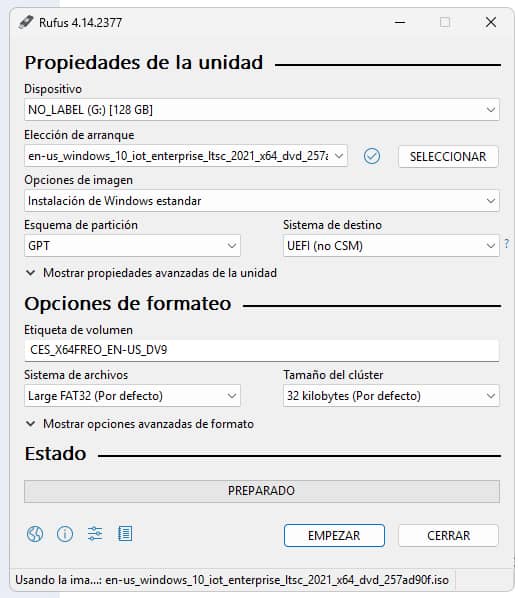
- В разделе "Устройство" выберите свой USB-накопитель. Нажмите "Выбрать" и добавьте ISO. В пункте "Volume Label" вы можете оставить все как есть или дать ему любое название. Остальное можно оставить так, как показано на скриншотах, и нажать "START".
Перед началом записи откроется последнее окно с этими тремя опциями:
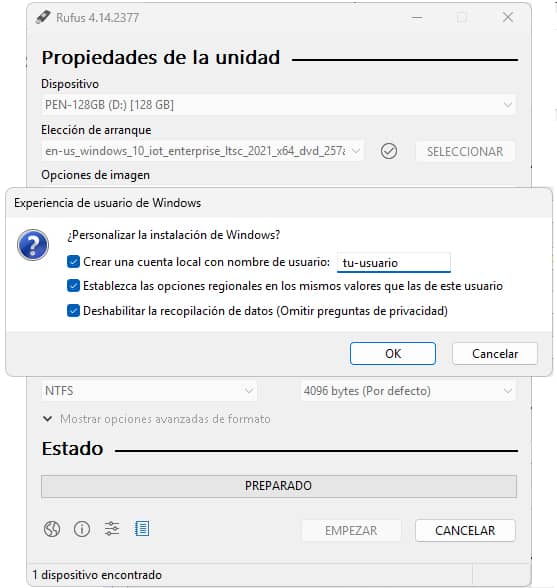
Отметив первый вариант, вы можете создать учетную запись локального пользователя, введя его имя. Учетная запись будет создана без пароля, но вы сможете добавить его позже. Если вы предпочитаете использовать учетную запись Microsoft, снимите этот флажок, и соответствующая опция появится в процессе установки.
В поле "Региональные параметры" будут использоваться те же значения страны и часового пояса, что и у пользователя компьютера, с которого выполняется этот процесс.
А отметка "Отключить сбор данных" избавит вас от необходимости отклонять все эти опции в процессе установки.
Чтобы закончить, нажмите OK , и индикатор выполнения начнет двигаться. По его завершении у вас будет загрузочный USB-накопитель, который можно подключить в любом месте, где вы хотите установить новую операционную систему. Когда вы включите компьютер со вставленным USB-накопителем и выбранным в качестве первого загрузочного диска, начнется обычный процесс установки новой версии Windows 10 LTSC IoT.
Ошибка: загрузка BIOS/Legacy с носителя, не поддерживающего UEFI
Частая ошибка, которую вы можете обнаружить, если не позаботились о предварительной проверке загрузки, и о которой Rufus предупредит вас сообщением, - вот эта, которая развлекала меня довольно долго. В моем случае я очень торопился. Поскольку на компьютере не было блока питания и диска, при установке нового блока питания и диска я поспешил установить их, ничего не проверив.
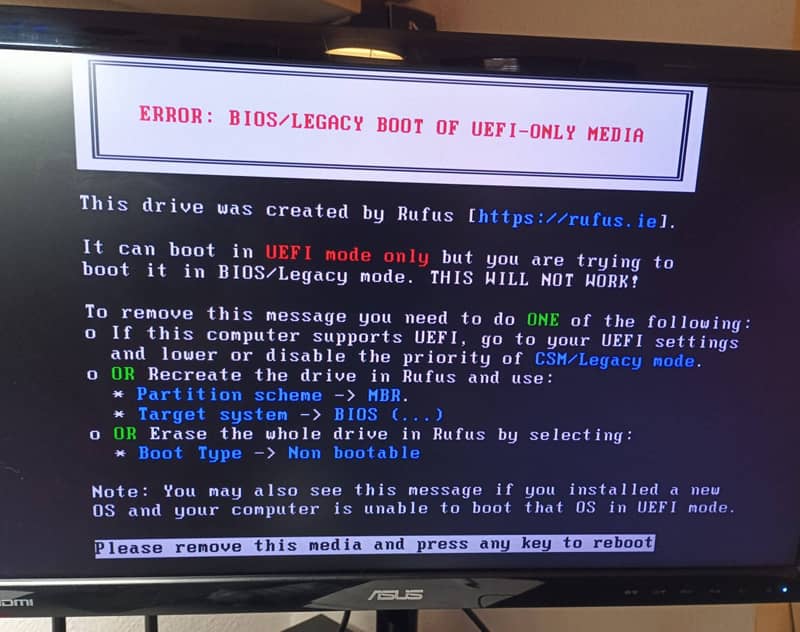
Это сообщение - визуальная "подсказка", которую Rufus добавляет при обнаружении критической несовместимости. Проще говоря, USB настроен на будущее(UEFI), но ПК все еще находится в прошлом(BIOS/Legacy).
Лучшим решением будет настройка BIOS. Не тратьте время на перепрошивку USB, переключаясь с GPT на MBR и так далее. Самый быстрый способ - обновить поведение загрузки материнской платы, выполнив следующие шаги:
- Чтобы перезагрузиться, вынимаете USB.
- Вы входите в BIOS (нажав F2, F12 или Del при включении питания, или в зависимости от того, что подходит для вашей платы).
- Найдите меню "Загрузка" или откройте его из "Дополнительных настроек ", которые обычно открываются с помощью клавиши F7.
- Найдите опцию CSM.
- Найдите пункт"Boot from Storage Devices" или"Boot Device Control" (в каждом BIOS он представлен в разных вариантах). Вот ключ к разгадке. Зайдите туда и выберите "Только UEFI или оба, сначала UEFI ", если он на английском языке. Это приведет к тому, что флешка Rufus будет распознана правильно.
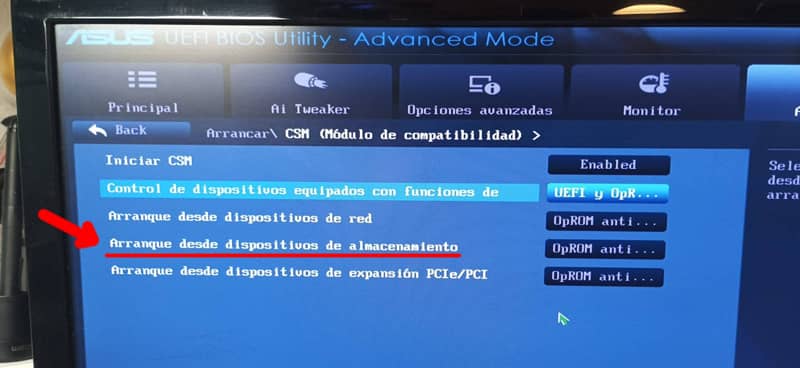
- Установите загрузочный USB-накопитель на место.
- Сохраните изменения (F10) и перезагрузитесь.
Теперь вы увидите, что процесс идет как обычно. Вы выбираете загрузочный USB из списка, который будет выглядеть как EUFI и содержать упоминание о марке или модели, а остальное - просто нажмите и пойте.
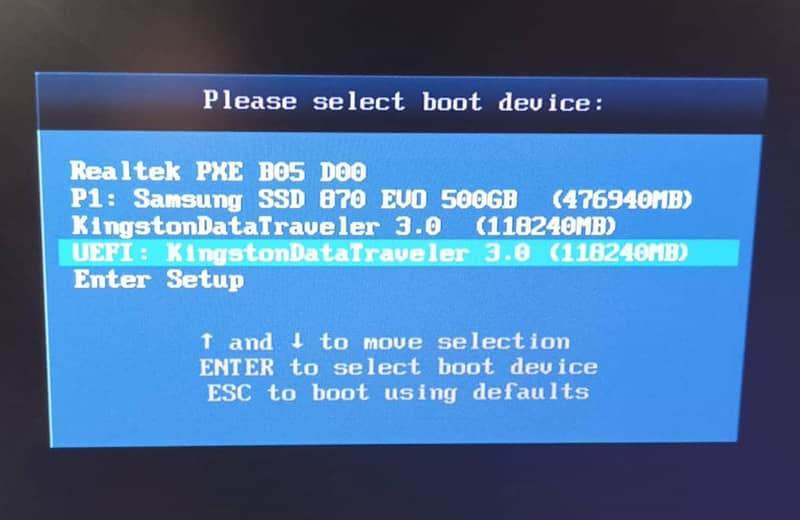
После установки добавьте испанский языковой пакет, загрузите и установите все обновления, включая дополнительные, которые могут понадобиться для глупых драйверов, ожидающих установки или обновления.








