


Du ved, hvordan Microsoft altid udgiver en god Windows og så en dårlig. Så Windows 10 var den sidste gode, men den har også en endnu bedre version.
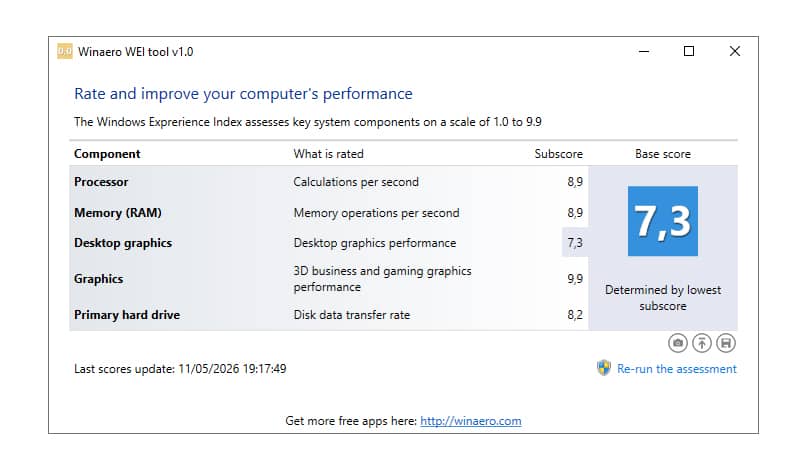
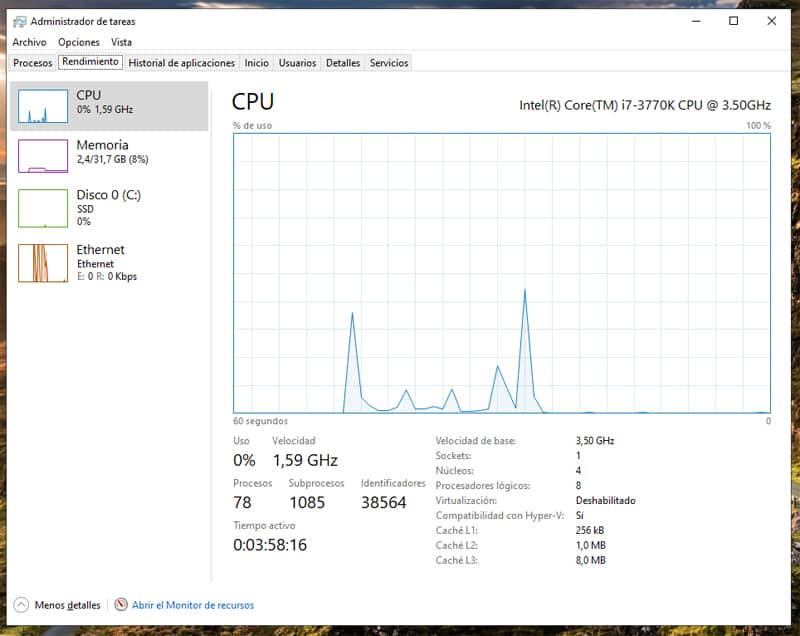
Da Microsoft annoncerede Windows 10's død med afslutningen af den officielle support den 14. oktober 2025, begyndte jeg at søge og læse om alternativer. Sagen er, at jeg siden da har haft noget at gøre med min 2012-maskine med et ASUS Sabertooth Z77-bundkort og en Intel Core i7 3770K-processor, som begge allerede var inkompatible med Windows 11, og jeg stødte på hundredvis af henvisninger til LTSC-versioner.
Efter at have udelukket Linux (til det har jeg allerede en Raspberry Pi 400), fordi jeg skal bruge redigeringsværktøjer, der ikke har et særlig godt alternativ i Linux, og jeg ikke vil rode med drivere og virtuelle maskiner og besværet med at installere Windows på Linux, valgte jeg en LTSC-version af Windows 10.
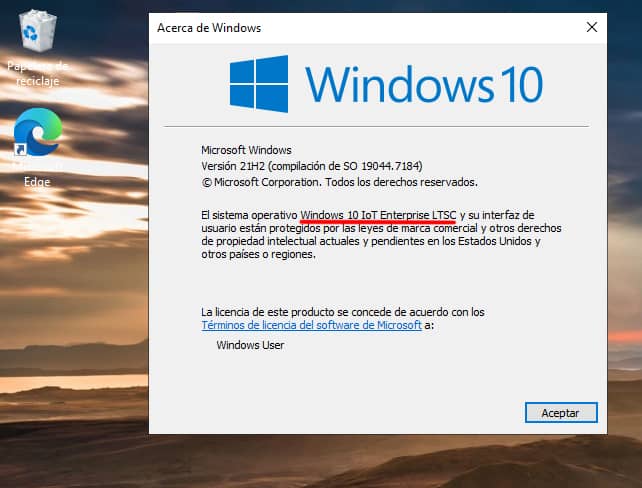
Windows 10 IoT Enterprise LTSC 2021 er som Windows 11 burde have været i første omgang. Intet præinstalleret skrammel, meget let, stabilt og kan installeres på næsten enhver gammel maskine.
Minimumskravene er virkelig minimale:
Komponent | Foretrukne minimumskrav | Valgfri 64-bit minimumskrav | Valgfri 32-bit minimumskrav |
|---|---|---|---|
| Processor | 1 GHz eller hurtigere | 1 GHz eller hurtigere | 1 GHz eller hurtigere |
| Systemhukommelse | x64: 2 GB | 2 GB | 1 GB |
| Opbevaringsstørrelse | 20 GB | 20 GB | 16 GB |
| TPM | TPM 2.0 | Valgfrit | Valgfrit |
| Vis | Diagonal 7" 800x600 SVGA | Valgfrit | Valgfrit |
| Grafik | DirectX 9 eller nyere | Valgfrit | Valgfrit |
| Netværk | Ethernet eller Wi-Fi | Valgfrit | Valgfrit |
Farvel til den konstante strøm af opdateringer til unødvendige nye funktioner og rettelser til ting, der ødelægger andre ting. Det får kun rettelser, sikkerhedspatches og sikkerhedsopdateringer fra Windows Defender (nu kaldet Windows Security). Styresystemet vil ikke ændre udseende, før det dør i 2032.
IoT står for Internet of Things, og LTSC (Long-Term Servicing Channel) er den langsigtede servicekanal, der er designet til forretningsbrug, hvor hovedkravet er, at operativsystemets funktionalitet og egenskaber ikke ændres over tid, f.eks. medicinske systemer, industrielle processtyringer og flyvekontrolanordninger samt kiosker, salgssteder eller pengeautomater osv.
Funktionerne i Windows 10 IoT Enterprise LTSC 2021 er de samme som i Windows 10 version 21H2. Selvom den er beregnet til virksomhedsbrug, er den identisk med Windows 10 bortset fra nogle få værktøjer, som du ikke får brug for og sandsynligvis ikke engang vil se. Jeg har brugt den i næsten en uge nu, og jeg har ikke fundet en eneste ulempe eller savnet noget, der ikke var installeret. Jeg kan varmt anbefale det, det er uden tvivl den bedste og letteste version af Windows, jeg har prøvet.
Intet affald
Lad os starte med listen over alle de ting, der ikke er installeret (og som ikke behøver at være det).
I modsætning til Windows 10 Pro eller Home kommer LTSC-versionen uden bloatware. Microsoft Store er ikke installeret, og alle UWP (Modern Apps) er fjernet: Mail, kalender, vejr, nyheder, stemmeoptager eller den moderne lommeregner (den bringer den klassiske Win7-lommeregner).
Fotos-programmet er heller ikke installeret, det er meningen, at det skal bruge den gamle fotofremviser, men i min installation blev billederne åbnet med den gamle og mytiske "Paint", som jeg også afinstallerede og tilføjede den klassiske Windows 7-fotofremviser.
Ingen reklamer i startmenuen, ingen app-"forslag" på låseskærmen, ingen elendige præinstallerede spil. Farvel til Xbox Services: ingen Game Bar, ingen Xbox Live-integration. Hvis du er Game Pass-bruger, kan du få disse funktioner tilbage, men jeg spildte ikke to minutter på at undersøge dette, da denne maskine ikke skulle bruges til gaming.
Den inkluderer heller ikke Copilot eller nogen af nutidens lamme generative AI-integrationer. One Drive vil heller ikke være forudinstalleret eller integreret i standardfiludforskeren (selvom du kan installere det manuelt, hvis du vil bruge det). Glem alt om aggressiv telemetri og en masse lorteprocesser, der kører i baggrunden.
Du har heller ikke brug for en Microsoft-konto længere, du kan bruge din maskine med en lokal konto.
Endnu lettere
Takket være alt dette anslås det, at operativsystemet bruger mellem 20 og 30 % mindre RAM i tomgang end en Home/Pro-version. Det første, man lægger mærke til, er, at der er langt færre processer i tomgang. I mit tilfælde kører der kun 78 processer sammenlignet med mere end 240 i Windows 11.
Men gå ikke væk endnu, der er mere. Hvis du er fan af optimering, kan du gøre den endnu lettere på to måder. Ved at fjerne specifikke funktionspakker eller ved at trække Compact OS, som installerer operativsystemets filer som komprimerede filer og giver dig mulighed for at køre operativsystemet fra de komprimerede filer for at spare diskplads. Compact OS kan aktiveres eller deaktiveres undervejs og er kompatibelt med UEFI og BIOS-baserede enheder.
Og det bedste ved denne version er, at du vil kunne installere den på næsten enhver maskine, uanset hvor gammel eller beskeden den er, og du vil have support for sikkerhedsrettelser og opdateringer indtil 13. januar 2032.
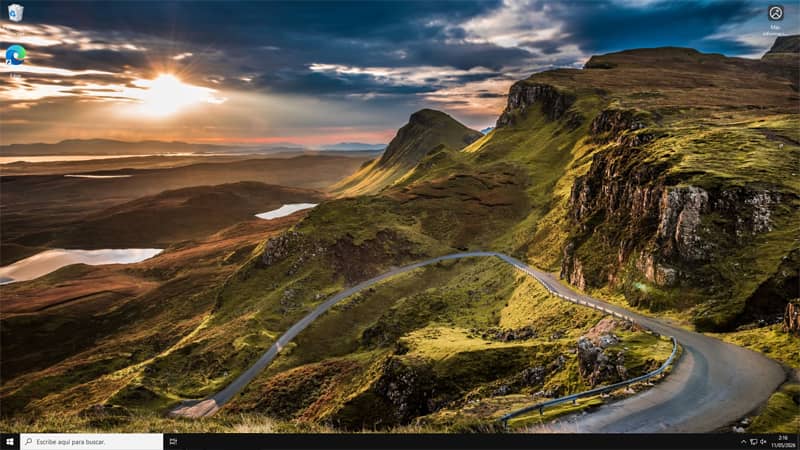
Når du har installeret den, ser du kun papirkurven og en genvej til Microsoft Edge på skrivebordet, som du kan bruge til at installere din yndlingsbrowser.
Indtil videre opvejer fordelene ulemperne.
Det er meget nemt at få en officiel ISO (der er en kopi i Archive) af Windows 10 IoT Enterprise LTSC 2021 og andre versioner, hvad der ikke er så nemt er at få en licens, da de er beregnet til virksomheder og sælges i partier (de er ikke billige), og Microsoft tilbyder dem kun i meget specifikke kanaler, men der er allerede tusind steder, hvor du kan købe en original og lovlig for et par euro.
Jeg købte den for €13,60 og havde ingen problemer med aktiveringen. Det kan være lidt af et lotteri at købe en licens, men hvis den ikke virker, kan du i det mindste bede om at få pengene tilbage eller få en ny nøgle tilsendt. Dit bedste bud er at gå til mere pålidelige sider som Keysfan eller Gvgmall først.
Uanset hvad fungerer denne version uden begrænsninger uden behov for at tilføje licensaktiveringsnøglen i mere end nok tid til at finde det bedste sted at købe den.
Der er flere "uformelle" aktiveringsmuligheder, som jeg vil springe over, fordi jeg anser dem for at være for risikable for maskinens helbred og uden sikkerhed for succes eller erstatning, hvis du ødelægger noget.
En anden anvendelse, hvor jeg ikke ville installere denne version, ville være på en computer, der bruges til spil. Selvom den kan bruges til at køre spil uden problemer, ligesom en "normal" version af Windows 10, kan det forventes, at spiludviklere med tiden vil holde op med at overveje dette operativsystem, da det er en version, der har opbrugt sin livscyklus, og de resterende LTSC'er skal være til rent forretningsbrug.
Installation
Vi anbefaler at installere Windows 10 IoT Enterprise LTSC 2021 helt fra bunden. En ren installation vil sikre din computers stabilitet. Her er trinnene:
- Download den engelske ISO, og sørg for, at det er den nøjagtige version af Windows 10 IoT Enterprise LTSC 2021 (når installationen er færdig, kan du tilføje den engelske sprogpakke).
- Du sætter et rent USB-stik på mindst 8 GB i en Windows-computer.
- Download og kør Rufus. Det er gratis og skal ikke engang installeres.
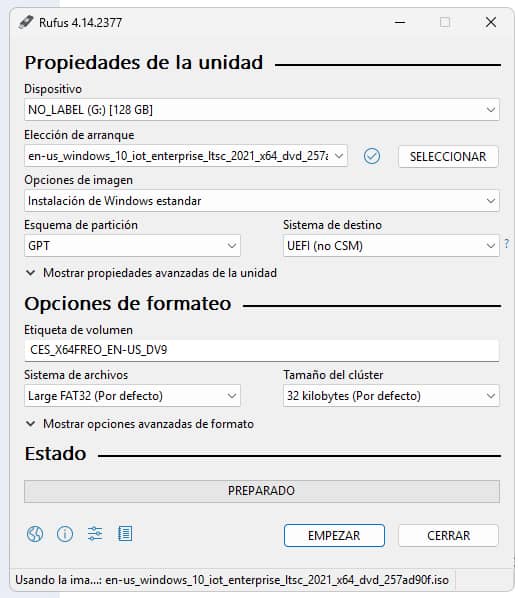
- Under "Device" vælger du din USB-nøgle. Klik på "Select" og tilføj din ISO. Under "Volume Label" kan du lade det være, som det ser ud, eller give det et navn, du gerne vil have. Resten kan du lade være som vist i skærmbillederne og klikke på "START".
Før optagelsesprocessen starter, åbnes et sidste vindue med disse tre muligheder:
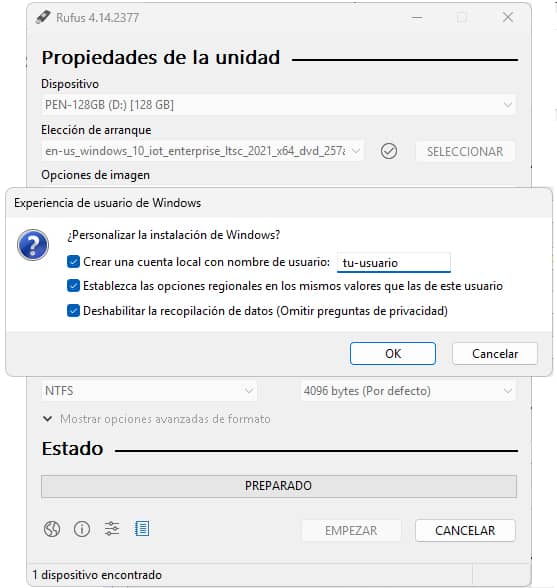
Hvis du markerer den første mulighed, kan du oprette en lokal brugerkonto ved at indtaste brugernavnet. Kontoen oprettes uden adgangskode, men du kan tilføje den senere. Hvis du foretrækker at bruge din Microsoft-konto, skal du fjerne markeringen af denne mulighed, og den vil blive vist under installationsprocessen.
I boksen med regionale indstillinger bruges de samme lande- og tidszoneværdier som brugeren af den computer, hvorfra du udfører denne proces.
Og hvis du markerer "Deaktiver dataindsamling", slipper du for at skulle afvise alle disse indstillinger boks for boks under installationen.
Tryk på OK for at afslutte, og statuslinjen vil begynde at bevæge sig. Når den er færdig, har du dit bootbare USB-flashdrev klar til at blive sat i, hvor du vil installere dit nye styresystem. Når du tænder din maskine med USB-nøglen indsat og valgt som første boot-drev, starter den sædvanlige proces med at installere din nye version af Windows 10 LTSC IoT.
Fejl: BIOS/Legacy-opstart af UEFI-only-medier
En almindelig fejl, som du kan finde, hvis du ikke har sørget for at tjekke opstarten på forhånd, og som Rufus advarer dig om med en besked, er denne, som holdt mig underholdt i et stykke tid. I mit tilfælde havde jeg travlt. Computeren havde ingen strømforsyning og ingen disk, så da jeg installerede den nye strømforsyning og disk, skyndte jeg mig at installere den uden at tjekke noget som helst.
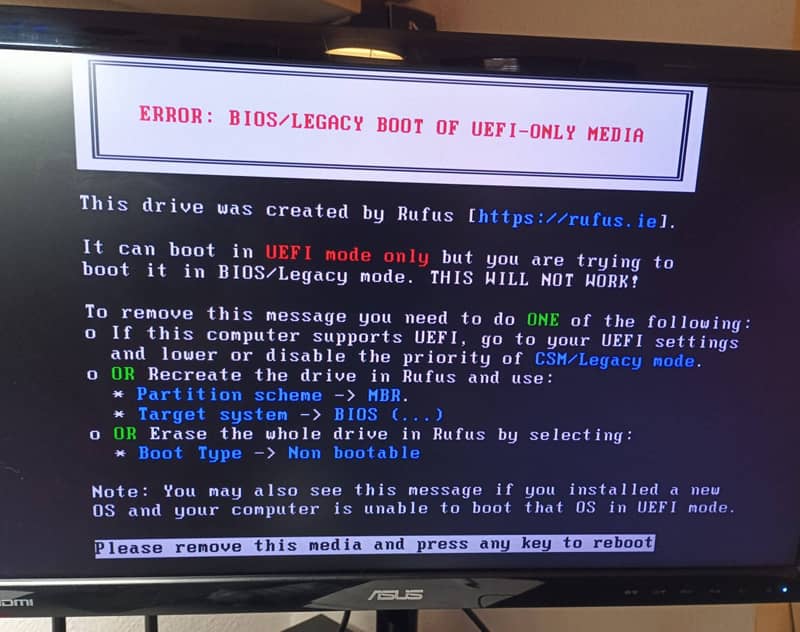
Denne besked er en visuel "hjælp", som Rufus tilføjer, når den opdager en kritisk inkompatibilitet. For at sige det enkelt: USB'en er konfigureret til fremtiden(UEFI), men pc'en er stadig i fortiden(BIOS/Legacy).
Den bedste løsning er at justere BIOS. Spild ikke tid på at omskrive USB'en ved at skifte fra GPT til MBR og så videre. Den hurtigste måde er at opdatere opstartsadfærden på dit bundkort ved at følge disse trin:
- Du tager USB'en ud for at genstarte.
- Du går ind i BIOS (ved at trykke på F2, F12 eller Del ved opstart, eller hvad der nu passer til dit kort).
- Find menuen Boot eller få adgang til den fra Advanced Settings, som normalt åbnes med F7.
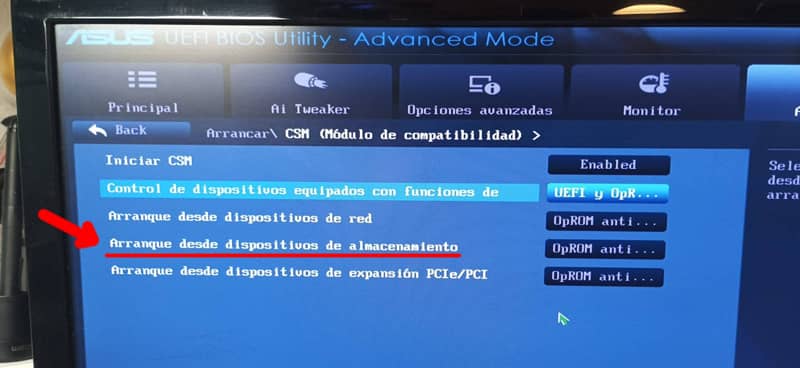
- Find indstillingen CSM.
- Se efter "Boot from Storage Devices" eller"Boot Device Control" (alle BIOS'er præsenterer det i forskellige varianter). Her er nøglen. Gå derind og vælg "Only UEFI or both, UEFI first", hvis det er på engelsk. Dette vil få Rufus-flashdrevet til at blive genkendt korrekt.
- Indsæt din bootbare USB-nøgle igen.
- Gem ændringerne (F10), og genstart.
Nu vil du se, at processen er som sædvanlig. Du vælger din bootbare USB fra listen, som vises som EUFI og en henvisning til mærke eller model, og resten er bare at klikke og synge.
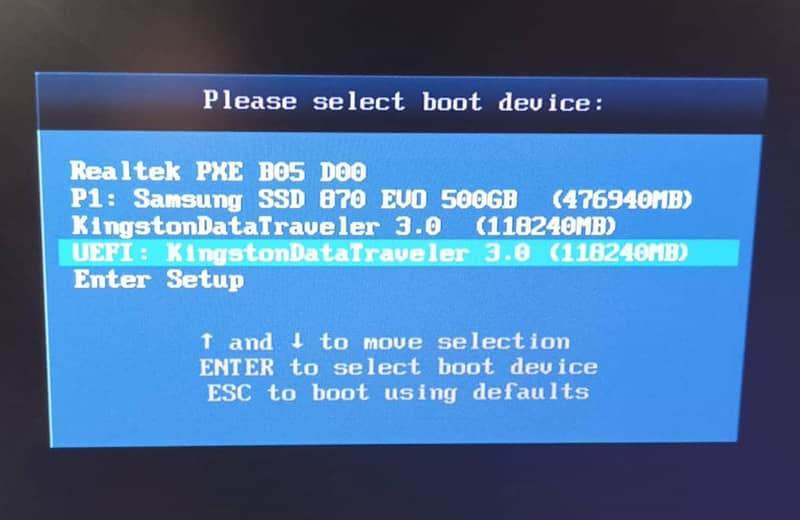
Når den er installeret, skal du tilføje den spanske sprogpakke og downloade og installere alle opdateringer, inklusive de valgfrie, du måske har brug for til de dumme drivere, der afventer installation eller opdatering.








