Tôi đã đặt tiêu đề cho bài viết này vì đó chính là điều tôi đã tìm kiếm khi gặp phải tình huống tương tự, và vì tôi có rất nhiều ghi chú về những gì đã thử nghiệm, tôi đã tổng hợp lại ở đây.
Bài viết này nhằm tìm hiểu lý do tại sao màn hình tự tắt khi chạy một trò chơi, đồng thời phân tích các vấn đề tiềm ẩn liên quan đến phần cứng, trình điều khiển và cài đặt đồ họa, kèm theo các giải pháp thực tiễn.
Một lỗi có nhiều nguyên nhân có thể xảy ra.
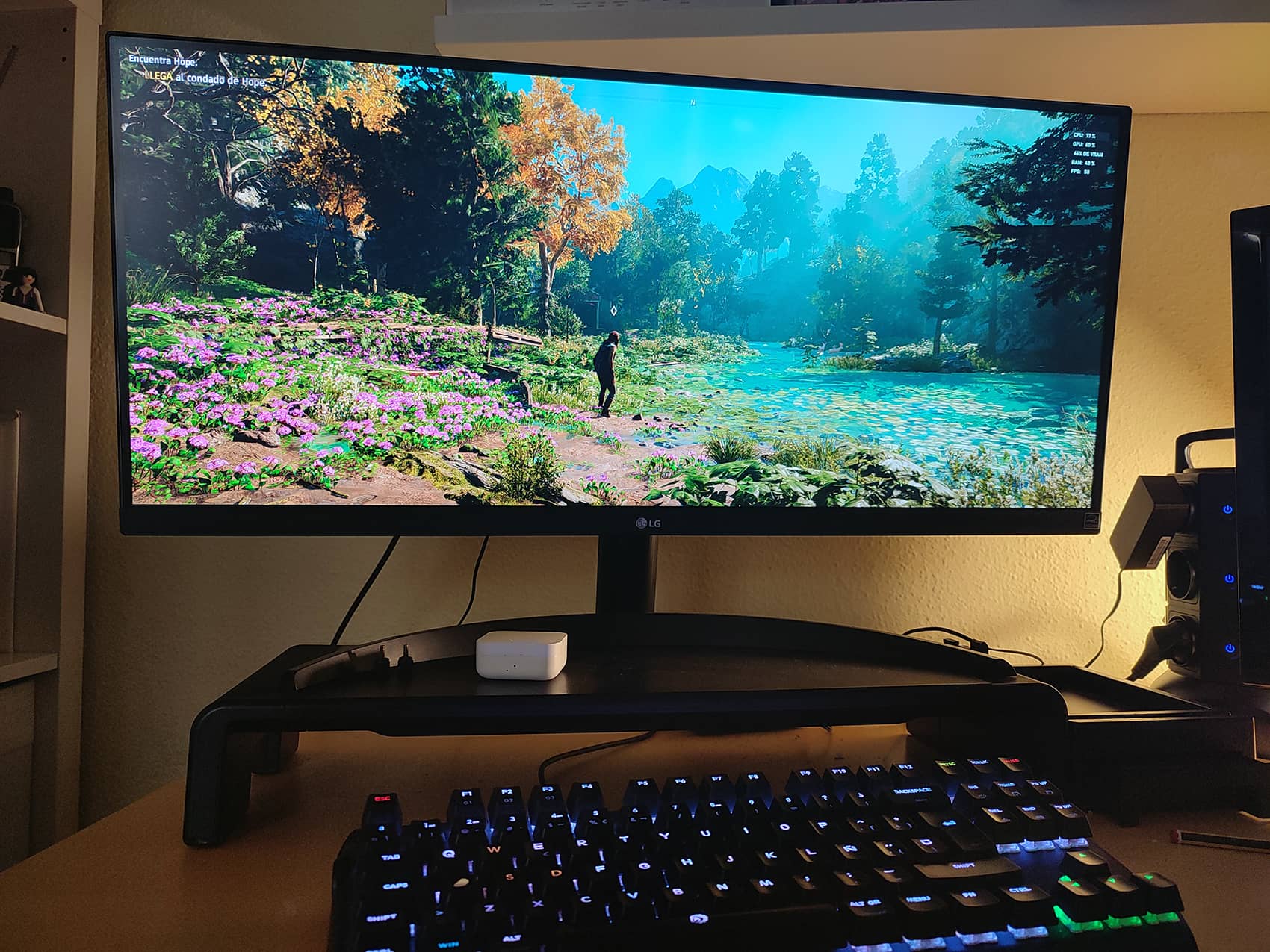
Màn hình mất tín hiệu. Khi chạy một trò chơi, ngay cả trò chơi có yêu cầu cấu hình thấp, sau vài phút (đôi khi chỉ vài giây), màn hình mất tín hiệu video và không thể khôi phục lại, khiến chúng ta không thể tiếp tục.
Máy tính vẫn hoạt động bình thường, nhưng màn hình vẫn đen. Thậm chí vẫn có thể nghe thấy âm thanh của trò chơi, nhưng phải buộc khởi động lại hoặc tắt máy một cách đột ngột để có thể sử dụng máy tính.
Chỉ gặp lỗi khi mở trò chơi.
Với các trò chơi cũ có yêu cầu hệ thống thấp như Fallout 3 (2008) hoặc Dishonored (2012), máy hoạt động tốt ở chất lượng thấp hoặc trung bình trong thời gian dài hơn, nhưng lỗi vẫn xảy ra ngay cả khi chạy trò chơi trong cửa sổ thay vì toàn màn hình.
Đôi khi, màn hình chuyển sang màu trắng hoặc màu khác trong vài giây trước khi chuyển sang màu đen.
Khi khởi động lại, mọi thứ vẫn hoạt động bình thường, không bị nóng, không có tiếng ồn bất thường từ quạt làm mát của card đồ họa hoặc bộ xử lý, cũng như không có dấu hiệu nào cho thấy hệ thống đang bị quá tải.
Các nguyên nhân phổ biến nhất của vấn đề này thường là:
Driver cũ: Các driver cũ hoặc lỗi thời của card đồ họa có thể gây ra sự cố khi hiển thị đồ họa. Cập nhật driver là bước kiểm tra nhanh chóng và đơn giản đầu tiên bạn có thể thực hiện.
Vấn đề BIOS, phần mềm hoặc phần cứng: Có thể một số cài đặt trong BIOS đang gây ra vấn đề về hiệu suất của card đồ họa. Một thử nghiệm cơ bản là cập nhật BIOS lên phiên bản mới nhất có sẵn và khôi phục cài đặt mặc định. Một số phần mềm khác được cài đặt cũng có thể liên quan đến lỗi này và cũng không thể loại trừ khả năng card đồ họa đã hết tuổi thọ.
Quá nhiệt: các trò chơi tiêu tốn nhiều tài nguyên hơn và làm tăng nhiệt độ của phần cứng và vỏ máy, điều này có thể gây ra tắt máy an toàn để bảo vệ thiết bị. Tuy nhiên, nếu chỉ có màn hình tắt và nhiệt độ vỏ máy của bạn bình thường, bạn có thể loại trừ nguyên nhân này và tiếp tục tìm kiếm ở nơi khác.
Lỗi nguồn điện: Nguồn điện không đủ, không ổn định hoặc có sự cố khiến việc cung cấp điện áp chính xác trở nên khó khăn. Đối với trường hợp này, không có giải pháp nào khác ngoài việc kiểm tra nguồn điện và sửa chữa hoặc mua mới nếu sự cố không thể sửa chữa hoặc không đáng để sửa chữa.
Tuy nhiên, nguyên nhân chính xác có thể là một yếu tố khác hoặc thậm chí là sự kết hợp của nhiều yếu tố.
Đối mặt với vấn đề
Nghệ thuật giải quyết vấn đề không nằm ở việc tìm kiếm câu trả lời đúng cho những gì chúng ta cho là vấn đề của mình, mà là đặt ra những câu hỏi đúng để phát hiện ra vấn đề thực sự và đặc biệt là thu thập càng nhiều thông tin càng tốt từ các thử nghiệm khác nhau để theo đuổi một con đường loại trừ logic.
Nếu bạn bị mụn trên ngón chân và tìm kiếm trên internet, bạn có thể tin rằng đó là hoại tử và tốt nhất là cắt bỏ chân. Tôi biết đây là một so sánh cực đoan, nhưng tất cả những người tôi hỏi đều nói rằng đó gần như chắc chắn là một vấn đề về điện và phần lớn trong số họ chỉ ra nguồn gốc.
Nguồn, là nguồn
Hầu hết các tài liệu đề cập đến các trường hợp tương tự, thậm chí gần như trùng khớp hoàn toàn với thông số kỹ thuật của máy tính của tôi, đều chỉ ra rằng vấn đề nằm ở bo mạch chủ, bộ xử lý hoặc gần như chắc chắn là nguồn điện.
Ban đầu, tôi đã loại trừ khả năng có vấn đề của màn hình Vì nó mới hơn một năm tuổi. Card đồ họa là ứng cử viên, hoặc có lẽ đó là điều anh ta mong muốn, dù anh ta không chắc chắn lắm.
Tôi vừa thay keo tản nhiệt cách đây không lâu, quạt của nó hoạt động bình thường, duy trì nhiệt độ ổn định và không có vết trầy xước nào vật phẩm Trên màn hình, điều này chỉ xảy ra khi mở một trò chơi, đây là một trong những tác vụ tốt nhất để kiểm tra nó.
Các tác vụ còn lại đều được thực hiện mượt mà, bao gồm cả việc phát video ở độ phân giải cao nhất có thể ở chế độ toàn màn hình và các tác vụ đồ họa nặng khác với phần mềm chỉnh sửa.
Theo các lời khuyên khác nhau, tôi đã làm tất cả những việc này trước khi tìm ra giải pháp và chắc chắn là tôi đã quên một số thứ. Không có thử nghiệm nào cho kết quả khác ngoài màn hình đen chết chóc đáng sợ. Tôi đã sắp xếp chúng, hơn kém, từ những việc dễ dàng nhất đến những việc phức tạp nhất.
Danh sách các bài kiểm tra được khuyến nghị
- Kiểm tra và vệ sinh tất cả các dây cáp, đầu nối nguồn và quạt. Vệ sinh tổng quát bên trong vỏ máy.
-Giảm tần số màn hình xuống 50Hz và kiểm tra xem đã cài đặt các trình điều khiển mới nhất chưa.
- Giới hạn sử dụng CPU% ở mức 90% và 80%, đồng thời vô hiệu hóa một số dịch vụ để tối ưu hóa việc sử dụng RAM.
-Kiểm tra sự hiện diện của phần mềm độc hại.
-Cài đặt và thử nghiệm trò chơi trên ổ SSD.
-Cài đặt và thử nghiệm trò chơi trên ổ HDD.
-Vệ sinh khe cắm và đầu nối của các mô-đun bộ nhớ RAM và thay đổi vị trí của các mô-đun trong khe cắm.
Vệ sinh bên trong bộ nguồn và quạt của nó, kiểm tra xem quạt có quay không. Không bị quá nóng hoặc có tiếng ồn.
-Xóa và Cài đặt lại sạch sẽ Trình điều khiển NVIDIA cho card đồ họa với Display Driver Uninstaller (DDU).
--Thử cắm GPU vào khe PCIe khác. Vệ sinh các khe và đầu cắm của card đồ họa và kiểm tra xem có hư hỏng nào không.
- Kiểm tra Memtest64 ở mức tối đa để kiểm tra RAM, không có lỗi.

-Công cụ chẩn đoán bộ nhớ của Windows cũng không phát hiện ra lỗi nào.

-Tôi đã tắt Hyper Threading trong BIOS để giảm bớt tải và nhiệt độ của bộ xử lý. Không có tác dụng, vấn đề vẫn tiếp tục xảy ra.
-Tôi đã tắt chế độ turbo trong BIOS. Không có tác dụng.

-Tôi đã khôi phục BIOS về các giá trị mặc định được khuyến nghị.
-Cập nhật BIOS, mặc dù trong trường hợp của tôi, tôi đã có phiên bản mới nhất.
- Các bài kiểm tra tải CPU bằng CPU-Z không phát hiện lỗi.
Detectar y corregir posibles errores de disco C con CHKDSK /F /R. Comprobación sin errores.
Phát hiện và sửa chữa các lỗi tiềm ẩn trên ổ đĩa C bằng CHKDSK /F /R. Kiểm tra không có lỗi.
-Kiểm tra PCIe của card đồ họa bằng GPU-Z, nhiệt độ card đồ họa duy trì ở mức tối đa 70/71º. (Không có hiện tượng nhiễu và màn hình không tắt).
-Kiểm tra điện áp của nguồn điện (850 W), đáp ứng đầy đủ yêu cầu về công suất. Kiểm tra dây cáp, đầu nối và các linh kiện bên trong. Không phát hiện thấy bất thường nào.
Bài viết này tiếp tục ở trang 2