
Jeg har kalt dette innlegget fordi det var det jeg lette etter da jeg begynte å oppleve det samme, og siden jeg hadde mange notater om hva jeg prøvde ut, har jeg resirkulert dem her.
En feil med mange mulige årsaker
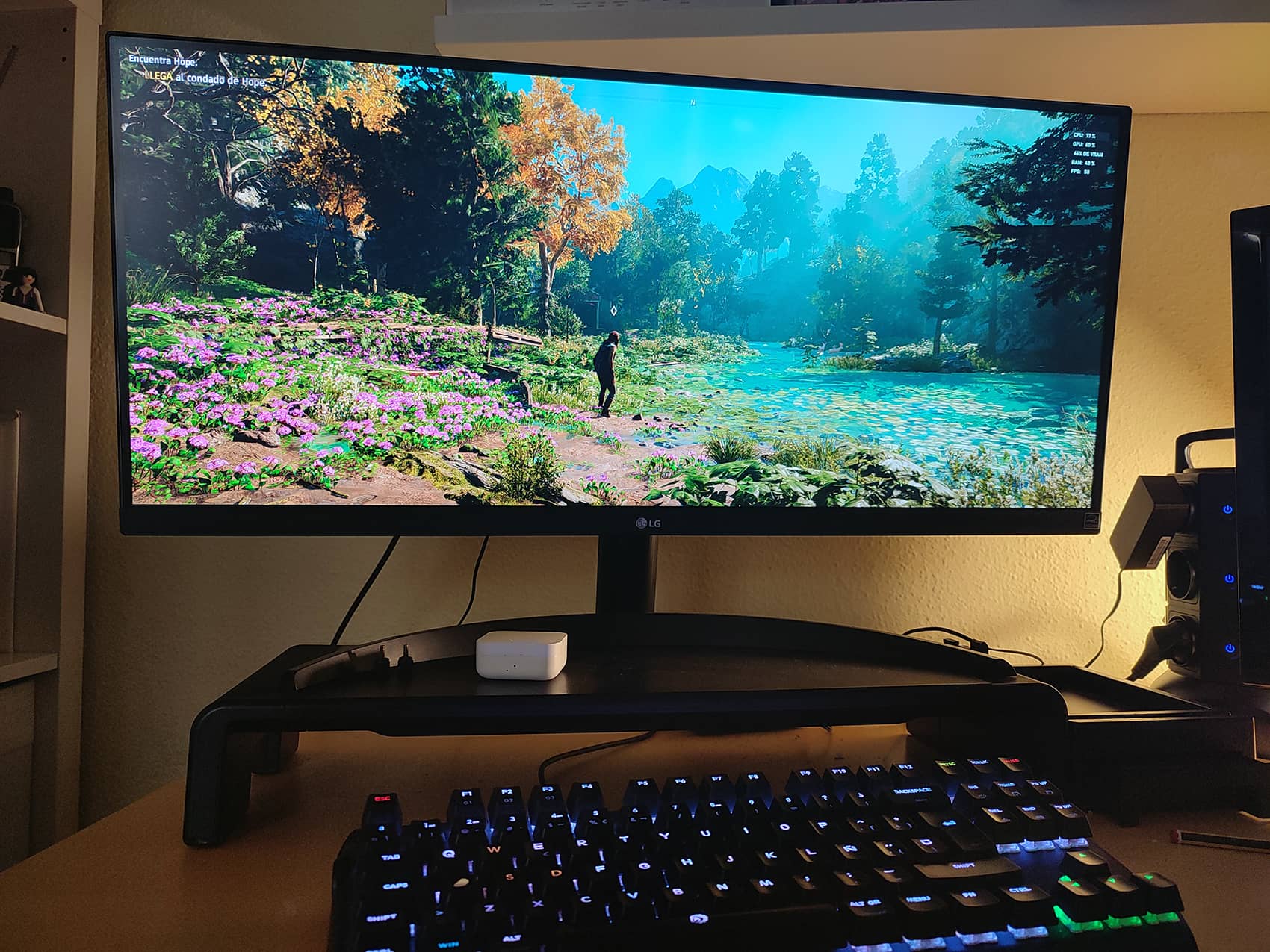
Skjermen mister signalet. Når du kjører et spill, selv et med lave krav, mister skjermen videosignalet etter noen minutter (noen ganger sekunder), det kommer ikke tilbake, og vi blir sittende der. Datamaskinen fortsetter å fungere normalt, men med svart skjerm. Du kan til og med fortsette å lytte til spillet, men du må tvinge en omstart eller slå den av for å kunne bruke maskinen.
Krasjer bare når du åpner et spill
Med svært lite krevende eldre spill med lave krav, som Fallout 3 (2008) eller Dishonored (2012), fungerer det fint i lav eller middels kvalitet i litt lengre tid, men feilen kommer tilbake selv når det kjøres i et vindu i stedet for i fullskjerm. Noen ganger blir skjermen blank, eller får en annen farge, i noen sekunder før den går i svart.
Når du slår den på igjen, fortsetter alt å fungere normalt, den blir ikke varm, og det er ingen unormal viftelyd fra grafikkortet eller prosessoren eller noe som skulle tilsi at noe forceres.
De vanligste årsakene til dette problemet pleier å være:
Foreldede drivere: Svært gamle eller foreldede grafikkortdrivere kan føre til at grafikkskjermen ikke fungerer som den skal. Den første raske og enkle testen du kan gjøre, er å oppdatere dem.
BIOS-, programvare- eller maskinvareproblemer: Det er sannsynlig at en BIOS-innstilling forårsaker problemer med ytelsen til grafikkortet. En grunnleggende test er å oppdatere BIOS til den nyeste tilgjengelige versjonen og tilbakestille den til standardinnstillingene. Annen installert programvare kan også være relatert til feilen, og det kan ikke utelukkes at grafikkortet er i ferd med å gå ut på dato.
Overoppheting: Spill bruker mer ressurser og øker temperaturen på maskinvaren og kabinettet, og dette vil sannsynligvis føre til sikkerhetsavstengninger for å beskytte utstyret. Men hvis det bare er skjermen som slår seg av, og temperaturen i kabinettet er normal, kan du utelukke denne årsaken og lete andre steder.
Strømbrudd: Utilstrekkelig, ustabil eller defekt strømforsyning som gjør det vanskelig å levere riktig spenning. Her er det ingen annen løsning enn å kontrollere strømforsyningen og reparere den, eller kjøpe en ny hvis feilen ikke kan repareres eller det ikke er kostnadseffektivt å reparere den.
Den eksakte årsaken kan imidlertid være noe annet eller til og med en blanding av flere ting.
Ta tak i problemet
Kunsten å løse problemer handler ikke om å finne de riktige svarene på det vi tror er problemet vårt, men om å stille de riktige spørsmålene for å avdekke det virkelige problemet, og fremfor alt om å samle inn så mye informasjon som mulig fra ulike bevis for å følge en logisk vei av forkastninger.
Hvis du får en kvise på tåa og slår det opp på internett, tror du kanskje at det er koldbrann og at det beste du kan gjøre er å amputere beinet. Jeg vet at det er en ekstrem sammenligning, men alle jeg spurte sa at det nesten helt sikkert var et elektrisk problem, og de fleste av dem pekte på kilden.
Kilden er kilden
De aller fleste tekstene som omtalte svært like tilfeller, til og med nesten helt sammenfallende i spesifikasjonene til min datamaskin, pekte på et elektrisk problem med hovedkortet, prosessoren eller nesten helt sikkert strømforsyningen.
Jeg utelukket først et problem med skjermen fordi den bare er litt over et år gammel. Grafikkortet var kandidaten, eller kanskje det var det jeg ønsket, selv om jeg ikke var helt sikker. Jeg byttet termisk pasta veldig nylig, viften fungerer, opprettholder en god temperatur og viser ingen striper eller artefakter på skjermen, bare når jeg åpner et spill, som er en av de beste oppgavene for å teste det. Alle andre operasjoner gikk fint, inkludert videoer med høyest mulig oppløsning på fullskjerm og andre tunge grafikkoppgaver med redigeringsprogrammer.
Etter forskjellige råd gjorde jeg alle disse tingene før jeg fant løsningen, og jeg er sikker på at jeg glemmer noen av dem. Ingen av disse testene ga noe annet resultat enn den dystre, svarte dødsskjermen. Jeg har ordnet dem, mer eller mindre, fra de enkleste til de mest arbeidskrevende.

Detkan være av interesse for deg:
CPU-viftefeil! Trykk F1 for å kjøre SETUP
Hvordan fikse den forbannede CPU Fan Error! Trykk F1 for å kjøre SETUP. Les
Liste over anbefalte tester
Kontroll og rengjøring av alle strømkabler og -kontakter og alle vifter. Generell rengjøring av innsiden av kabinettet.
-Senk skjermen til 50 Hz, og sjekk om du har de nyeste driverne installert.
Begrens CPU-bruken til 90 % og 80 %, og deaktiver noen tjenester for å optimalisere RAM-forbruket.
-Sjekk om det finnes skadelig programvare.
-Installere og teste spill på SSD-disk.
-Installasjon og testing av spill på HHD-disk.
Rengjøring av spor og kontakter for RAM-moduler og endring av modulenes plassering i sporene.
-Rengjøring av innsiden av strømforsyningen og dens vifte, og kontroll av at den roterer. Ingen overdreven varme eller støy.
Ren sletting og reinstallering av NVIDIA-drivere for grafikkortet med Display Driver Uninstaller (DDU).
Testet ved å koble GPU-en til et annet PCIe-spor. Rengjør spor og grafikkortkontakt, og se etter skader.
-Memtest64 test på maksimum for å sjekke RAM, ingen feil.

-Windows Memory Diagnostic Tool klarte heller ikke å oppdage feil.

-Jeg deaktiverte Hyper Threading i BIOS for å senke prosessorbelastningen og temperaturen litt. Ingen effekt, det skjer fortsatt.
-Jeg deaktiverte turbomodus i BIOS. -Jeg har ingen effekt. Ingen effekt.

-Jeg tilbakestilte BIOS til de anbefalte standardverdiene.
-BIOS-oppdatering, selv om jeg i mitt tilfelle allerede hadde den nyeste versjonen.
Forskjellige CPU-stresstester med CPU-Z, ingen feil ble returnert.
Oppdag og korriger mulige C-diskfeil med CHKDSK /F /R. Feilfri testing.
-Grafikkort VRAM-test i 1/2/5/10 minutter ved 95 % med OCCT. Temperaturen er stabil, mellom 45 og 55º, ingen feil.
-CIe-grafikktest med GPU-Z, grafikken holder seg på maks 70/71º. (Ingen artefakter og ingen skjermavstengning).
-Spenningskontroll av strømforsyningen (850 W), som er mer enn tilstrekkelig når det gjelder effekt. Kontroll av kabler, kontakter og interne komponenter. Det ble ikke funnet noe unormalt.






