
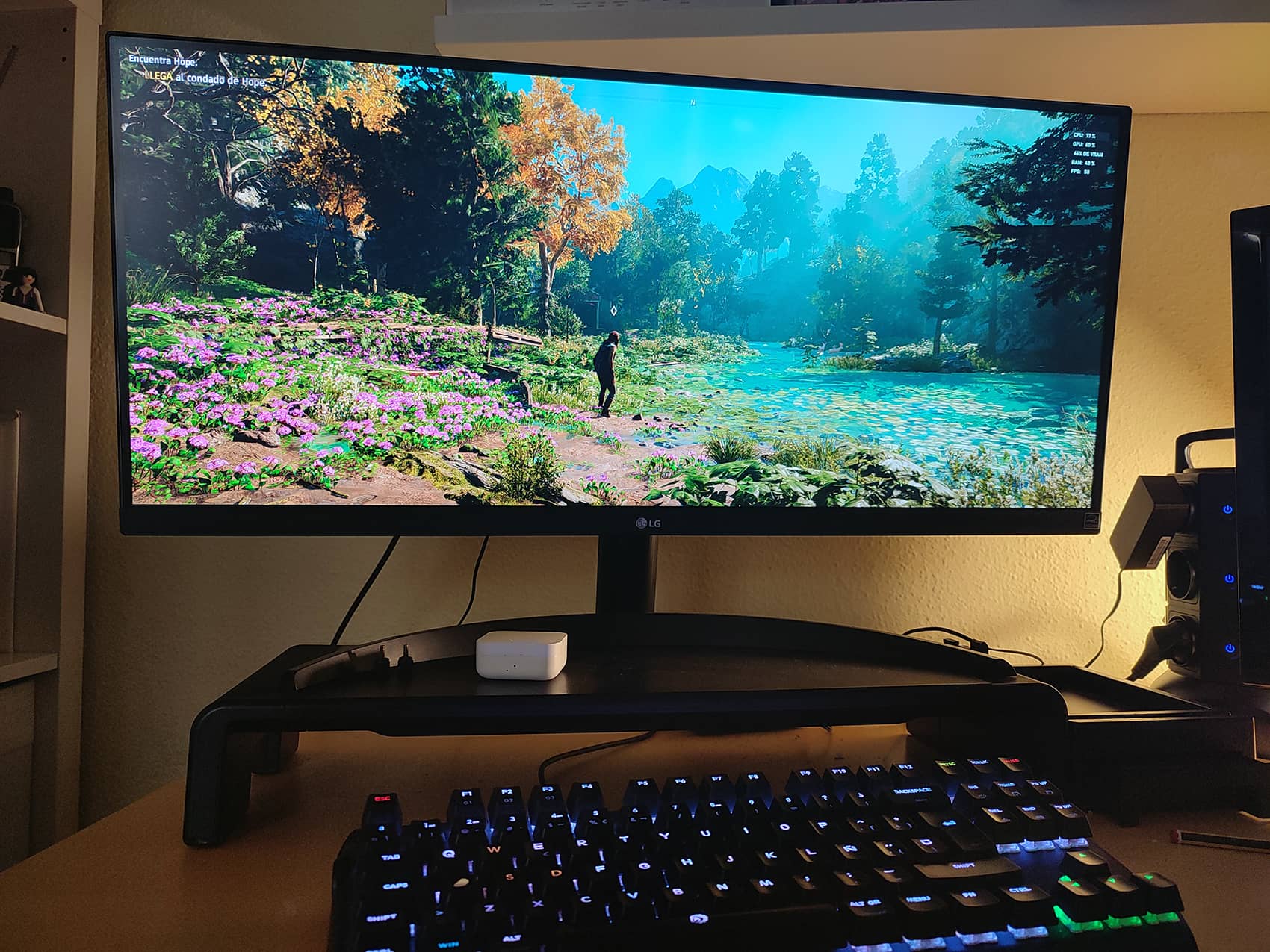
لقد عنونت هذا المنشور بهذا العنوان لأن هذا ما كنت أبحث عنه عندما بدأت في تجربة نفس الشيء، وبما أن لدي الكثير من الملاحظات حول ما كنت أجربه، فقد قمت بإعادة تدويرها هنا.
خطأ له العديد من الأسباب المحتملة
تفقد الشاشة الإشارة. عند تشغيل لعبة، حتى لو كانت ذات متطلبات منخفضة، بعد بضع دقائق (أحيانًا ثوانٍ) تفقد الشاشة إشارة الفيديو، ولا تعود وتبقى الشاشة في مكانها. يستمر الكمبيوتر في العمل بشكل طبيعي، ولكن بشاشة سوداء. يمكنك حتى الاستمرار في الاستماع إلى اللعبة، ولكن عليك فرض إعادة التشغيل أو إيقاف تشغيلها لتتمكن من استخدام الجهاز.
يتعطل فقط عند فتح اللعبة
مع الألعاب القديمة غير المتطلبة جدًا ذات المتطلبات المنخفضة مثل Fallout 3 (2008) أو Dishonored (2012) تعمل بشكل جيد بجودة منخفضة أو متوسطة لفترة أطول قليلًا، ولكن الخطأ يتكرر حتى عند تشغيلها في نافذة بدلًا من ملء الشاشة. أحيانًا تصبح الشاشة فارغة أو بلون آخر لبضع ثوانٍ قبل أن تتحول إلى اللون الأسود.
عند تشغيله مرة أخرى، يستمر كل شيء في العمل بشكل طبيعي، ولا يسخن ولا يوجد ضجيج غير طبيعي للمروحة من بطاقة الرسومات أو المعالج أو أي شيء يشير إلى أن هناك شيئًا ما يتم إجباره.
الأسباب الأكثر شيوعاً لهذه المشكلة هي:
برامج تشغيل قديمة: يمكن أن تتسبب برامج تشغيل بطاقة الرسومات القديمة جداً أو المتقادمة في حدوث أعطال عند عرض الرسومات. تحديثها هو أول اختبار سريع وسهل يمكنك القيام به.
مشاكل في BIOS أو البرامج أو الأجهزة: من المحتمل أن تكون بعض إعدادات BIOS تسبب مشاكل في أداء بطاقة الرسومات. الاختبار الأساسي الذي يجب إجراؤه هو تحديث BIOS إلى أحدث إصدار متاح وإعادة تعيينه إلى إعداداته الافتراضية. قد تكون بعض البرامج الأخرى المثبتة مرتبطة أيضًا بالخطأ، ولا يمكن استبعاد أن تكون بطاقة الرسومات قد نفد عمرها الافتراضي.
السخونة الزائدة: تستهلك الألعاب المزيد من الموارد وترفع درجة حرارة الجهاز والعلبة، ومن المحتمل أن يتسبب ذلك في إيقاف التشغيل الآمن لحماية الجهاز. ومع ذلك، إذا كانت الشاشة فقط هي التي تتوقف عن العمل وكانت درجة حرارة العلبة طبيعية، فيمكنك استبعاد هذا السبب والبحث في مكان آخر.
انقطاع الطاقة: مصدر طاقة غير كافٍ أو غير مستقر أو معيب يجعل من الصعب توصيل الفولتية الصحيحة. لهذا لا يوجد حل آخر غير فحص مصدر الطاقة وإصلاحه أو شراء واحد آخر إذا كان العطل غير قابل للإصلاح أو غير فعال من حيث التكلفة لإصلاحه.
ومع ذلك، قد يكون السبب الدقيق هو شيء آخر أو حتى مزيج من عدة أشياء.
معالجة المشكلة
إن فن حل المشكلات لا يتعلق بإيجاد الإجابات الصحيحة لما نعتقد أنه مشكلتنا، بل يتعلق بطرح الأسئلة الصحيحة لاكتشاف المشكلة الحقيقية، وقبل كل شيء جمع أكبر قدر ممكن من المعلومات من الأدلة المختلفة لاتباع مسار منطقي في التخلص من المشكلة.
إذا أصابتك بثرة في إصبع قدمك وبحثت على الإنترنت قد تظن أنها غرغرينا وأن أفضل ما يمكنك فعله هو بتر ساقك. أعلم أن هذه مقارنة متطرفة، لكن كل من سألته قال إنها مشكلة كهربائية بالتأكيد ومعظمهم أشار إلى المصدر.
المصدر هو المصدر
أشارت الغالبية العظمى من النصوص التي تحدثت عن حالات متشابهة جدًا، حتى أنها تتطابق تمامًا تقريبًا في مواصفات حاسوبي، إلى وجود مشكلة كهربائية في اللوحة الأم أو المعالج أو بشكل شبه مؤكد في مصدر الطاقة.
استبعدت في البداية وجود مشكلة للشاشة لأن عمره يزيد قليلاً عن عام. بطاقة الرسومات كان المرشح، أو ربما هذا ما أردته، على الرغم من أنني لم أكن متأكدًا من ذلك. لقد غيرت المعجون الحراري مؤخرًا، ومروحته تعمل، وتحافظ على درجة حرارة جيدة ولا تظهر أي خطوط، أو المصنوعات اليدوية على الشاشة، يحدث ذلك فقط عند فتح لعبة، وهي واحدة من أفضل المهام لاختبارها. كانت جميع العمليات الأخرى جيدة، بما في ذلك الفيديو بملء الشاشة بأعلى دقة ممكنة والمهام الأخرى ذات الرسومات الثقيلة مع برامج التحرير.
باتباع نصائح مختلفة قمت بكل هذه الأشياء قبل أن أجد الحل وأنا متأكد من أنني نسيت بعضها. لم يعطِ أي من هذه الاختبارات نتيجة غير شاشة الموت السوداء القاتمة. لقد رتبتها، بشكل أو بآخر، من الأسهل إلى الأكثر صعوبة.

Quizá te interese
CPU Fan Error! Press F1 to Run SETUP
¿Cómo se soluciona el maldito CPU Fan Error! Press F1 to Run SETUP. Leer
قائمة الاختبارات الموصى بها
-افحص ونظف جميع كابلات وموصلات الطاقة وجميع المراوح. التنظيف العام داخل الصندوق
-قم بتحويل الشاشة إلى 50 هرتز وتحقق من تثبيت أحدث برامج التشغيل.
-يقتصر استخدام وحدة المعالجة المركزية على 90 و80% وتعطيلها. بعض الخدمات لتحسين استهلاك ذاكرة الوصول العشوائي (RAM).
-التحقق من وجود برمجيات خبيثة.
-تثبيت واختبار الألعاب على قرص SSD.
-تثبيت واختبار الألعاب على قرص HHD.
-تنظيف فتحات وموصلات وحدات ذاكرة الوصول العشوائي وتغيير مواضع الوحدات في الفتحات.
-تنظيف الجزء الداخلي من مزود الطاقة ومروحته والتحقق من دورانها. عدم ارتفاع حرارتها بشكل مفرط وعدم وجود ضوضاء.
-حذفت و إعادة تثبيت نظيفة برامج تشغيل NVIDIA لبطاقة الرسومات مع Display Driver Uninstaller (DDU).
-الاختبار عن طريق توصيل وحدة معالجة الرسومات بفتحة PCIe أخرى. قم بتنظيف الفتحات وموصل بطاقة الرسومات والتحقق من عدم وجود تلف.
-اختبار Memtest64 عند الحد الأقصى لفحص ذاكرة الوصول العشوائي، لا توجد أخطاء.

-فشلت أداة تشخيص ذاكرة Windows أيضًا في اكتشاف الأخطاء.

-أنا معطل Hyper Threading في BIOS لخفض حمل المعالج ودرجة الحرارة قليلاً. لا يوجد تأثير، لا يزال يحدث.
-قمت بتعطيل وضع التوربو في BIOS. لا يوجد تأثير.

-أعدت تعيين BIOS إلى القيم الافتراضية الموصى بها.
-تحديث BIOS، على الرغم من أنه في حالتي كان لدي بالفعل أحدث إصدار.
-اختبارات إجهاد وحدة المعالجة المركزية المختلفة مع CPU-Zلم يتم إرجاع أي أخطاء.
اكتشاف الأخطاء المحتملة في القرص C وتصحيحها باستخدام CHKDSK /F /R. التدقيق الخالي من الأخطاء.
-اختبار ذاكرة الوصول العشوائي لبطاقة الرسومات VRAM لمدة 1/2/5/10 دقائق بنسبة 95% مع OCCT. درجة الحرارة مستقرة، ما بين 45 و55 درجة مئوية، بدون أخطاء.
-اختبار PCIe لبطاقة الرسومات مع GPU-Z, يبقى الرسم البياني عند 70/71 درجة مئوية كحد أقصى. (لا توجد أي تشويشات ولا إغلاق للشاشة).
-اختبار الجهد الكهربائي لـ لمصدر (850 واط)، وهي أكثر من كافية من حيث الطاقة. فحص الكابلات والموصلات والمكونات الداخلية. لم يتم العثور على أي شيء غير طبيعي.



