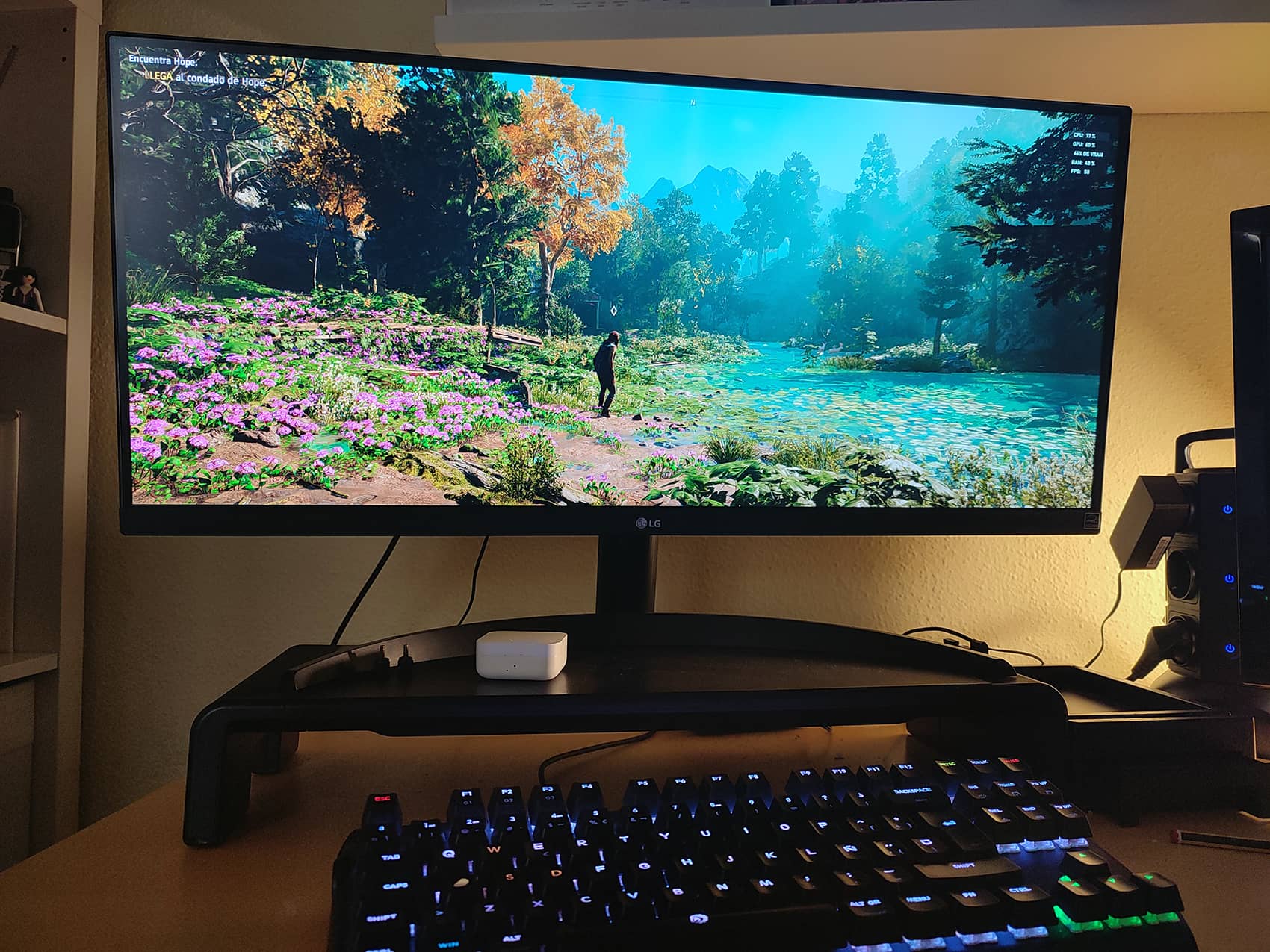
ฉันตั้งชื่อโพสต์นี้แบบนี้เพราะนั่นคือสิ่งที่ฉันค้นหาเมื่อเกิดเหตุการณ์เดียวกันกับฉัน และเนื่องจากฉันมีบันทึกมากมายเกี่ยวกับสิ่งที่ฉันลองทำ ฉันจึงนำมันมาใช้ซ้ำที่นี่
เราพยายามค้นหาสาเหตุที่หน้าจอปิดตัวเองเมื่อเล่นเกม และวิเคราะห์ปัญหาที่อาจเกิดจากฮาร์ดแวร์, ไดร์เวอร์ และการตั้งค่ากราฟิก พร้อมวิธีแก้ไขที่เป็นประโยชน์
ข้อผิดพลาดที่มีสาเหตุที่เป็นไปได้หลายประการ
หน้าจอสูญเสียสัญญาณ เมื่อเล่นเกม แม้จะเป็นเกมที่ต้องการสเปกต่ำก็ตาม หลังจากผ่านไปไม่กี่นาที (บางครั้งเพียงไม่กี่วินาที) หน้าจอจะสูญเสียสัญญาณวิดีโอ ไม่กลับมาอีก และเราต้องหยุดใช้งานตรงนั้น
คอมพิวเตอร์ยังคงทำงานได้ตามปกติ แต่หน้าจอเป็นสีดำ คุณยังสามารถได้ยินเสียงเกมอยู่ แต่คุณต้องบังคับให้รีสตาร์ทหรือปิดเครื่องด้วยตนเองเพื่อที่จะใช้เครื่องได้
สิ่งแรกที่ฉันทำคือค้นหา "หน้าจอคอมพิวเตอร์ของฉันดับเมื่อเล่นเกม" และจดบันทึก URL ที่มีวิธีแก้ไขปัญหา เพื่อที่จะได้คัดเลือกวิธีที่มีขั้นตอนแตกต่างกันออกไปเพื่อตัดตัวเลือกที่เป็นไปได้
มันล้มเหลวเพียงเมื่อเปิดเกม
สำหรับเกมเก่าที่ไม่ต้องการสเปคสูงมากนัก เช่นFallout 3(2008) หรือDishonored ( 2012) สามารถเล่นได้ในระดับคุณภาพต่ำหรือปานกลางได้นานขึ้นเล็กน้อย แต่ข้อผิดพลาดจะเกิดขึ้นอีกครั้งแม้จะเปิดเกมในหน้าต่างแทนที่จะเป็นแบบเต็มจอ
บางครั้ง หน้าจอจะกลายเป็นสีขาวหรือสีอื่น ๆ อยู่ไม่กี่วินาทีก่อนที่จะกลายเป็นสีดำ
เมื่อฉันเปิดเครื่องอีกครั้ง ทุกอย่างยังคงทำงานได้ตามปกติ ไม่มีความร้อนสูงเกินไป ไม่มีเสียงผิดปกติจากพัดลมการ์ดจอหรือโปรเซสเซอร์ และไม่มีสิ่งใดบ่งชี้ว่ามีอะไรกำลังทำงานหนักเกินไป
สาเหตุที่พบบ่อยที่สุดของปัญหานี้มักจะเป็น:
ไดรเวอร์ล้าสมัย: ไดรเวอร์การ์ดกราฟิกที่เก่าหรือล้าสมัยมากอาจทำให้เกิดการทำงานผิดปกติเมื่อแสดงกราฟิก การอัปเดตไดรเวอร์เหล่านี้เป็นวิธีทดสอบเบื้องต้นที่รวดเร็วและง่ายดายที่คุณสามารถทำได้
ปัญหาเกี่ยวกับ BIOS, ซอฟต์แวร์ หรือฮาร์ดแวร์: มีความเป็นไปได้ว่าการตั้งค่า BIOS อาจเป็นสาเหตุที่ทำให้ประสิทธิภาพของการ์ดกราฟิกมีปัญหา การทดสอบเบื้องต้นที่ควรทำคือการอัปเดต BIOS เป็นเวอร์ชันล่าสุดที่มีให้บริการและรีเซ็ตการตั้งค่าเริ่มต้น นอกจากนี้ซอฟต์แวร์ที่ติดตั้งอื่น ๆ อาจเกี่ยวข้องกับข้อผิดพลาดนี้ และไม่สามารถตัดความเป็นไปได้ที่การ์ดกราฟิกอาจถึงจุดสิ้นสุดของอายุการใช้งานที่มีประโยชน์แล้ว
การร้อนเกินไป: เกมใช้ทรัพยากรมากขึ้นและทำให้อุณหภูมิของฮาร์ดแวร์และตัวเครื่องสูงขึ้น ซึ่งอาจทำให้เกิดการปิดระบบเพื่อความปลอดภัยเพื่อปกป้องอุปกรณ์ อย่างไรก็ตาม หากมีเพียงหน้าจอที่ปิดตัวลงและอุณหภูมิของตัวเครื่องอยู่ในระดับปกติ คุณสามารถตัดสาเหตุนี้ออกไปและค้นหาสาเหตุอื่นต่อไปได้
การล้มเหลวของระบบไฟฟ้า: การจ่ายไฟฟ้าที่ไม่เพียงพอ, ไม่เสถียร, หรือชำรุดซึ่งทำให้ไม่สามารถจ่ายแรงดันไฟฟ้าที่ถูกต้องได้. ทางแก้ไขเพียงอย่างเดียวคือการตรวจสอบระบบไฟฟ้าและซ่อมแซมหรือซื้อใหม่หากไม่สามารถซ่อมแซมได้หรือหากไม่คุ้มค่าที่จะทำเช่นนั้น.
อย่างไรก็ตาม สาเหตุที่แท้จริงอาจเป็นสิ่งที่แตกต่างออกไป หรืออาจเป็นการรวมกันของหลายปัจจัย
เผชิญหน้ากับปัญหาอย่างตรงไปตรงมา
ศิลปะแห่งการแก้ปัญหาไม่ได้ประกอบด้วยการค้นหาคำตอบที่ถูกต้องสำหรับสิ่งที่เราเชื่อว่าเป็นปัญหาของเรา แต่เป็นการตั้งคำถามที่ถูกต้องเพื่อค้นหาปัญหาที่แท้จริง และเหนือสิ่งอื่นใด คือการรวบรวมข้อมูลให้ได้มากที่สุดจากการทดสอบต่าง ๆ เพื่อที่จะสามารถติดตามเส้นทางของการคัดออกอย่างมีเหตุผล
ถ้าคุณมีสิวขึ้นที่นิ้วเท้าแล้วค้นหาข้อมูลในอินเทอร์เน็ต คุณอาจจะเชื่อไปว่ามันเป็นเนื้อตายและวิธีที่ดีที่สุดคือตัดขาออก ผมรู้ว่านี่เป็นการเปรียบเทียบที่รุนแรง แต่ทุกคนที่ผมถามต่างบอกว่ามันเกือบจะเป็นปัญหาทางไฟฟ้าอย่างแน่นอน และส่วนใหญ่ชี้ไปที่แหล่งจ่ายไฟ
แหล่งที่มาคือแหล่งที่มา
ข้อความส่วนใหญ่ที่กล่าวถึงกรณีคล้ายคลึงกันมาก แม้กระทั่งข้อความที่เกือบจะตรงกับสเปคคอมพิวเตอร์ของฉันอย่างสมบูรณ์ ต่างก็ชี้ไปที่ปัญหาทางไฟฟ้าของเมนบอร์ด โปรเซสเซอร์หรือเกือบจะแน่นอนว่าเป็นปัญหาที่แหล่งจ่ายไฟ
ในตอนแรก ฉันตัดปัญหาเกี่ยวกับหน้าจอออกไป เพราะมันเพิ่งจะอายุเกินหนึ่งปีไปไม่นานการ์ดจออาจเป็นสาเหตุที่น่าจะเป็นไปได้ หรืออาจเป็นสิ่งที่ฉันต้องการจะเชื่อก็ได้ แม้ว่าฉันจะไม่แน่ใจอย่างสมบูรณ์ก็ตาม
ฉันเพิ่งเปลี่ยนสารหล่อเย็นไปไม่นานนี้ พัดลมทำงานได้ปกติ อุณหภูมิคงที่ไม่มีลายเส้นหรือสิ่งผิดปกติบนหน้าจอมันเกิดขึ้นเฉพาะตอนเปิดเกม ซึ่งเป็นหนึ่งในงานที่ดีที่สุดสำหรับการทดสอบ
มันทำงานทุกฟังก์ชันอื่น ๆ ได้เป็นอย่างดี รวมถึงการเล่นวิดีโอด้วยความละเอียดสูงสุดที่เป็นไปได้ในโหมดเต็มหน้าจอ และงานกราฟิกหนัก ๆ อื่น ๆ ที่ใช้โปรแกรมแก้ไข
หลังจากลองทำตามคำแนะนำต่าง ๆ แล้ว ฉันได้ลองทำทุกวิธีเหล่านี้ก่อนที่จะพบวิธีแก้ปัญหา และฉันมั่นใจว่าฉันอาจลืมบางอย่างไปบ้าง การทดสอบเหล่านี้ไม่มีผลลัพธ์ใด ๆ นอกเหนือจากหน้าจอสีดำที่น่ากลัว ฉันได้จัดเรียงไว้ตามลำดับจากง่ายที่สุดไปยังยากที่สุด

คุณอาจสนใจ:
พัดลม CPU มีปัญหา! กด F1 เพื่อเรียกใช้การตั้งค่า
คุณแก้ไขข้อผิดพลาดพัดลมซีพียูเลือดออกได้อย่างไร! กด F1 เพื่อเรียกใช้การตั้งค่า อ่าน
รายการการทดสอบที่แนะนำ
-ตรวจสอบและทำความสะอาดสายไฟและขั้วต่อทั้งหมด รวมถึงพัดลมทุกตัวทำความสะอาดภายในเคสโดยทั่วไป
-ลดความถี่ของหน้าจอลงเป็น 50Hz และตรวจสอบว่าคุณได้ติดตั้งไดร์เวอร์ล่าสุดแล้ว
-จำกัดการใช้งาน CPU ไว้ที่ 90% และ 80% และปิดการใช้งานบริการบางอย่างเพื่อเพิ่มประสิทธิภาพการใช้ RAM
-ตรวจสอบมัลแวร์
-ติดตั้งและทดสอบเกมบนดิสก์ SSD
-ติดตั้งและทดสอบเกมบนดิสก์ HHD
-ทำความสะอาดช่องเสียบและขั้วต่อของโมดูล RAM และเปลี่ยนตำแหน่งของโมดูลในช่องเสียบ
-ทำความสะอาดภายในของแหล่งจ่ายไฟและพัดลม ตรวจสอบว่าหมุนได้ ไม่ร้อนเกินไปหรือมีเสียงดัง
-การลบและติดตั้งใหม่แบบสะอาดของไดร์เวอร์ NVIDIA สำหรับการ์ดกราฟิกโดยใช้Display Driver Uninstaller(DDU)
-ทดสอบโดยการเสียบ GPU เข้ากับสล็อต PCIe อื่น ทำความสะอาดสล็อตและขั้วต่อบนการ์ดกราฟิกและตรวจสอบความเสียหาย
-ทดสอบMemtest64ที่ระดับสูงสุดเพื่อตรวจสอบ RAM ไม่มีข้อผิดพลาด

-เครื่องมือวินิจฉัยหน่วยความจำของWindows ก็ไม่พบข้อผิดพลาดใดๆ เช่นกัน

-ฉันได้ปิดการใช้งานHyper Threadingใน BIOS เพื่อช่วยลดภาระและอุณหภูมิของโปรเซสเซอร์เล็กน้อย ไม่มีผลอะไร ยังคงเกิดขึ้นอยู่
-ฉันปิดโหมดเทอร์โบใน BIOS แล้ว ไม่มีผล

-ฉันรีเซ็ต BIOS กลับไปที่การตั้งค่าเริ่มต้นที่แนะนำ
-การอัปเดต BIOS, แม้ว่าในกรณีของผม ผมมีเวอร์ชันล่าสุดอยู่แล้ว
-การทดสอบความเครียดของ CPU แบบต่างๆ ด้วยCPU-Z ไม่พบข้อผิดพลาดใดๆ
ตรวจจับและแก้ไขข้อผิดพลาดที่อาจเกิดขึ้นบนไดรฟ์ C ด้วยCHKDSK /F /R ตรวจสอบโดยไม่พบข้อผิดพลาด
-ทดสอบ VRAM ของการ์ดกราฟิกเป็นเวลา 1/2/5/10 นาที ที่ 95% ด้วยOCCT อุณหภูมิคงที่อยู่ในช่วง 45 ถึง 55º โดยไม่มีข้อผิดพลาด
-การทดสอบกราฟิก PCIe ด้วยGPU-Z กราฟิกยังคงอยู่ที่สูงสุด 70/71º (ไม่มีสิ่งผิดปกติและหน้าจอไม่ดับ)
-ตรวจสอบแรงดันไฟฟ้าของแหล่งจ่ายไฟ(850 วัตต์) ซึ่งมีกำลังไฟเพียงพอมาก ตรวจสอบสายเคเบิล, ตัวเชื่อมต่อ, และชิ้นส่วนภายใน ไม่พบสิ่งผิดปกติ
บทความนี้ต่อในหน้า 2