
2 -С адаптер PCIe на Glotrends , модел PA09-HS

Този вариант е по-евтин. Въпреки че можете да го намерите в Amazon, той може да бъде закупен много по-евтино от AliExpress и Temu, но изисква основен монтаж, въпреки че е достъпен за всеки с минимални познания. Основният му недостатък е, че трябва да разполагате с поне един свободен порт PCIE x4. Съществува модел от същата марка за PCIE x1, но производителността му е ограничена.

GLOTRENDS PA09-HS Адаптер M.2 NVMe към PCIe 4.0 X4 с радиатор M.2
Подходящ за M.2 NVMe 2280 / 2260 / 2242 / 2230 SSD. Преобразуването на PCIe X4/X8/X16 слот на дънната платка в слот M.2 Key M позволява инсталирането на M.2 NVMe SSD в този слот Key M. Предлага се с комплект радиатор M.2 за охлаждане до 5°C-20°C.
Друг недостатък е трудното инсталиране на операционна система. Това зависи от възрастта на дънната ви платка, адаптера и PCIe слота.
Въпреки че производителят твърди, че при версия 3.0 той може да се използва като стартов диск (в този случай трябва да направите чиста инсталация на Windows), не изключвайте, че ще трябва да се задоволите с използването му за стартиране на приложения или игри и като място за съхранение.


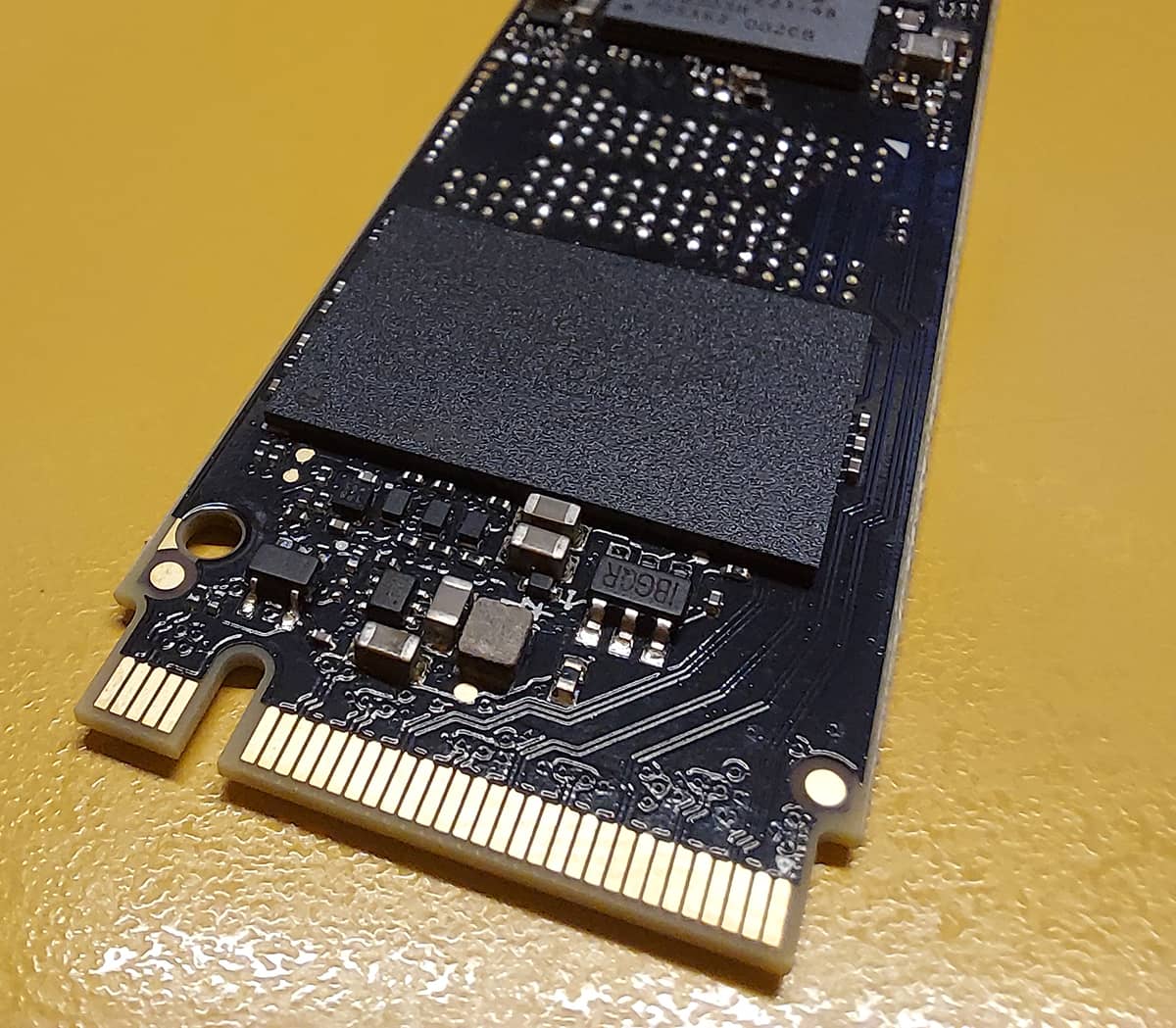


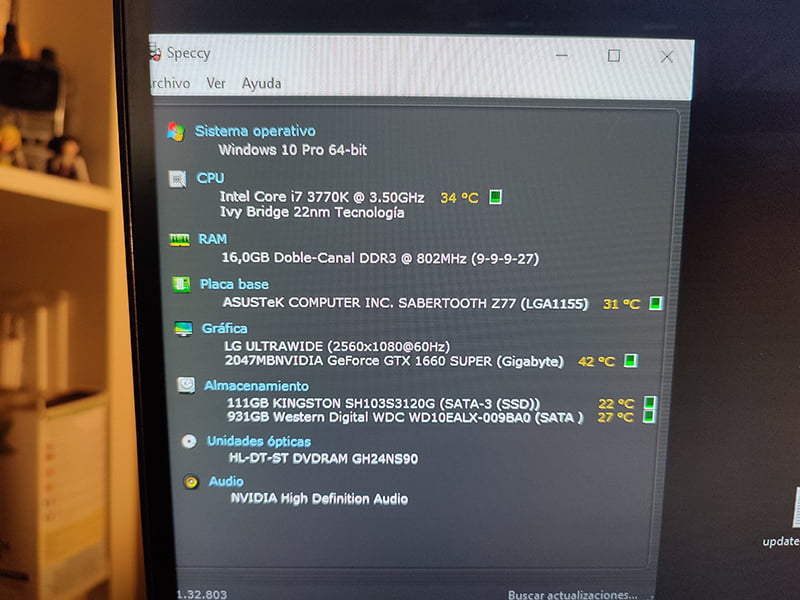


Този PCI-Express X4 адаптер с M.2 PCIe гнездо, подходящ за SSD, AHCI NVMe и PCI-E GEN4 Full Speed, може да бъде свързан с помощта на X4/X8 и X16 писти, поддържа 4.0 и 3.0, въпреки че може да бъде инсталиран и в 2.0 слотове с последваща загуба на скорост. Тя включва радиатор с дебелина 0,12 инча (3 мм) и лента за термоподложка. Има всичко необходимо за монтажа, включително малка отвертка, която също е намагнитизирана, което се оценява високо.
Трябва да сте много внимателни с металните щипки. Производителят дори ви предупреждава да бъдете много внимателни с точките за запояване на гърба на диска, защото може да предизвикате късо съединение. В очакване можете да изберете да го инсталирате само с гумените ленти и да поставите трите доставени гумени ленти.

Инсталиране и тестване
Инсталирането е много лесно, просто поставете диска M2 в адаптера и го фиксирайте с винта.

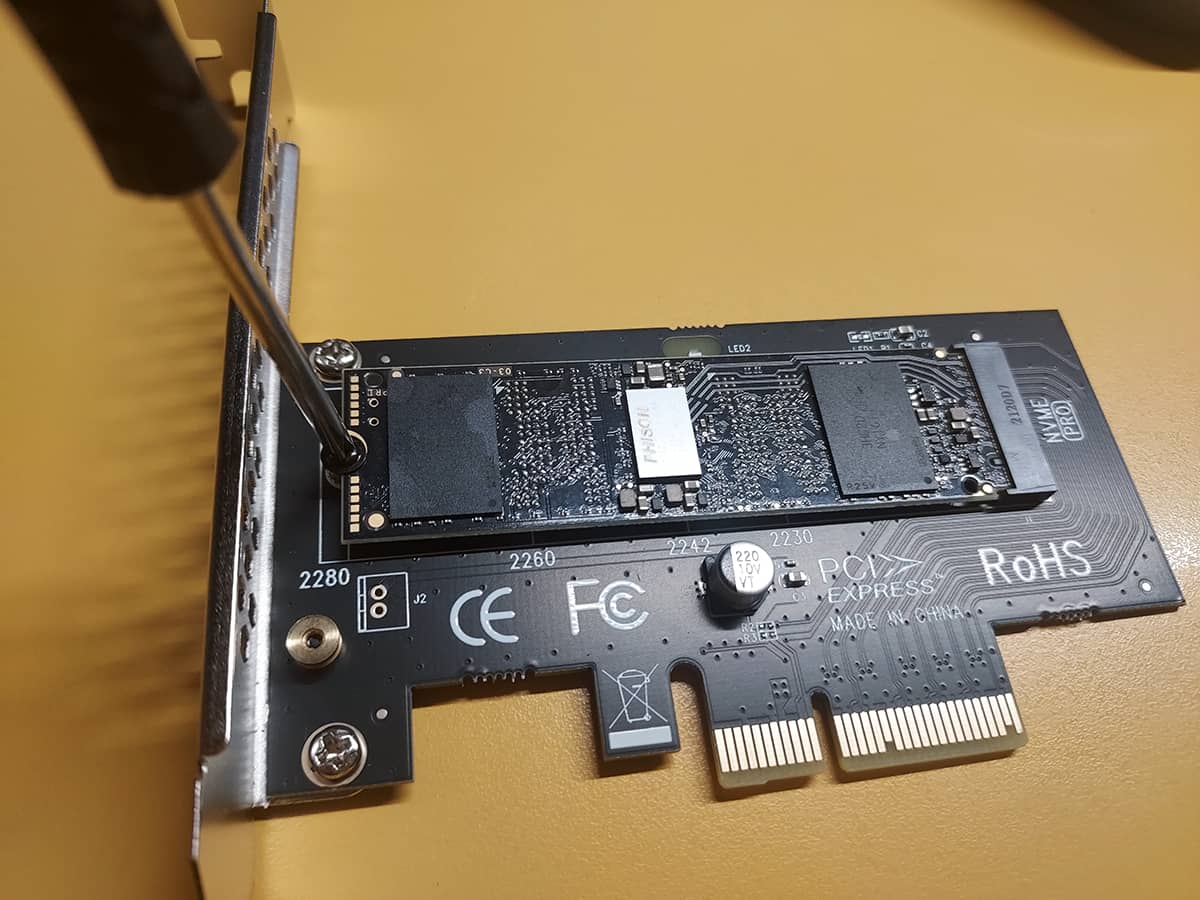
След това просто го включете в свободния слот, който е поне X4, и компютърът се включва. Това е всичко, което трябва да направите.
В моя случай дискът вече беше форматиран и със запазени файлове и всичко е наред. Ако използвате нов диск, може да се наложи да следвате стъпката, описана по-горе в обяснението на USB корпуса, за да може Windows да го разпознае, зареди и форматира.
За първия тест го инсталирах без радиатора и следователно без термоподложката, за да сравня температурите със и без радиатора.
По отношение на скоростта е идеален. Въпреки че в слота 3.0 може да достигне 3900 MB/s, тя е съвсем близо до това, което може да даде дискът (3500 MB/s) , и умножава по 6 скоростта на запис и четене по отношение на Sata SSD дисковете и тази на USB корпуса.

При температура на околната среда от около 15 градуса дискът поддържа температура от 26 градуса на празен ход и не е надвишавал 36/37 при активност. Въпреки че трябва да се вземе предвид и това, че е зима, че кутията ми сега има много приличен въздушен поток и че дискът се използва само за съхранение. Разбирам, че през лятото почти сигурно ще има нужда от радиатор и термоподложка, за да го поддържат хладен.
Следващият тест ще бъде с 3-милиметровия радиатор и термоподложката. Следващият - с по-голям и последният - когато се върне екстремната топлина, за да се наблюдават максималните стойности при висока температура на околната среда.
С 3-милиметров радиатор и термична подложка
Отстраняваме пластмасата от едната страна и поставяме подложката центрирано върху диска, така че да не навлиза нито в областта на конектора, нито в областта на винта.


Другото защитно фолио се отстранява.

Поставихме радиатора върху него, като го подравнихме.

Ластиците са прикрепени.


И по желание - металните щипки, за да сте сигурни, че няма да се откачи. Имайте предвид, че радиаторът ще бъде обърнат надолу.

Ето как изглеждат металните щипки отпред и отзад.

Ако не се доверявате на металните скрепителни елементи и смятате, че заварките на вашия диск са твърде големи или твърде близо до ръбовете, можете да изберете просто да поставите гумите, като производителят твърди, че те могат да издържат от две до три години, преди да поддадат или да се счупят.
Единственото, което остава да направите, е да поставите диска обратно в адаптера и да го върнете в слота PCIe.


Температурите при празен ход и при непрекъсната дейност за писане (копиране на 200-гигабайтова папка със стотици хиляди големи и малки файлове) не оставят място за съмнение. Максималната спада с около 9 градуса.
С 3-милиметровия радиатор температурата не се повишава над 30 градуса при активност, а при празен ход спада и остава на 26 градуса.

Струва си да платите малко по-малко от 9 евро за адаптера, защото той дава много добри резултати, по-стабилен е от USB корпуса и позволява по-добра производителност на диска.


Единственото нещо, което намирам за грешно в него, е, че са монтирали червена светлина, която винаги свети. Обикновено свързваме червения цвят на светлината с това, че нещо не е наред. Щеше да е много по-малко "скандално" с малка зелена лампичка.


Можете да го намерите в Amazon за 15,99 €и в Aliexpress за 8,93 € (колебаеща се цена).
Има много други такива адаптери на смешно ниски цени и много по-скъпи многодискови адаптери за работа с RAID, но не всички от тях работят добре или отговарят напълно на обявените спецификации, или не са подходящи за вашата конфигурация, така че направете възможно най-много проучвания, преди да ги купите.
Подобряване на радиатора

Прочетох доста отзиви за 3-милиметровия радиатор, включен в този PCIe адаптер. Много от тях твърдят, че той не отговаря на изискванията и препоръчват да го замените (или да си купите такъв) с радиатор с дебелина поне 10 мм. Има и такива, които твърдят, че не е необходим радиатор, въпреки че последните се отнасят за инсталиране в собствен слот, а не в PCIe слот.
Марката продава 10-милиметров радиатор, с който твърди, че може да намали температурата между 5 и 20 градуса в зависимост от средата. Тъй като е толкова евтин, реших да си купя един, за да го тествам, въпреки че не мисля, че може да понижи температурата много, освен при максимални температури, когато е с пълен капацитет и в най-горещата част на лятото.


На тази снимка можете да видите разликата между оригиналния и новия модел. Над 10 мм и под 3 мм. Въпреки че перспективата е измамна, дължината е една и съща.

Процесът на монтиране е идентичен със стандартния радиатор, който се доставя с адаптера, тъй като се използват същите метални и гумени крепежни елементи. Единствената разлика е, че термичната подложка е малко по-дебела - вместо 1 мм има 2 мм термична подложка.


Поставих трите ластика, трите от оригинала и двете метални щипки. Дори ураган не може да го свали.


За да го монтирам, трябваше да преместя мрежовата карта в горния слот, защото разликата от 7 мм беше достатъчна, за да я направи опасно близо до радиатора.
Въпреки че на пръв поглед може да изглежда твърде тясно, в действителност има повече от достатъчно място за циркулация на въздуха.


Температурните тестове, проведени при много сходни условия на околната среда, са положителни.
Знаех, че не може да се понижи много, но все пак се понижи с един градус. В състояние на покой тя се понижи от 26 на 25 градуса и оттам не се повиши.
При експлоатационния тест също се наблюдава забележимо подобрение.
За да го накарам да работи усилено, копирах 100Gb папка с хиляди файлове с различни размери от диска и я поставих на самия диск, като го принудих да чете и пише едновременно.

През по-голямата част от времето температурата се е задържала на максимум 27 градуса, а в няколко много кратки периода - на 29 градуса.
За да обобщим, дискът пада с 3 градуса в сравнение с оригиналния 3-милиметров радиатор и с около 8 градуса в сравнение с използването му без радиатор. Така че, ако оборудването ви е горещо, струва си да похарчите жалките четири евро, които струва това парче алуминий.
0,4-инчов радиатор(10 мм) на Glotrends за 2280 M.2 PCIe 4.0/3.0 NVMe SSD дискове.
Проверете цената и наличността в Amazon. В Тему тя е около 6 €.
Оптимизации за удължаване на живота на вашите SSD дискове
Животът на SSD дисковете има срок на годност. Не изпадайте в паника. Както вече видяхме, един SSD диск може да живее от 10 години до края на съществуването си на Земята в зависимост от начина, по който го използвате, и дори може да продължи доста повече с малко TLC.
В общи линии ги използвайте рационално и не ги натоварвайте с тежка работа, ако можете да го избегнете. Също така не е препоръчително да провеждате тестове за производителност от време на време. Тези тестове, въпреки че са необходими за получаване на информация за производителността, влошават значително работата на диска, тъй като го натоварват до краен предел.
Ако искате да оптимизирате SSD дисковете си, за да избегнете и намалите ненужните записи и да удължите живота им, можете да направите няколко неща.
Но ако не искате да усложнявате живота си прекалено много, има много полезен софтуер, наречен SSD Fresh, който улеснява тази задача и обяснява причините за прилагането (или неприлагането) на всяка от настройките, като те могат да бъдат върнати с едно кликване.

За да използвате SSD Fresh, просто изтеглете безплатната версия и я потвърдете с имейл адрес, за да използвате всички нейни функции.

След инсталирането на този диск окончателната конфигурация на компютъра е следната:
Шаси/корпус: 2012 Antec P183 V3.
Захранване: LC-Power LC8850 II V2.3 Arkangel 850W.
Платка: ASUS PCB-Sabertooth Z77
Процесор: INTEL-3770K Core i7 3770K 3,50 Ghz / 3,90 Ghz - 4 ядра - 8MB Cache 1
Вентилатор и радиатор на процесора: Freezer 7 PRO Rev 2 / Arctic Cooling Quiet Computing радиатор.
Допълнителни предни вентилатори: 2 Noctua NF-A12x25 PWM.
Графичен процесор: Gigabyte GeForce GTX 1660 SUPER D6 6GB GDDR6 - GV-N166SD6-6GD.
Оперативна памет: DDR3 8GB HyperX Fury на 1866 MHz. 4GBx8= 32GB RAM.
Диск C (система): Samsung 870 EVO SSD 2,5" 500GB SATA3
Диск D (данни и софтуер): Kingston A400 SSD Internal Solid State Drive 2,5" SATA Rev 3.0, 240GB - SA400S37/240G
Диск F (само данни) : Crucial P3 1TB M.2 NVMe PCIe Gen3 модел CT1000P3SSD801 (Acronis Edition).
Четец(E): DVD-RWDVD DVD Rewriter.
Мрежова карта: ASUS PCE-AC56 - PCI Express AC1300 (двубандова, 2T2R, външна основа с антени и пасивен радиатор).
Операционна система: Windows 10 Pro 64 Bits.
Монитор: LG 29WP500-B, 29-инчов ултраширок.





