


בתוכנית להארכת חיי המחשב שלי, שכבר בן 11 שנים וממשיך לתפקד היטב, נותר מעט מרחב תמרון מלבד החלפת לוח האם והמעבד, וכפועל יוצא מכך גם את ה-RAM, מה שיהיה כמעט יקר כמו להרכיב מחשב חדש.
אחת השיפורים הזולים האחרונים האפשריים הייתה הוספת דיסק M.2 NVMe, אך הלוח אינו כולל חריצים מכיוון שהוא קדם לשנת השקתן של יחידות מסוג זה. היום נבחן שתי דרכים לחיבורן במקרה זה.
אם אתה כבר משתמש בכונני SSD Sata בגודל 2.5 אינץ', אין הרבה תרחישים שבהם הוספת M.2, או החלפת אחד מהם בכונן M.2 NVMe, בלוח ישן ללא חריצים עבור פורמט זה, תציע יתרונות רבים.
בנוסף, השיפור אינו בולט כמו המעבר מכונן קשיח מכני לכונן SSD. מהירות העברת הקבצים גבוהה יותר, ובמקרה של משחקים, זמן הטעינה קצר מעט יותר, אך הביצועים נשארים זהים.
סיבות לעשות זאת
ישנן שתי סיבות משמעותיות מבחינה מעשית, מעבר לגחמה גרידא:
1 - להשיג מהירות גבוהה יותר בהעברת קבצים גדולים
אם אתה מעביר קבצים גדולים רבים, זה המקום שבו ההבדל מורגש ביותר, ותחסוך זמן בזכות העלייה במהירות הקריאה והכתיבה. במקרה שלי, זה שיפור, מכיוון שאני נוטה לצבור כמעט מדי יום קבצי תמונות גדולים, ובסוף השבוע יש כמה תיקיות שצריך להעביר לארכיון.
2 - לקבל יותר שטח אחסון במחיר מעט זול יותר
כונני SSD M2 NVMe כבר אינם יקרים, תמורת סכום הנמוך במקצת מהמחיר של כונן SSD Sata בנפח 500 ג'יגה-בייט באיכות בינונית, ניתן לרכוש כעת כונן בנפח 1 טרה-בייט של מותג טוב.
חסרונות
החסרונות העיקריים בשימוש בדיסקים מסוג זה הם שהם מתחממים הרבה יותר ויש לשים לב לקירורם.
אורך החיים שלהם גם נוטה להיות קצר יותר מכיוון שהם מתבלים, שכן יש להם מחזור כתיבה מוגבל, הנמדד ב-TBW (Terabytes Written) ויכול להשתנות בהתאם לסוג התאים שיש להם, בנוסף, כמובן, לאיכות הרכיבים שכל מותג משתמש בהם.
בכל מקרה, הערכות אלה לגבי משך הזמן לפי כתיבה יומית של טרה-בייט בוודאי מרגיעות אותך.
או יותר טוב, הנה מבחן עם ארבעה דיסקים שכבר כתבו 1,000,000 GB, כן, מיליון.
הדיסק NVMe M.2 שנבחר

הדיסק M2 שנבחר לבדיקת שתי אפשרויות ההתקנה בלוח ללא חריץ הוא Crucial P3 בנפח 1TB PCIe Gen3 דגם CT1000P3SSD801 (מהדורת Acronis) שיכול להעביר עד 3500MB/s.
מספיק, בנוסף, כפי שהורכב בשנת 2012, החריץ PCIe העליון שלי הוא 3.0, ולכן, במקסימום הוא יכול להגיע (עם מתאם X4, כלומר, המשתמש ב-4 מסילות) ל~4GB/s, ולכן אין טעם בדיסק מהיר יותר כי לא ניתן יהיה לנצל אותו.
הדיסק


*זכור כי הסרת המדבקה מהדיסק מבטלת את האחריות. במקרה שלי, החלטתי לוותר עליה מסיבה שתראה בהמשך.
למרות שמחירו תמיד משתנה והוא בדרך כלל גבוה מ-50/60 יורו, הצלחתי להשיג אותו בהנחה של קצת פחות מ-40 יורו, וזה לא רע בכלל. הוא עדיין נמוך בהרבה מהמחיר של כונני SSD SATA הזולים ביותר בעלי הנפח הנמוך ביותר.
אפשרויות
ישנן שתי אפשרויות (ניתן להשתמש בשתיהן בו-זמנית כדי להשתמש בשני דיסקים או יותר). האפשרות הראשונה היא להשתמש בתיבה או במארז חיצוני עם כבל USB A ו/או C, והאפשרות השנייה היא להשתמש במתאם PCIe.
1- עם מארז Selore חיצוני USB עם מאוורר

האפשרות המהירה והקלה ביותר. כל מה שצריך לעשות זה להכניס את הדיסק למארז, לחבר אותו ליציאת USB ולהתחיל לעבוד. זוהי גם האפשרות היקרה ביותר ויש לה חסרונות נוספים. קודם כל, תשכחו מלהשתמש בה כדי להתקין את מערכת ההפעלה ב-M2.
המארז USB שבדקתי הוא Selore M.2 NVME SSD SATA עם מאוורר קירור המכיל מתאם PCIE NVME USB C 3.2 Gen 2 של 10 Gbps, עבור PCIe M-Key (מפתח B+M) SSD 2242/2260/2280.


כולל כרית תרמית עבור הדיסק, שני ברגים לחיבור הדיסקים 2242 ו-2260 (לדיסקים 2280 אין צורך בברגים, שכן הם מחוברים באמצעות לשונית פלסטיק) ושני כבלים, אחד מסוג USB Type-C 3.1 והשני מסוג USB 3.0 Type-A.
ניתן למצוא את הכיסוי הזה באמזון, אם כי נכון להיום (14/07/2024) הוא אינו זמין.
קיבלתי וניסיתי את המארז הזה של Selore בזכות תוכנית Amazon Vine. את שאר המוצרים, או החלקים הדרושים להתקנתם, המוזכרים במאמר זה, שילמתי מכיסי ורכשתי בחנויות שונות, והוספתי שני קישורים של תוכנית שותפים.
יש מגוון רחב של מארזים באיכויות ובמחירים שונים, עם או בלי קירור, עם אפשרות לאכלס שני דיסקים או יותר. לא כולם פועלים היטב, אך מארז זה בולט בזכות המאוורר השקט שלו ושבב בקרת הטמפרטורה.
אלה הם התוצאות בעבודה עם USB-A 3.0, כמובן שהן משתפרות משמעותית בשימוש ב-USB-C 3.1 ומעלה.

הבדיקות בוצעו באמצעות התוכנות הקלאסיות CrystalDiskMark ו-CrystalDiskInfo, שניתן להוריד מהאתר שלהן.
זו לא מהירות מדהימה, אבל עבור USB 3.0 היא בהחלט סבירה.
לשם השוואה, אלה התוצאות של שני כונני SSD Sata 2.5 האחרים, Samsung EVO בנפח 500 ג'יגה-בייט (המשמש למערכת) ו-Kingston A400 בנפח 240 ג'יגה-בייט המשמש לאחסון, להפעלת תוכניות מסוימות ולעיתים גם למשחקים.


טמפרטורה
היצרן מבטיח שהטמפרטורה הנמוכה ב-2.22°C מזו של שאר המארזים מסוג זה. איני יכול לאמת זאת מכיוון שאין לי נתונים להשוואה, שכן לא ניסיתי מארזים אחרים ללא מאוורר. אכן נכון שהוא שומר על טמפרטורות אופטימליות ואידיאליות להארכת חיי הדיסק. בשום שלב הוא לא עלה על 40 מעלות בעבודה רציפה, והטמפרטורה הממוצעת הייתה מעל 35 מעלות.
בפעילות מועטה, במצב מנוחה או בהשהיה, הטמפרטורה יורדת הרבה מתחת ל-30°C ואף מגיעה ל-25°C, ולעיתים נשארת קרה בהרבה מה-SSD sata המשמש למערכת ההפעלה.
בקרת הטמפרטורה של השבב וההשהיה האוטומטית מבצעות את תפקידן היטב.
ההתקנה לא יכולה להיות פשוטה יותר. מכניסים את הדיסק לחריץ ומחברים אותו.
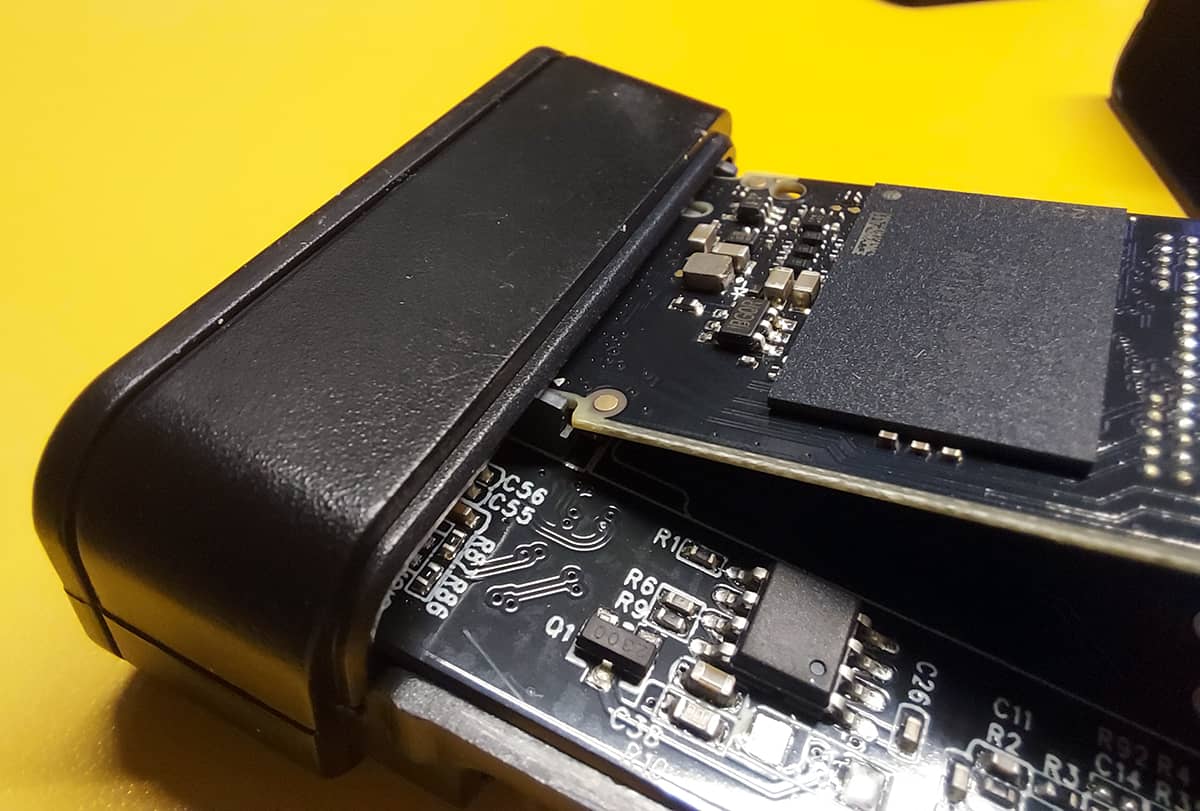

לאחר מכן מניחים עליו את הכרית החמה.
בחלק זה של התהליך, רבים ממליצים להסיר את המדבקה מהדיסק במקום להניח את הכרית החמה מעליו, מכיוון שכך הוא מתפזר טוב יותר. אפילו היצרן, בסרטוני הפרסום שלו, מתקין אותו ללא המדבקה.
עם זאת, אחרים טוענים כי אין בכך צורך, מכיוון שהמדבקות על הדיסקים מיועדות למטרה זו. במקרה שלי, הטמפרטורה הייתה נמוכה יותר ללא המדבקה. כך או כך, ההחלטה היא שלך.
חשוב. אם תסיר את מדבקת היצרן, תאבד את האחריות על הדיסק.


נסגר ומתחבר.

לאחר מכן, אם הוא לא מופיע כיחידת דיסק, פשוט עבור לכלי ניהול הדיסקים של Windows, שם סביר להניח שתמצא אותו כ"לא מוקצה" ו"לא מותקן".

מהכלי עצמו ניתן לאתחל ולעצב את הכונן בקלות על ידי לחיצה ימנית על הכונן ובחירה ב"התחל את הדיסק".
באופן כללי הוא פועל כראוי, מיוצר היטב והכבל שלו גמיש מאוד, איכותי וניתן לעיצוב, מה שמבורך, אך הוא קצר מאוד ואם המחשב ניצב על הרצפה ואין לכם רכזת על השולחן (או על המסך, כמו במקרה שלי) זה עלול להוות מטרד.


אבל אם אתם מחפשים חלופה זולה יותר, תוכלו למצוא מתאמים במגוון דגמים שונים. המשיכו לקרוא כדי לגלות את היתרונות שלהם.
המשך בעמוד הבא






