


...
2 - עם מתאם PCIe Glotrends דגם PA09-HS

אפשרות זו היא הזולה ביותר. אמנם ניתן למצוא אותה באמזון, אך ניתן לרכוש אותה במחיר זול בהרבה ב-AliExpress וב-Temu. היא דורשת התקנה בסיסית, אך כל אחד עם ידע מינימלי יכול לבצע אותה. החיסרון העיקרי שלה הוא שצריך שיהיה לפחות יציאת PCIE x4 פנויה. קיים דגם מאותו המותג עבור PCIE x1, אך הביצועים שלו מוגבלים.
חסרון נוסף הוא הקושי בהתקנת מערכת הפעלה. זה תלוי בגיל הלוח, המתאם וחריץ ה-PCIe.
למרות שהיצרן מבטיח שניתן להשתמש ב-3.0 ככונן אתחול (ובמקרה כזה יש לבצע התקנה נקייה של Windows), אל תפסול את האפשרות שתצטרך להסתפק בשימוש בו להפעלת יישומים או משחקים וכאמצעי אחסון.


מתאם PCI-Express X4 זה עם שקע M.2 PCIe המתאים ל-SSD, AHCI NVMe ו-PCI-E GEN4 Full Speed, ניתן לחבר באמצעות מסילות X4/X8 ו-X16, תומך ב-4.0 ו-3.0, אך ניתן להתקין אותו גם בחריצים 2.0, עם אובדן מהירות כתוצאה מכך. הוא כולל גוף קירור בעובי 0.12 אינץ' (3 מ"מ) ורצועת רפידה תרמית. הוא כולל את כל הדרוש להתקנה, כולל מברג קטן שהוא גם מגנטי, דבר שמועיל מאוד.
יש להקפיד על זהירות רבה בעת השימוש בקליפסים המתכתיים. היצרן אף מזהיר שיש להקפיד על זהירות רבה עם נקודות ההלחמה בחלק האחורי של הדיסק, מכיוון שניתן לגרום לקצר עקב מגע. כצעד מונע, ניתן לבחור להתקין את הדיסק באמצעות הגומיות בלבד ולהשתמש בשלוש הגומיות המסופקות.

התקנה ובדיקות
ההתקנה קלה מאוד: מכניסים את הדיסק M2 למתאם ומחברים אותו באמצעות בורג.

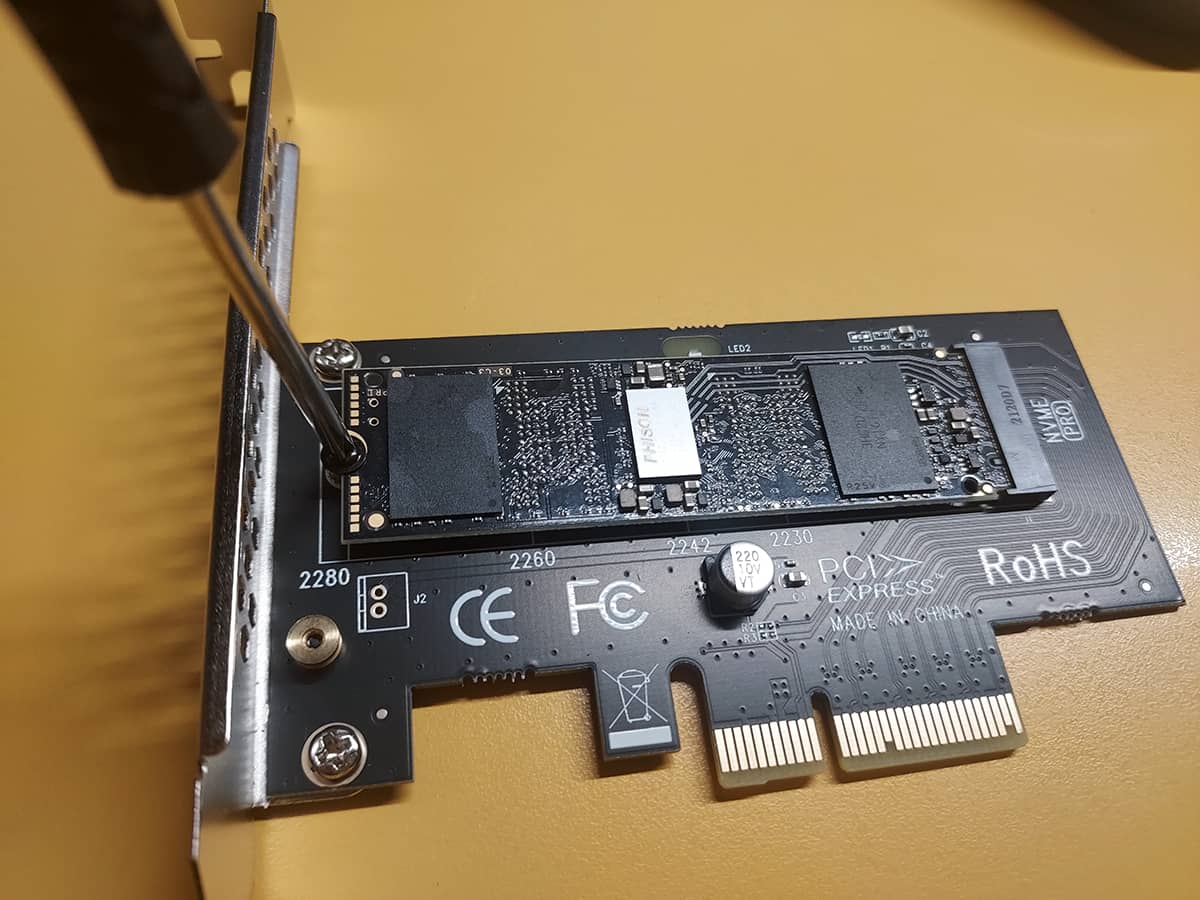
לאחר מכן, כל שנותר הוא לחבר אותו לחריץ פנוי בעל מהירות מינימלית של X4 ולהפעיל את המחשב. זה הכל.
במקרה שלי, הדיסק כבר היה מעוצב עם קבצים שמורים והכל תקין. אם אתה משתמש בדיסק חדש, ייתכן שתצטרך לבצע את השלב המתואר לעיל בהסבר על מארז ה-USB כדי ש-Windows יזהה אותו ויפעיל אותו, וכדי שתוכל לעצב אותו.
למבחן הראשון התקנתי אותו ללא גוף הקירור, ולכן גם ללא רפידת הקירור, כדי להשוות בין הטמפרטורות עם גוף הקירור ובלי גוף הקירור.
מבחינת המהירות, מושלם. למרות שבחריץ 3.0 הוא יכול להגיע ל-3900 MB/s, הוא מתקרב מאוד למה שהדיסק יכול לתת (3500 MB/s) ומכפיל פי 6 את מהירות הכתיבה והקריאה ביחס לדיסקים SSD Sata ולמארז USB.

בטמפרטורת סביבה של כ-15 מעלות, הדיסק נשאר בטמפרטורה של 26 מעלות במצב מנוחה ולא עלה מעל 36/37 מעלות במצב פעיל. עם זאת, יש לקחת בחשבון שזו עונת החורף, שהמארז שלי כעת מאוורר היטב ושהדיסק משמש רק לאחסון. אני מבין שבקיץ, כמעט בוודאות, יהיה צורך במפזר חום ובכרית תרמית כדי לשמור על טמפרטורה נמוכה.
הבדיקה הבאה תתבצע עם גוף הקירור 3 מ"מ והכרית התרמית. הבדיקה הבאה תתבצע עם גוף קירור גדול יותר, והבדיקה האחרונה תתבצע כאשר יחזרו החום הקיצוני כדי לבחון את הערכים המרביים בטמפרטורת סביבה גבוהה.
עם גוף קירור 3 מ"מ וכרית תרמית
הסרנו את הפלסטיק מאחד הצדדים והנחנו את הרפידה במרכז הדיסק, כך שלא תפריע לאזור המחבר ולאזור הבורג.


הסר את כיסוי הפלסטיק השני.

אנו מניחים את גוף הקירור מעל, ומיישרים אותו.

ממקמים את הגומיות.


ובאופן אופציונלי, קליפסים מתכתיים כדי להבטיח שהוא לא יתנתק. יש לשים לב שהמפיץ יישאר הפוך.

כך נראים הקליפסים המתכתיים מלפנים ומאחור.

אם אינך סומך על תושבות המתכת ומאמין שהדיסק שלך כולל ריתוכים גדולים מדי או קרובים מדי לקצוות, תוכל לבחור להשתמש רק בגומיות. היצרן מבטיח שהן יחזיקו מעמד בין שנתיים לשלוש שנים לפני שיישחקו או יישברו.
כל שנותר הוא להכניס את הדיסק בחזרה למתאם ולהחזיר אותו לחריץ ה-PCIe.


הטמפרטורות במצב מנוחה ובפעילות כתיבה רציפה (העתקת תיקיה של 200 ג'יגה-בייט עם מאות אלפי קבצים גדולים וקטנים) אינן מותירות מקום לספק. הטמפרטורה המרבית יורדת בכ-9 מעלות.
עם גוף הקירור 3 מ"מ, הטמפרטורה לא עולה על 30 מעלות במצב פעיל, ובמצב מנוחה היא יורדת ונשארת על 26 מעלות.

כדאי לשלם קצת פחות מ-9 יורו עבור המתאם, כי הוא נותן תוצאות טובות מאוד, הוא יציב יותר מהמארז USB ומאפשר להשיג ביצועים טובים יותר מהדיסק.


הדבר היחיד שלא מוצא חן בעיניי הוא שהציבו נורית אדומה שתמיד דולקת. בדרך כלל אנו מקשרים את הצבע האדום של נורית עם תקלה כלשהי. נורית ירוקה הייתה הרבה פחות "בולטת".


ניתן למצוא אותו באמזון במחיר 15.99 אירו וב-Aliexpress במחיר 8.93 אירו (מחיר משתנה).
ישנם מתאמים רבים אחרים מסוג זה במחירים מגוחכים, ואחרים יקרים בהרבה, המיועדים למספר דיסקים כדי להפעיל אותם ב-RAID, אך לא כולם מתפקדים היטב או עומדים במלוא המפרט המוצהר, או שאינם מתאימים לתצורה שלך. בדוק ככל האפשר לפני הרכישה.
שיפור המפזר

קראתי לא מעט חוות דעת על גוף הקירור בעובי 3 מ"מ שמגיע עם מתאם PCIe זה. ברבות מהן נטען כי הוא אינו מספיק, ומומלץ להחליפו (או לייצר אחד בעצמכם) בגוף קירור בעובי של לפחות 10 מ"מ. יש גם מי שטוענים כי אין צורך בגוף קירור, אך הם מתייחסים להתקנה בחריץ מקורי ולא ב-PCIe.
המותג משווק גוף קירור 10 מ"מ, שלדבריו מאפשר להוריד את הטמפרטורה בין 5 ל-20 מעלות, בהתאם לסביבה. מכיוון שהוא זול, החלטתי לקנות אחד כדי לבדוק אותו, אם כי אני לא מאמין שהוא יוכל להוריד את הטמפרטורה, אלא רק במקרים קיצוניים, כאשר הוא פועל במלוא העוצמה ובשיא הקיץ.


בתמונה זו ניתן לראות את ההבדל בין המקור לחדש. למעלה 10 מ"מ ולמטה 3 מ"מ. למרות שהפרספקטיבה מטעה, האורך זהה.

תהליך ההרכבה זהה לזה של גוף הקירור הסדרתי הכלול במתאם, שכן הוא משתמש באותם מחברים מתכתיים וגומי. ההבדל היחיד הוא שהרפידה התרמית מעט עבה יותר, במקום 1 מ"מ היא בעובי 2 מ"מ.


הוספתי את שלושת הגומיות, בנוסף לשלושת הגומיות שהיו במקור ושני הקליפסים המתכתיים. עכשיו אפילו הוריקן לא יוכל להפריד את זה.


כדי להתקין אותו, נאלצתי להעביר את כרטיס הרשת לחריץ העליון, מכיוון שההבדל של 7 מ"מ היה מספיק כדי שהוא יהיה קרוב באופן מסוכן למפזר החום.
למרות שבמבט ראשון זה נראה צפוף מאוד, למעשה יש מספיק מקום כדי שהאוויר יוכל לזרום.


בדיקות הטמפרטורה, בתנאים סביבתיים דומים מאוד לקודמים, הן חיוביות.
ידעתי שלא יכול לרדת הרבה יותר, ובכל זאת, הוא ירד במעלה אחת. במנוחה הוא ירד מ-26 ל-25 מעלות, ומאז הוא לא עולה.
במבחן הביצועים ניכר שיפור משמעותי.
כדי לגרום לו לעבוד קשה, העתקתי תיקייה בגודל 100 ג'יגה-בייט עם אלפי קבצים בגדלים שונים מהדיסק כדי להדביק אותה בדיסק עצמו, ובכך אילצתי אותו לקרוא ולכתוב בו-זמנית.

הטמפרטורה נשארה רוב הזמן בשיא של 27 מעלות, ובכמה מקרים קצרים מאוד הגיעה ל-29 מעלות.
לסיכום, הדיסק יורד ב-3 מעלות ביחס למפזר המקורי של 3 מ"מ ובכ-8 מעלות ביחס לשימוש ללא מפזר. לכן, אם המחשב שלכם מתחמם, כדאי להוציא את ארבעת היורו הזעומים שעולה חתיכת האלומיניום הזו.
מפיץ חום Glotrends בעובי 0.4 אינץ' (10 מ"מ) עבור 2280 M.2 PCIe 4.0/3.0 NVMe SSD.
בדקו את המחיר והזמינות באמזון. ב-Temu המחיר הוא כ-6 אירו.
אופטימיזציות להארכת חיי הדיסקים SSD שלך
לדיסקים SSD יש תאריך תפוגה. אל תיבהל. כפי שכבר ראינו, SSD יכול להחזיק מעמד בין 10 שנים לכל אורך החיים על פני כדור הארץ, תלוי בשימוש שאתה עושה בו, ואפילו יותר מכך אם אתה מטפל בו קצת.
בעיקרון, מספיק להשתמש בהם בצורה רציונלית ולא להעמיס עליהם עבודה קשה אם אפשר להימנע מכך. כמו כן, לא מומלץ לבצע בדיקות ביצועים כל הזמן. בדיקות אלה, אף שהן נחוצות כדי לקבל מידע על הביצועים, פוגעות בדיסק באופן משמעותי מכיוון שהן מעמיסות עליו עומס ומביאות אותו לקצה גבול היכולת שלו.
אם ברצונך לייעל את כונני ה-SSD שלך כדי למנוע ולהפחית כתיבה מיותרת ולהאריך את אורך חייהם, ישנם מספר דברים שאתה יכול לעשות.
אבל אם אתה רוצה לחסוך לעצמך טרחה, יש תוכנה שימושית מאוד בשם SSD Fresh שמקלה עליך את המשימה הזו, מסבירה לך את הסיבות ליישום (או לא) של כל אחת מההגדרות, וניתן לבטל אותן בלחיצה אחת.

כדי להשתמש ב-SSD Fresh, כל שעליך לעשות הוא להוריד את הגרסה החינמית ולאמת אותה באמצעות דוא"ל כדי להשתמש בכל הפונקציות שלה.

כך נראית תצורת המחשב לאחר התקנת דיסק זה.
שלדה/מארז: Antec P183 V3 משנת 2012.
ספק כוח: LC-Power LC8850 II V2.3 Arkangel 850 W.
לוח אם: ASUS PCB-Sabertooth Z77
מעבד: INTEL-3770K Core i7 3770K 3.50 Ghz / 3.90 Ghz - 4 ליבות - 8MB Cache 1
מאוורר ומפזר חום למעבד: Freezer 7 PRO Rev 2 / מפזר חום Arctic Cooling Quiet Computing.
מאווררים קדמיים נוספים: 2 Noctua NF-A12x25 PWM.
GPU: Gigabyte GeForce GTX 1660 SUPER D6 6GB GDDR6 - GV-N166SD6-6GD.
RAM: DDR3 8GB HyperX Fury ב-1866 MHz. 4GBx8= 32GB RAM.
דיסק C (מערכת): Samsung 870 EVO SSD 2.5" 500GB SATA3
דיסק D (נתונים ותוכניות): Kingston A400 SSD כונן קשיח פנימי 2.5" SATA Rev 3.0, 240GB - SA400S37/240G
דיסק F (נתונים בלבד): Crucial P3 1TB M.2 NVMe PCIe Gen3 דגם CT1000P3SSD801 (מהדורת Acronis).
קורא (E): DVD-RWDVD צורב DVD.
כרטיס רשת: ASUS PCE-AC56 - PCI Express AC1300 (תדר כפול, 2T2R, בסיס חיצוני עם אנטנות ומפזר חום פסיבי).
מערכת הפעלה: Windows 10 Pro 64 סיביות.
צג: LG 29WP500-B, אולטרה-רחב 29 אינץ'.






